Téléchargement du Plugin UE
Ci-dessous se trouvent les liens de téléchargement. Pour le développement du code source UE, vous pouvez le compiler vous-même. Actuellement, le plugin n'est applicable qu'à la version UE5.
pré-construction du plugin ue 5.1
pré-construction du plugin ue 5.2
pré-construction du plugin ue 5.3
pré-construction du plugin ue 5.4
pré-construction du plugin ue 5.5
pré-construction du plugin ue 5.6
Instructions d'Utilisation de UE
-
Créer un nouveau projet dans UE
Les projets Blueprint et C++ sont acceptables. Si vous avez besoin de développer davantage le plugin, vous devez créer un projet
C++, importer le personnage (la pose par défaut du personnage doit êtreT-Pose, pasA-Pose, sinon les performances du bras seront anormales), puis ouvrir le dossier du projet, créer un nouveau dossierPlugins, puis placerrebocap_unreal_engine_plugindansPlugins. Par exemple, si vous créez un projettestV3, la structure globale des répertoires est la suivante :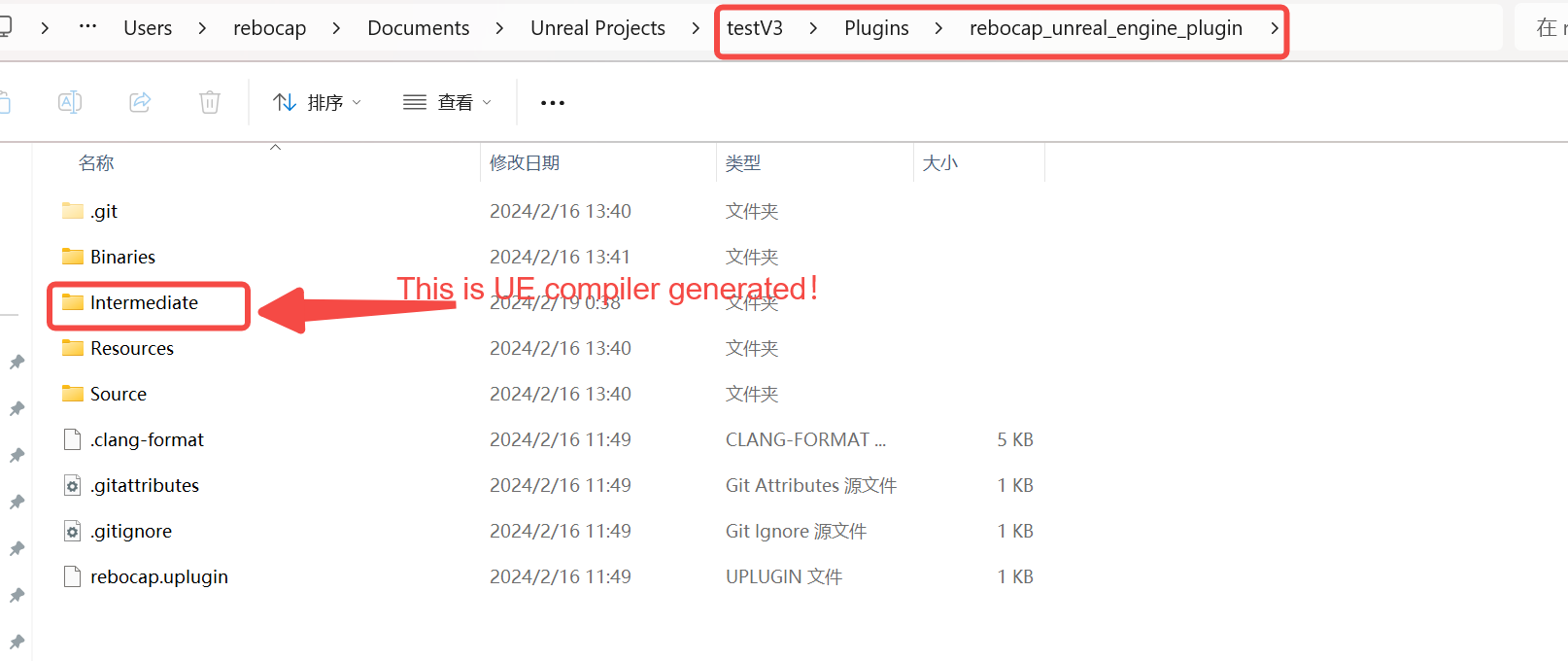
-
Rouvrir UE et il compilera automatiquement [le code source est publié, il devrait donc être compatible avec toutes les versions]
Lors du développement et du débogage ultérieurs du plugin, vous pouvez utiliser Rider pour ouvrir directement
[nom].uprojectpour le développement et un débogage facile.Vous pouvez utiliser Rider pour compiler et vérifier les erreurs de compilation. Si vous utilisez UE pour compiler automatiquement et que des erreurs se produisent, veuillez vérifier
Saved/Logs/[nom].Log. LeLoggénéré parUEa généralement des problèmes d'encodage en chinois, et vous devrez peut-être ajuster l'encodage du système enUTF-8pour le visualiser correctement. -
Étapes de Liaison du Squelette
-
Cliquez sur le composant personnage Skeleton Mesh, faites un clic droit pour créer un nouveau plan d'animation (animation blueprint), et double-cliquez pour éditer le plan d'animation. [Si ce n'est pas clair, il est recommandé de regarder la vidéo]
-
Faites un clic droit pour rechercher
Rebocap, sélectionnezRebocap Body Poseet créez un nœud, et connectez le petit personnage sur le côté droit du nœud auResultde la pose de sortie. -
Dans le coin inférieur gauche de la page d'édition du plan, cliquez sur le signe plus pour créer une nouvelle variable. Le type de variable doit être recherché, recherchez
Rebocap, sélectionnezRebocapMapData, référence de classe, puis faites glisser la variable dans le nœudRetargetAssetqui vient d'être créé dans le plan, et un nœud de variable sera automatiquement généré. Cliquez ensuite sur le bouton de compilation dans le coin supérieur gauche. -
Cliquez sur le nœud de variable nouvellement créé, puis dans la valeur par défaut sur la droite, cliquez sur le signe plus pour créer un nouvel actif
Map, qui passera automatiquement à une nouvelle page. Sur la nouvelle page, l'utilisateur doit remplir lui-même le mappage du squelette. Remarque : il est recommandé de remplir les 24 nœuds, vous pouvez remplir selon les noms de squelette deAvatar.Les noms de squelettes peuvent être sélectionnés automatiquement en cliquant sur la première personne squelette bleu clair dans la barre supérieure de la page du plan pour voir les points correspondants de chaque squelette. Les 24 nœuds de
Rebocapsont des points de squelette humain standard, et les noms de squelette dansRebocapsont nommés d'après le point de départ de l'os du squelette. Par exemple, dansVRM, l'os nomméLeftUpperLegcommence à la hanche, donc dansRebocapil est nomméL_Hip, le point de départ deLeftFootest la cheville, donc le nom correspondant estL_Ankle, etL_FootdansRebocapcorrespond à la zone des orteils. Dans le système de nommage de l'UE, on l'appelle généralementball.L Collarle squelette de l'épaule gaucheL Shoulderle squelette du bras supérieur gaucheL Elbowle squelette du bras inférieur gaucheL Wristle squelette de la paume de la main gaucheL Handle squelette du majeur gauche [ne sera pas piloté]S'il y a de nombreux squelettes, vous pouvez choisir des squelettes appropriés pour le mappage. Par exemple, s'il y a 6 colonnes vertébrales, vous pouvez en choisir trois alternativement.
-
Retournez à la page de plan précédemment ouverte (le mappage de squelette sélectionné doit être enregistré et compilé pour prendre effet), et définissez la valeur du nœud de variable sur le nouvel actif
Mapcréé. -
Compilez à nouveau et vérifiez les
Warnings. En général, il ne devrait y avoir que 3Warnings. S'il y a une erreur dans unmapde squelette, unwarningindiquera qu'un certain os n'a pas été trouvé. -
Fermez la fenêtre d'édition du plan d'animation, cliquez sur le menu supérieur
Window->Virtual Production->Live Link, puis sélectionnezSource->Rebocap Source->conn[portest le numéro de port, si le numéro de port de diffusion dansRebocapest modifié, il doit être modifié ici]. Si le clientRebocapest ouvert,connectsera à l'étatok; sinon, il sera à l'étatbad. De plus, l'utilisateur ne commencera à diffuser des données qu'après la calibration du mouvement.
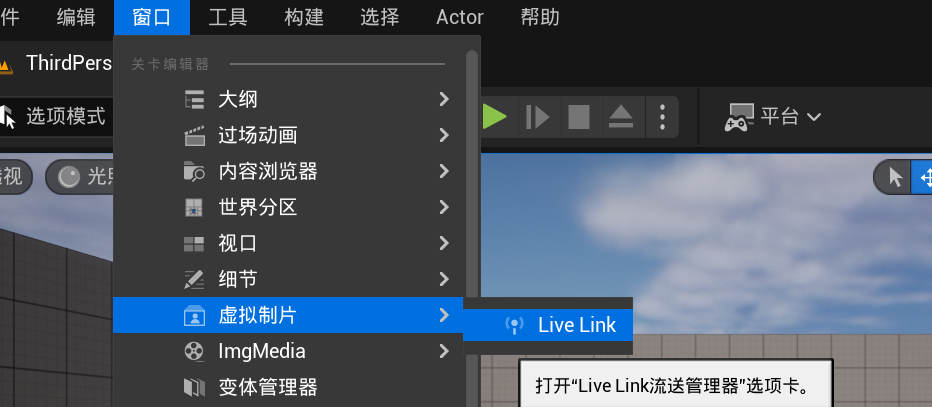
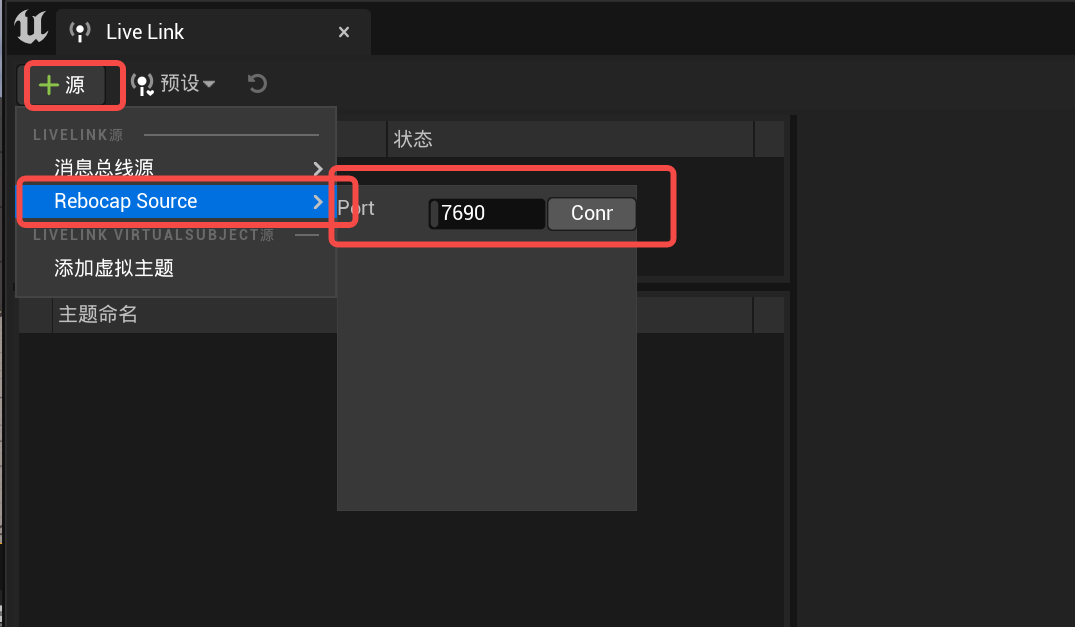
-
-
Description du Code
Le code principal lié au contrôle du mouvement se trouve dans
Source\rebocap\Private\rebocap_pose_node.cpp, tandis que d'autres codes périphériques liés incluent les appelsdlletlivelink. La fonctionInit_Foot_Vertices_And_SkeletalDataest utilisée pour obtenir la position par défaut du squelette et les pointsvertdu personnage, calculant six points sur la plante des deux pieds pour le contact avec le sol [6 points pour chaque pied]. Comme cela est calculé automatiquement, cela peut ne pas être assez précis ; les utilisateurs peuvent trouver les six points sur la plante de leurs pieds et les transmettre pour potentiellement plus de précision.PS : Des pointures de pieds plus grandes peuvent faire rebondir le personnage de haut en bas. Pour un exemple extrême, si un personnage a des pieds de 2 mètres de long mais ne mesure que 2 mètres de haut, lorsqu'il marche sur la pointe des pieds et atterrit, s'il doit garder ses orteils en contact avec le sol, le personnage va certainement osciller de haut en bas.
-
Instructions d'Empaquetage
- Développeurs
Pour les développeurs qui doivent empaqueter, vous pouvez télécharger la dernière version du plugin (les versions précédentes ne peuvent pas s'exécuter après l'empaquetage). Le mode
runtimea ajouté la gestion de la connexionLivelink. Vous pouvez vous référer aux méthodesConnectLiveLinketDisconnectLiveLinkdans le fichierPlugins/rebocap_unreal_engine_plugin/Source/rebocap_runtime/Private/RebocapLivelinkManagerDemoWidget.cpppour la mise en œuvre. Si vous devez désactiver l'interface utilisateur intégrée du plugin, vous pouvez modifierPlugins/rebocap_unreal_engine_plugin/Source/rebocap_runtime/rebocap_runtime.Build.cs, commenter la définition de macroUSE_REBOCAP_LIVELINK_MANAGER_DEMO, et compiler vous-même. Il est conseillé aux développeurs qui placent le plugin dans leurs propres projets d'ajouter eux-mêmes la gestion de l'interface utilisateur pour les connexionslivelink. - Utilisateurs de Blueprint
Des nœuds de Blueprint ont été ajoutés pour gérer
Livelink, avec des noms de nœuds :Connect to Rebocap Livelink Source,Disconnect to Rebocap Livelink Source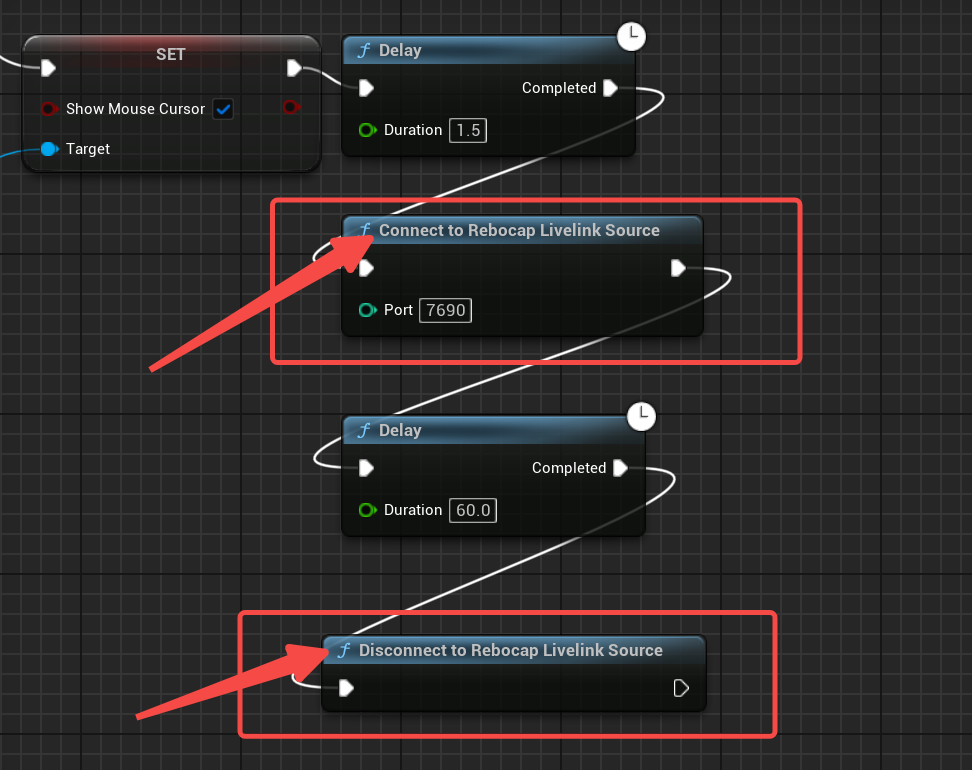
- Développeurs
Remarque :
- Si vous utilisez la connexion
livelinkdansEditor, cela peut entraîner l'occupation du canallivelink, entraînant un échec de connexion réussie en modegame. Il est recommandé de redémarrerEditoret d'essayer à nouveau. - Pour le mode
runtime(c'est-à-direstandalone ou game mode, qui s'exécute après l'empaquetage), étant donné qu'une méthode pour obtenir des sommets de maillage (mesh) en moderuntimen'a pas encore été trouvée, l'enregistrement squelettique automatique n'inclut pas les semelles après l'empaquetage, et les performances des semelles seront légèrement pires qu'en modeEditor. Ce problème sera résolu à l'avenir.
Démonstration d'Opération Vidéo
Il n'y a pas de son ici, pour un usage temporaire, plus seront ajoutés plus tard.
Meta Human (ou personnage Apose par défaut) modifié en TPose (conversion APose en TPose)
Remarque : La pose en A doit correspondre à la norme officielle ; sinon, il est recommandé d'ajuster manuellement les angles vous-même. Convertissez l'Apose en un fichier d'angle Tpose temporaire et enregistrez-le. Pour des détails spécifiques, référez-vous au tutoriel à l'intérieur du fichier compressé ci-dessous.