Скачать плагин Blender
Нажмите на ссылку ниже для прямой загрузки:
- Blender Plugin Beta 9 blender with python 3.6~3.12 Обновления:
- Совместим с Blender 4.4 и выше
- Исправлена ошибка с остатками процесса в плагине rebocap
- Исправлена ошибка экспорта скелета для стабилизации ног в сценариях драйвера в реальном времени.
- Поддерживаются все версии Python 3, например, он может поддерживать Blender 4.1
- Поддержка прямой привязки скелета Mixamo
- Исправлена ошибка с драйверами модели fbx
- Исправлена ошибка с осью записи анимации
- Добавлена функция выбора адсорбции костей
Обучающее видео по Blender
Примечание: Здесь нет звука.
Установка плагина Blender
Шаги установки:
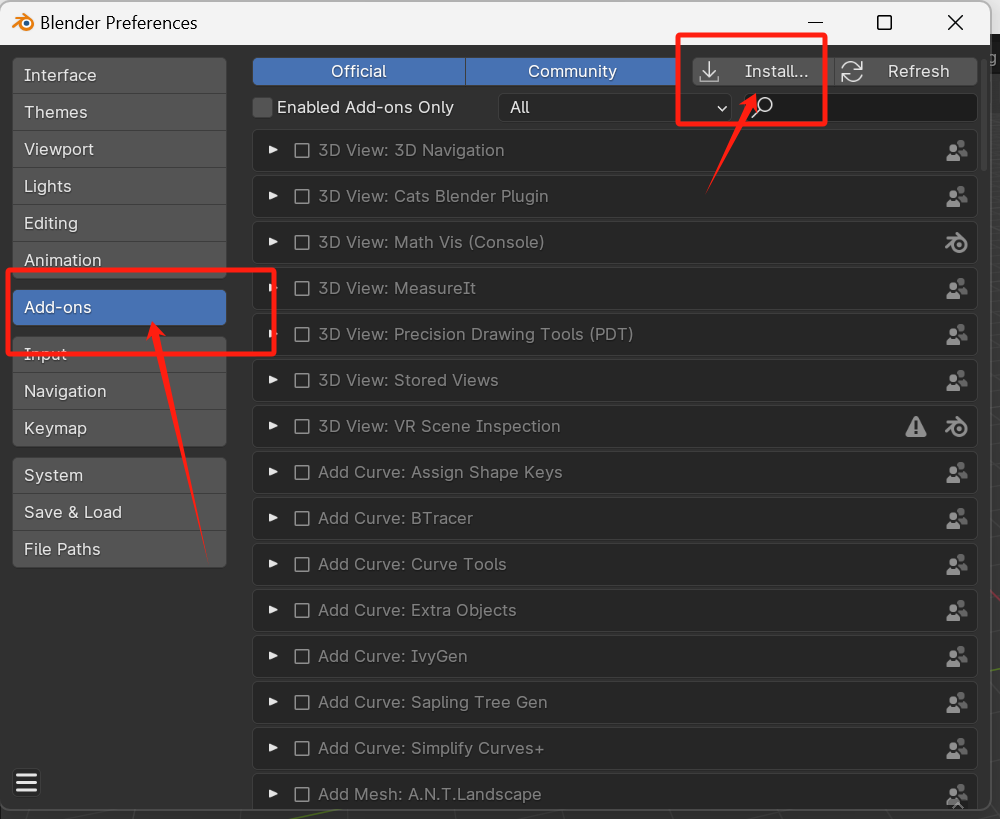
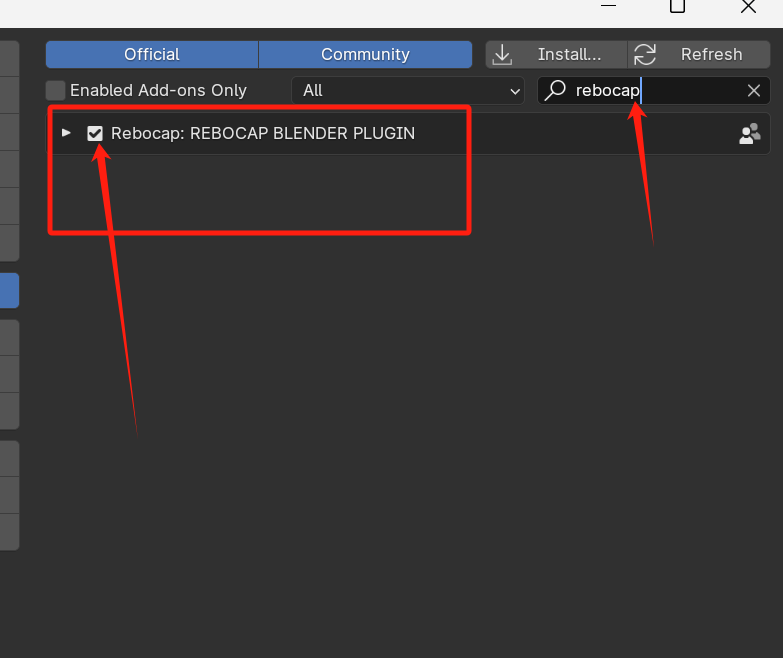
Откройте Edit->Preference, выберите Add-ons во всплывающей панели, нажмите Install справа, выберите загруженный rebocap_blender_plugin.zip, а затем нажмите Install Add-on для установки. После установки вам нужно отметить его галочкой для активации. Введите rebocap, как показано на рисунке, и отметьте плагин для успешной установки.
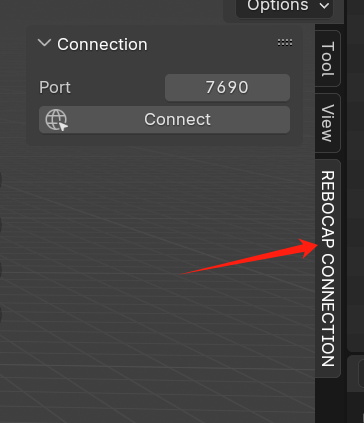
После успешной установки соответствующее меню плагина должно появиться с правой стороны, как показано на рисунке. > Примечание, если вы не видите меню, есть маленькая стрелка, указывающая влево, на которую вы можете нажать, чтобы увидеть его.
Если некоторым пользователям не удается установить плагин, найдите исходное место установки плагина Blender и напрямую распакуйте rebocap_blender_plugin.zip в каталог установки blender. Место установки плагина по умолчанию: C:\Users\<ваше_имя_пользователя>\AppData\Roaming\Blender Foundation\Blender\<номер_версии>\scripts\addons, где ваше_имя_пользователя - ваше имя пользователя, а номер_версии - номер версии установленного вами Blender.

Привязка скелета
- Автоматическая привязка скелета VRM
- При использовании спецификации скелета Mixamo с FBX автоматическая привязка может быть достигнута в прямом режиме, что означает, что в прямом режиме можно управлять всеми аватарами Mixamo.
Однако 12 фиксированных точек на подошвах ног нужно выбирать вручную (это можно проигнорировать, если требования к эффекту ног невысоки).
Вы должны открыть клиент rebocap и откалибровать движение перед нажатием connect, иначе вам может потребоваться перезапустить blender для продолжения захвата движения в реальном времени.
Привязанным скелетом персонажа управляет узел бедра (hip). Если узел бедра не является корневой костью, или если узел бедра невозможно переместить (некоторые скелеты принудительно связывают бедро с корнем, и локальное смещение бедра не может быть изменено), тогда ягодицы персонажа могут оставаться на месте.
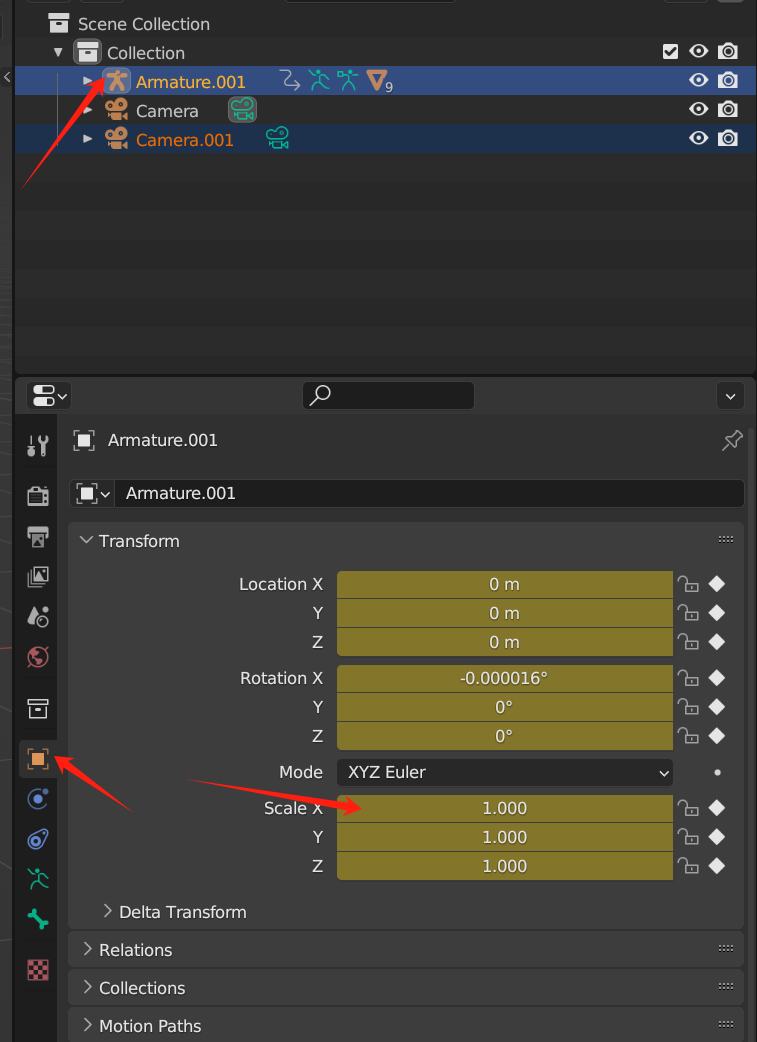
Советы: Для масштабирования fbx в метры, пожалуйста, обратитесь к позиции на рисунке ниже и измените scale на 0.01
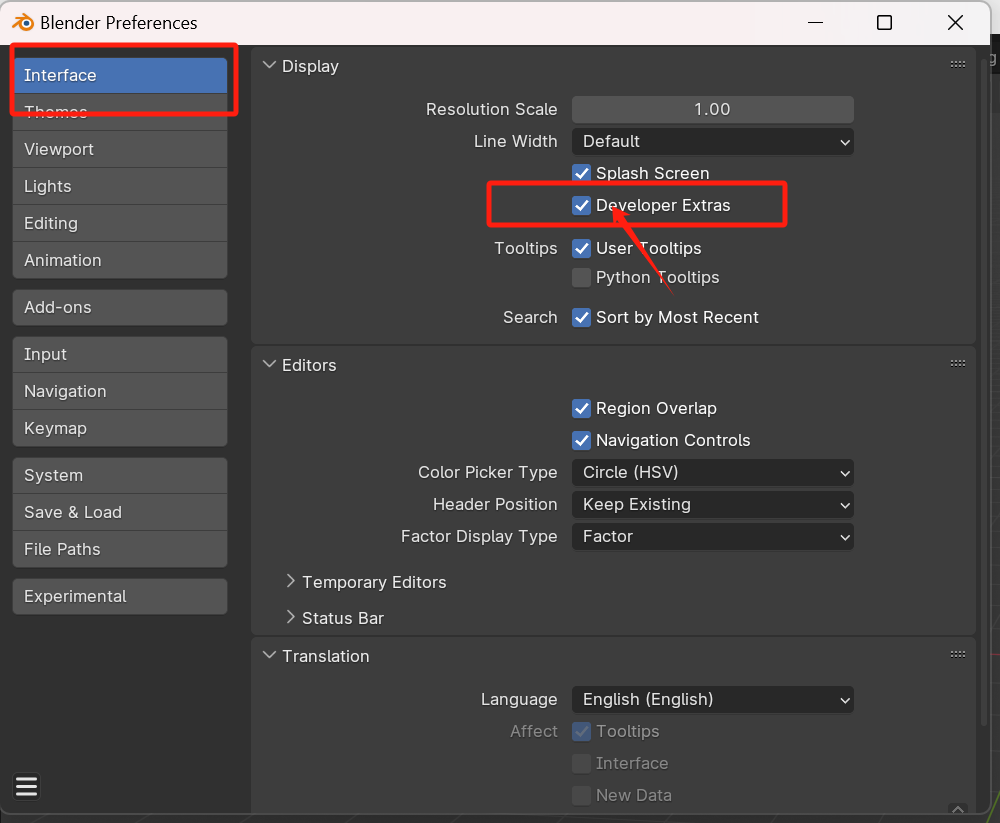
Включение режима разработчика
Откройте Edit->Preference, выберите Interface слева, а затем установите флажок Developer Extras
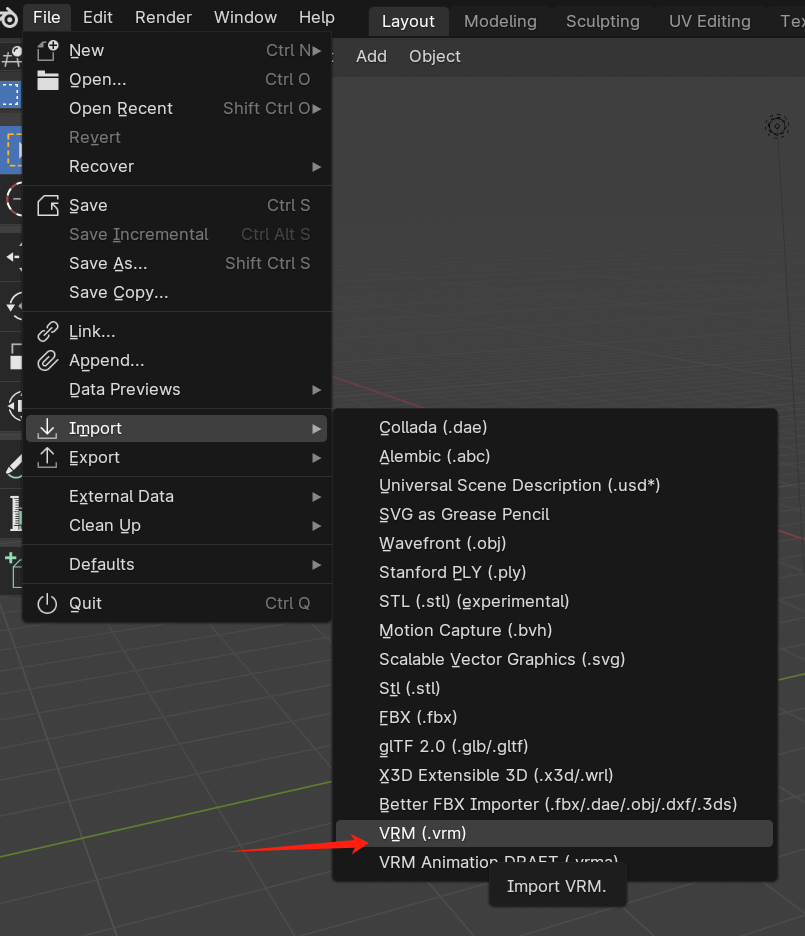
Импорт персонажа
Взяв персонажа в формате VRM в качестве примера, загрузите плагин VRM здесь.
Для персонажей в формате FBX рекомендуется использовать плагин better fbx для импорта.
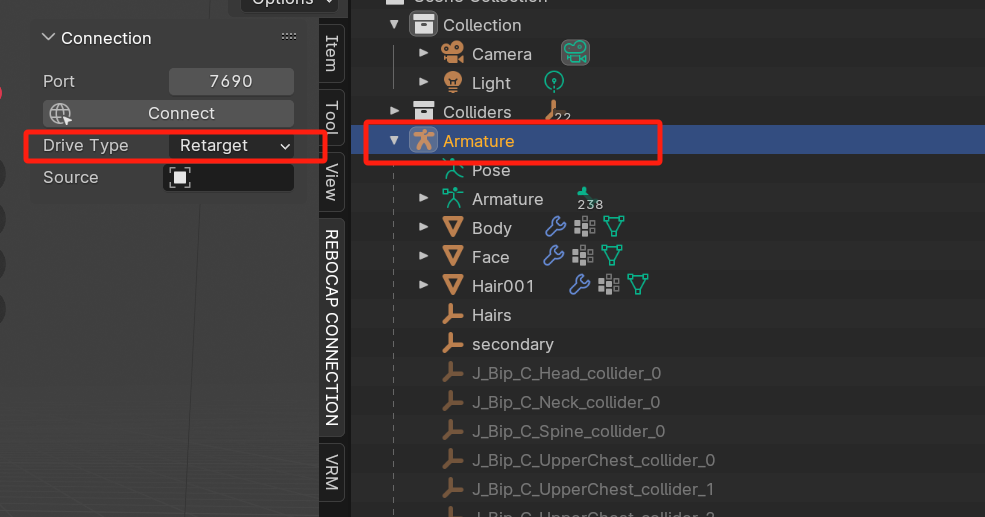
Выбор целевого персонажа в плагине
После импорта откройте REBOCAP_CONNECTION, выберите Armature справа [опция Drive Type не появится, если она не выбрана], затем выберите retarget в меню REBOCAP_CONNECTION и выберите этого персонажа как Source. Вы можете перетащить Armature прямо в поле Source.
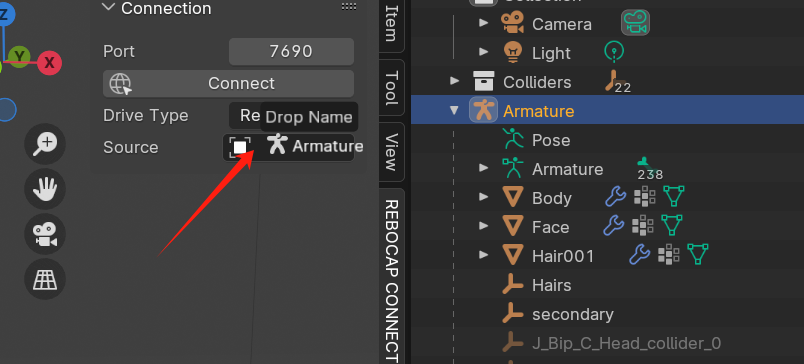
После выбора Source появится следующее меню:
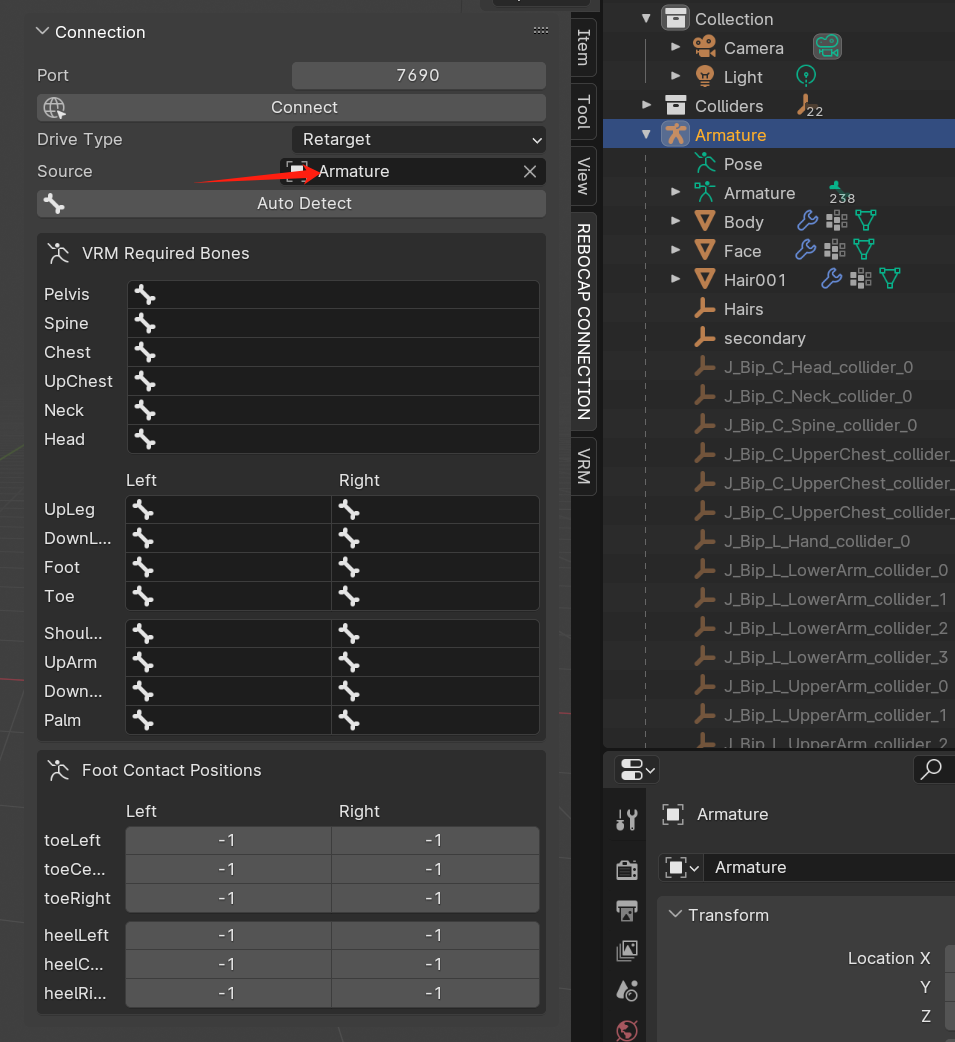
Привязка костей
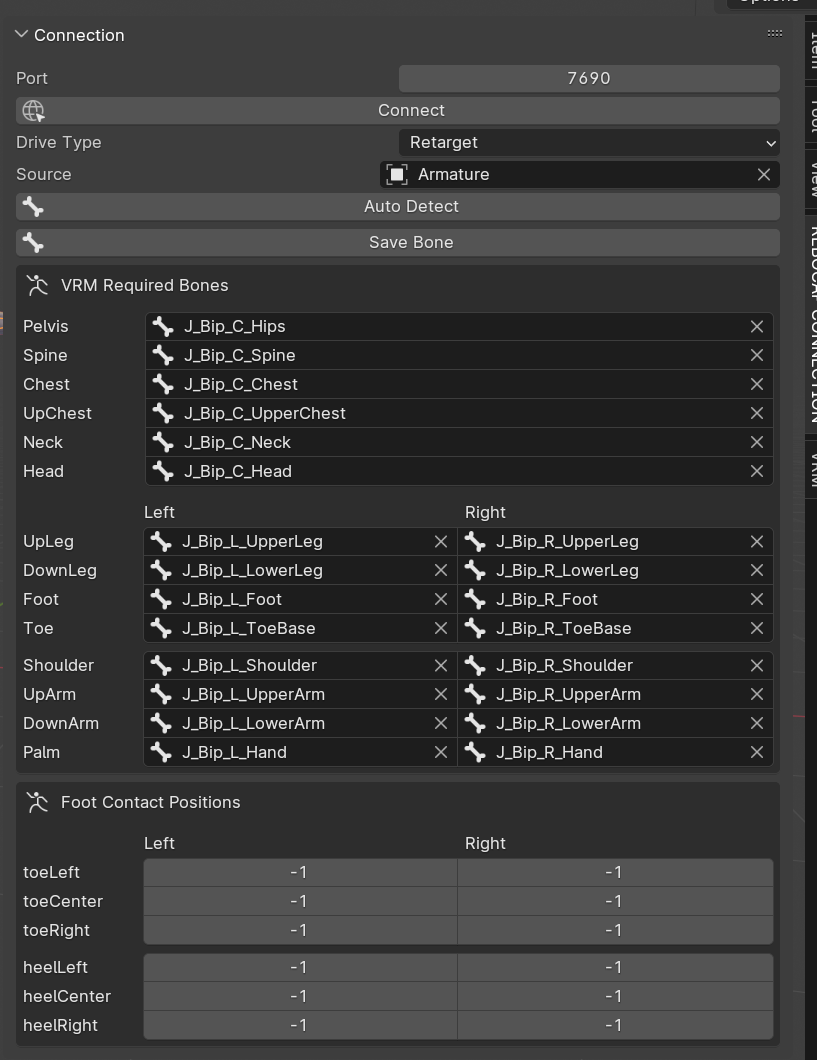
Каждую кость необходимо сопоставить с соответствующей костью целевого персонажа. [Здесь указаны только английские части, пожалуйста, переведите, если неясно]
Pelvis - это ягодицы, Spine - кость над ягодицами, Chest имеет два раздела, у некоторых персонажей только один раздел Chest, и в этом случае вы можете привязать к любому из них. Если у целевого персонажа две кости, выберите ту, которая ближе к Chest. Все четыре кости Leg должны быть привязаны, Toe необязательно.
Для персонажей в формате VRM вы можете нажать Auto Detect после импорта, и оно автоматически заполнится. Для других форматов пользователям необходимо вручную найти соответствующие названия костей и выбрать их.
Получение ID вершин подошвы обуви
Этот шаг немного сложнее и его можно пропустить, если вас не слишком беспокоит эффект. Основная цель - получить границу подошвы обуви, чтобы персонаж ходил вдоль этой границы. Однако, если обувь слишком велика, это может вызвать вертикальную вибрацию при смене ног.
-
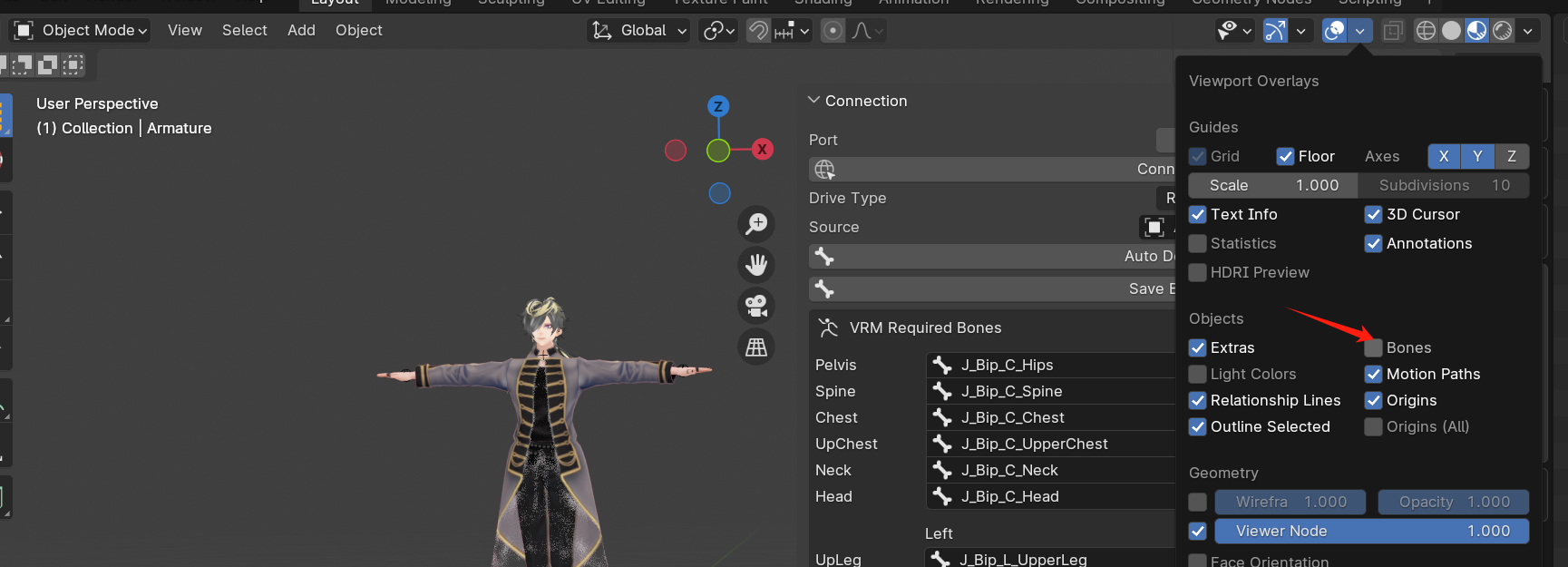
Первый шаг - включить режим разработчика, который был упомянут в начале документа.
-
Переключитесь в режим объекта (Object Mode), затем снимите выделение с Bone и нажмите на ногу персонажа, чтобы выбрать Mesh.

-
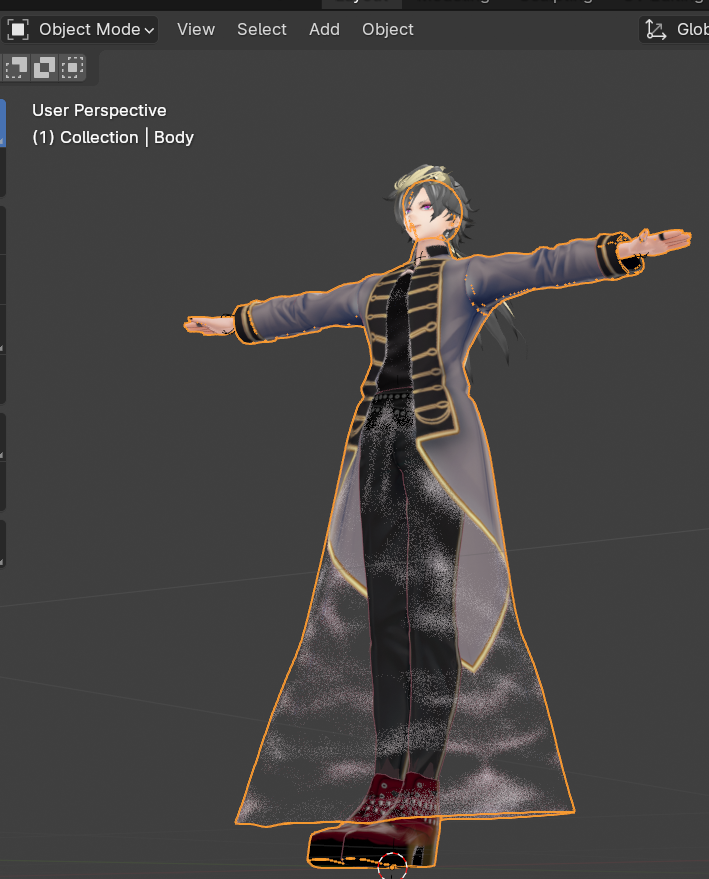
Нажмите, чтобы выбрать персонажа, убедитесь, что выбрана часть обуви, затем переключитесь в режим редактирования (EditMode).
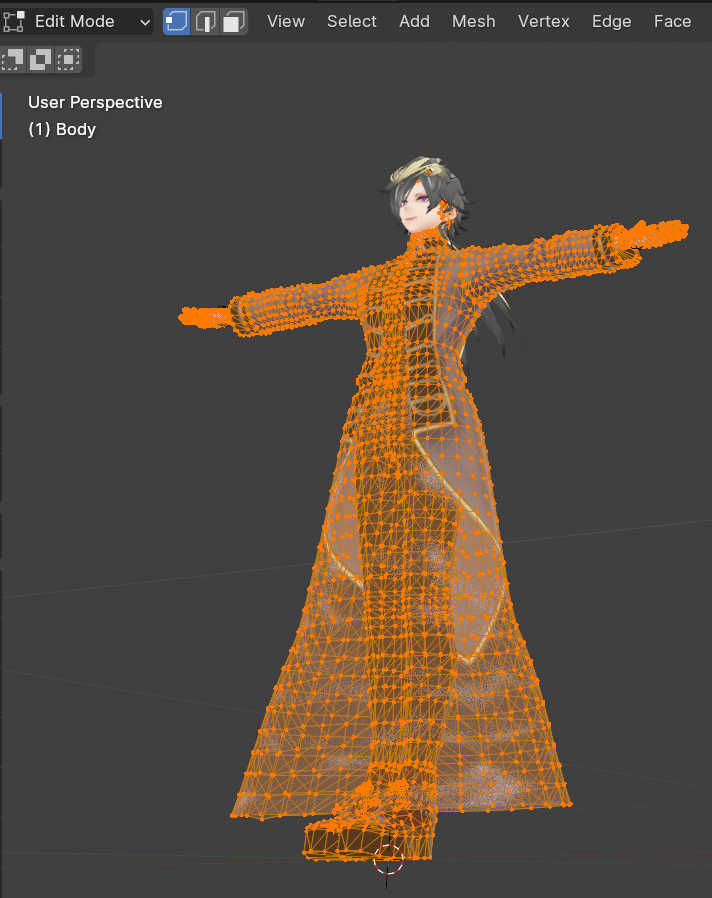
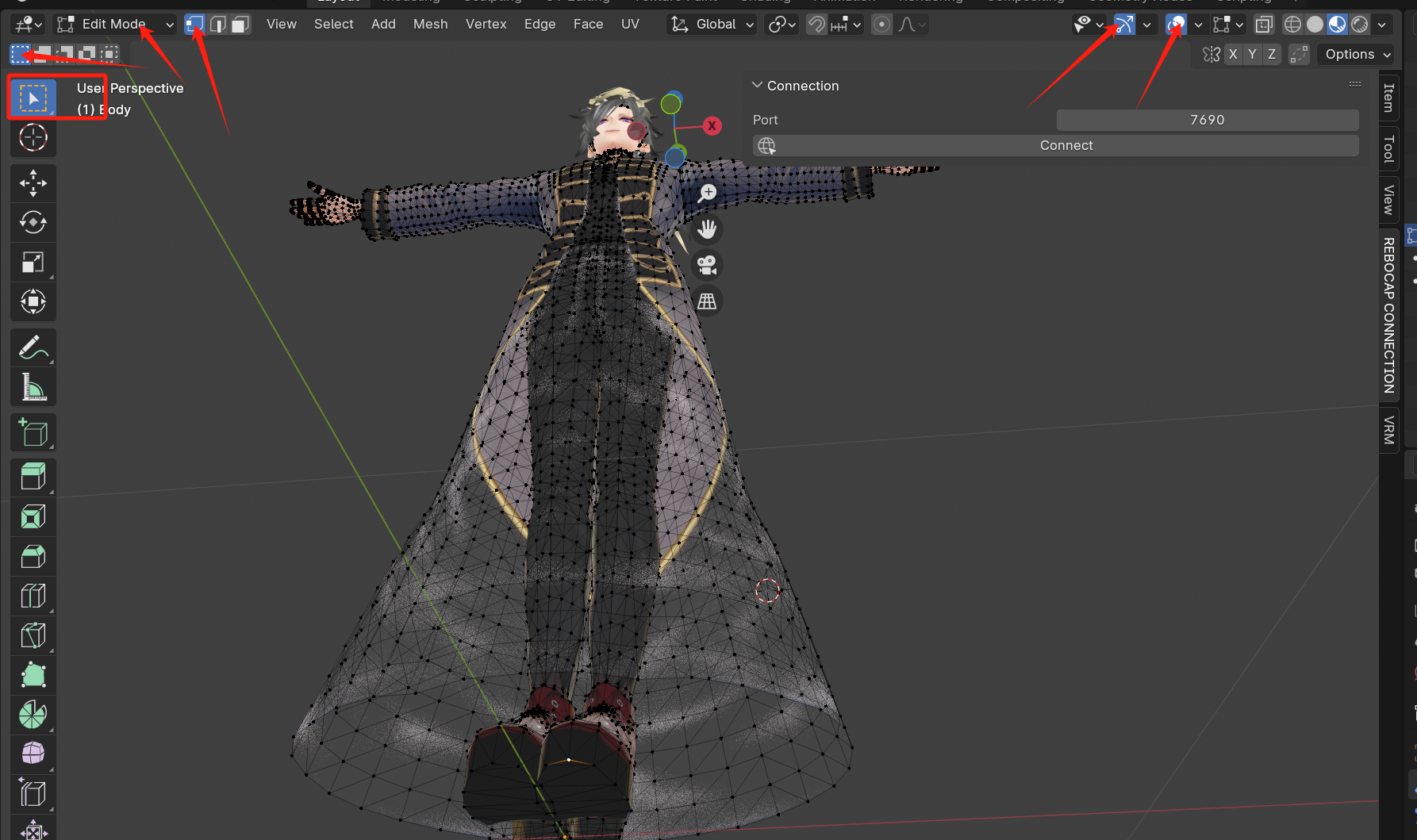
-
Откройте Indices, что отличается между Blender 3.6 и Blender 4.0.
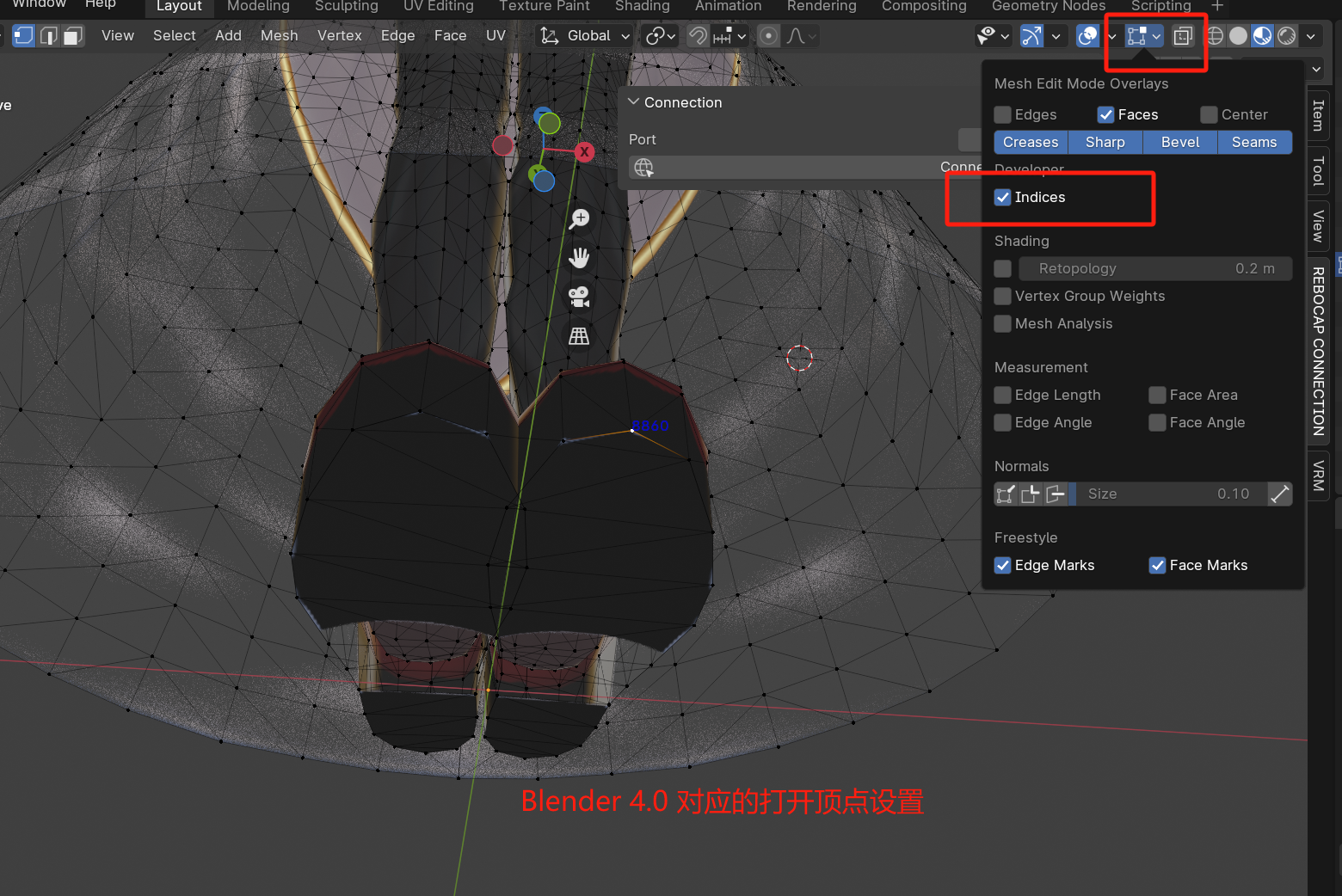
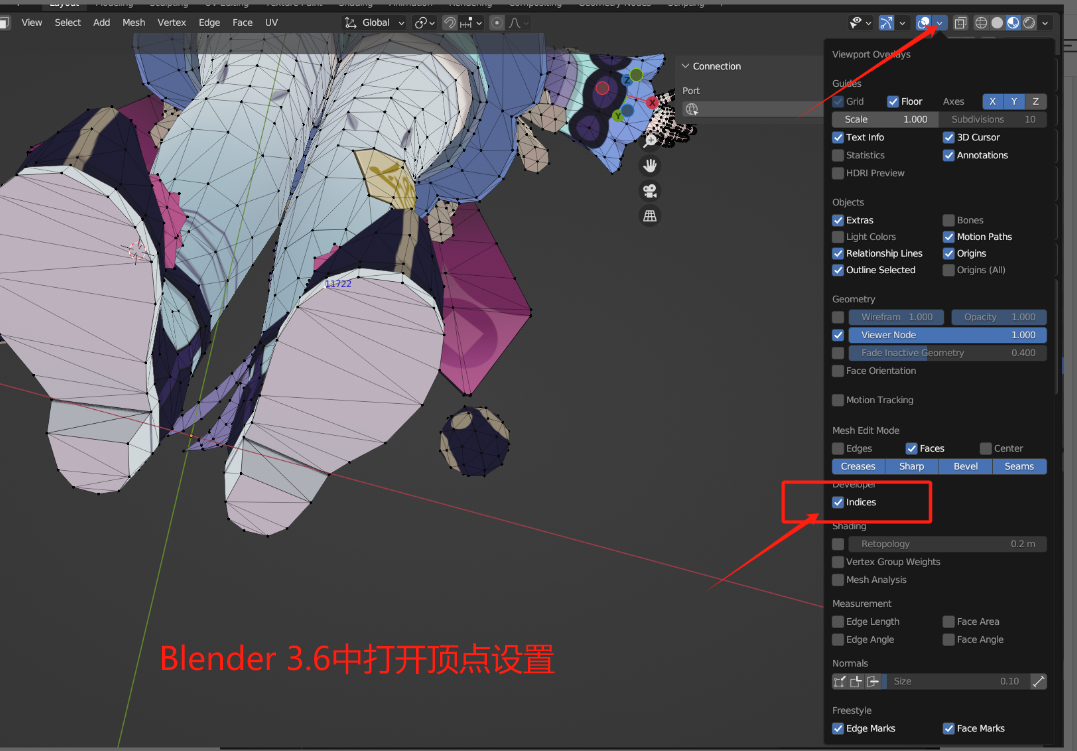
-
Выберите вершины и запишите соответствующие значения.
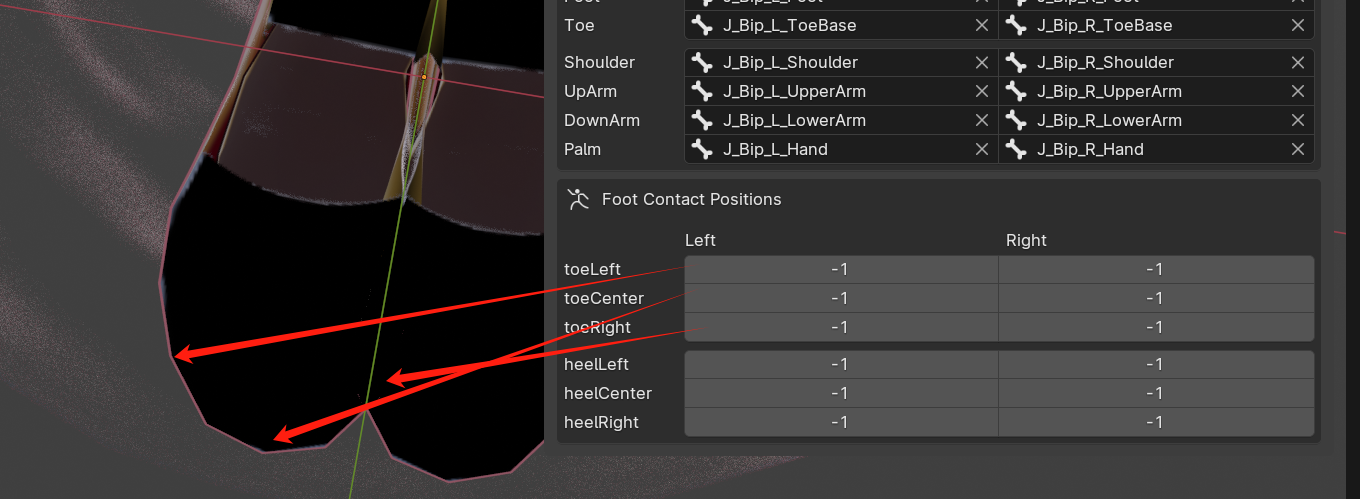
Всего нужно записать 12 вершин: левая, центральная и правая часть передней части стопы каждой ноги, и левая, центральная и правая часть пятки. Обратите внимание, что это левое и правое направление самого персонажа. При поиске вы можете повернуть персонажа спиной к себе для более легкой идентификации.
Во время выбора точек, так как вам нужно выбрать Mesh, меню справа не будет видно. Вы должны записать это самостоятельно в порядке: левая, центральная и правая части передней стопы, и левая, центральная и правая части пятки.
Вот некоторые основные операции в Blender:
shift + щелчок колесиком мыши - для перетаскивания
ctrl + щелчок колесиком мыши - для масштабирования
щелчок колесиком мыши - для изменения вида
-
После записи переключитесь из режима
Editобратно в режимObject, выберитеArmature, а затем заполните ID стопы.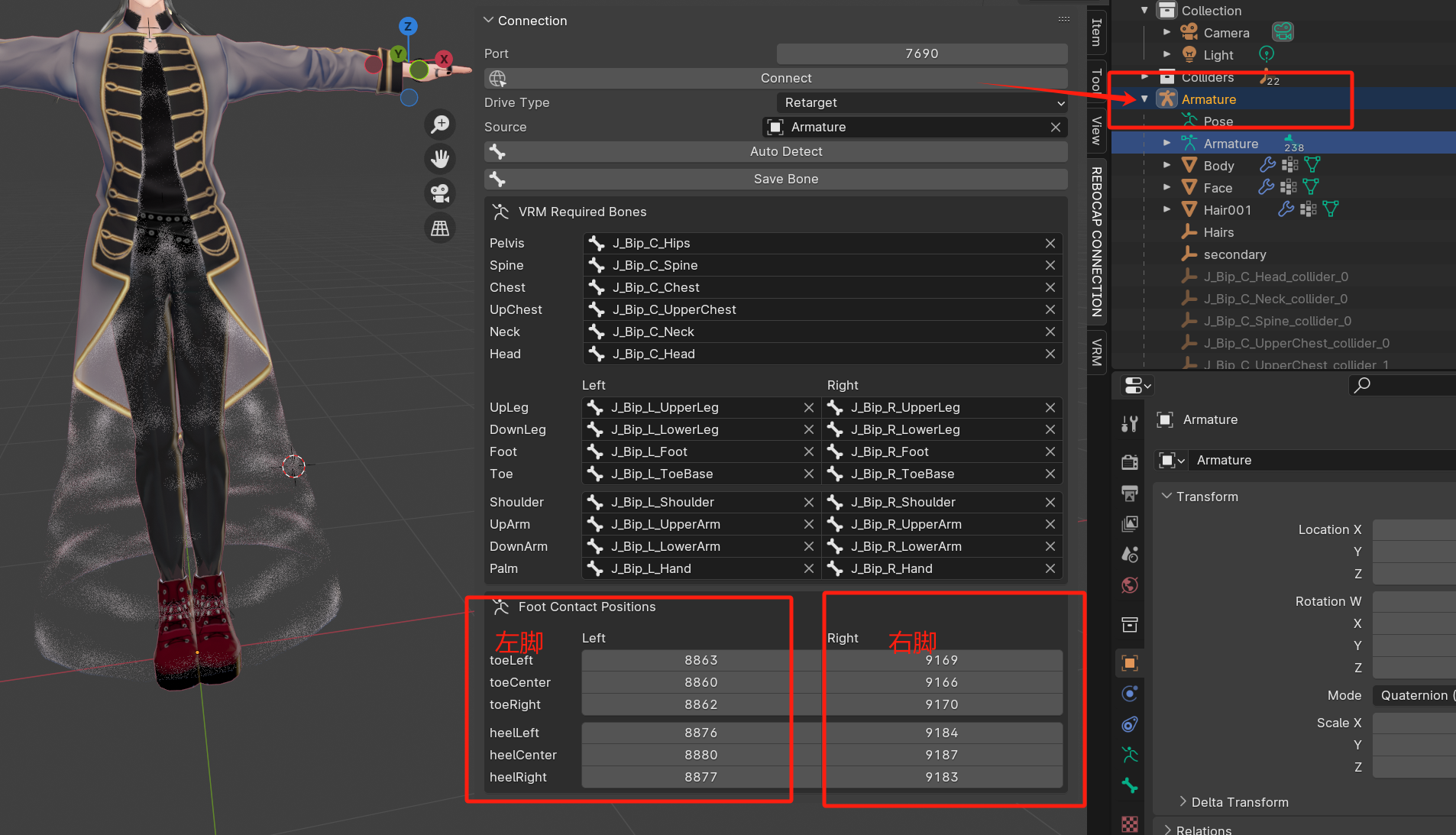
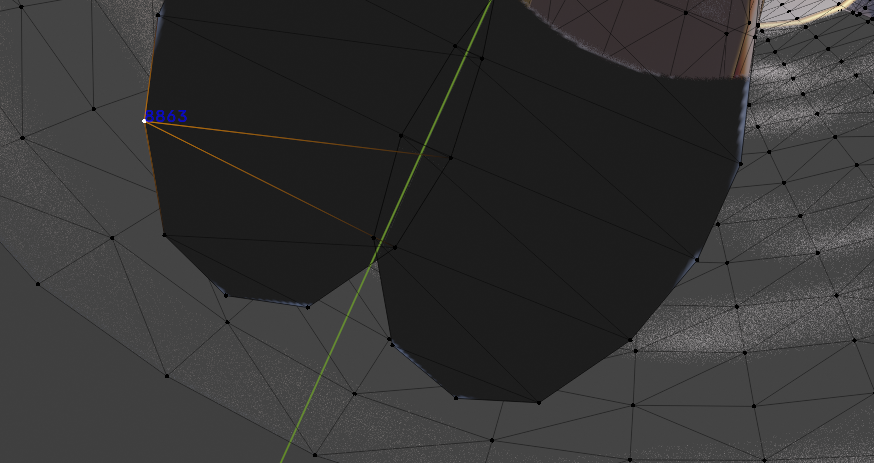
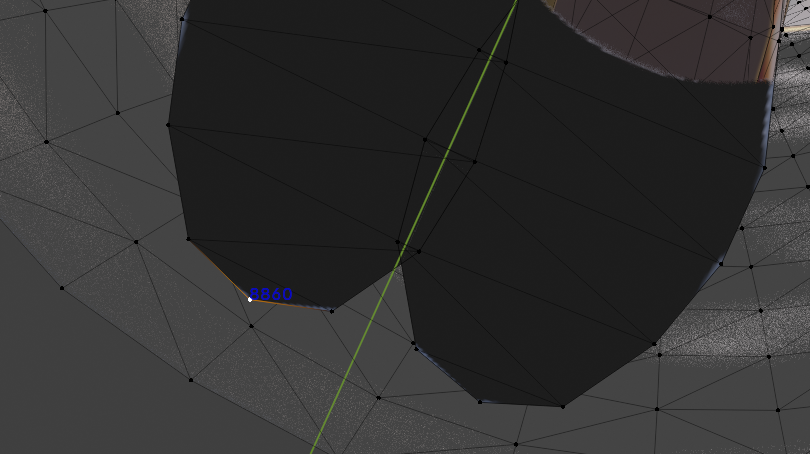
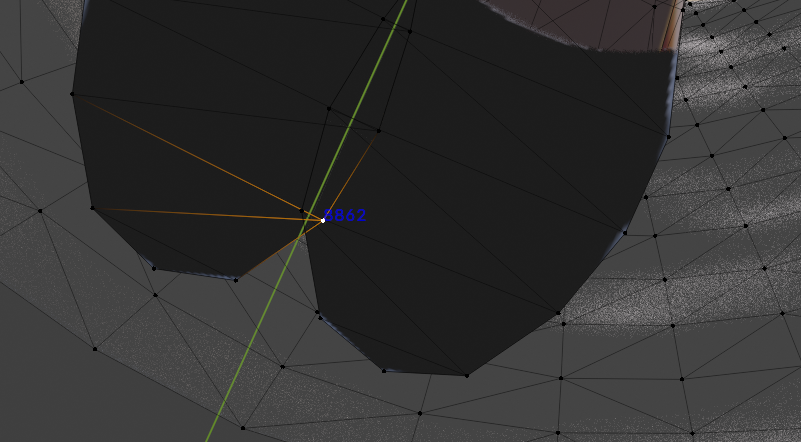
Пример объяснения привязки ID вершин подошвы
Например, три вершины левой передней части стопы персонажа ниже: 8863 8860 8862
Экспорт скелета
После привязки всех ключевых костей появится кнопка сохранения костей. Нажмите экспорт и выберите место для сохранения.
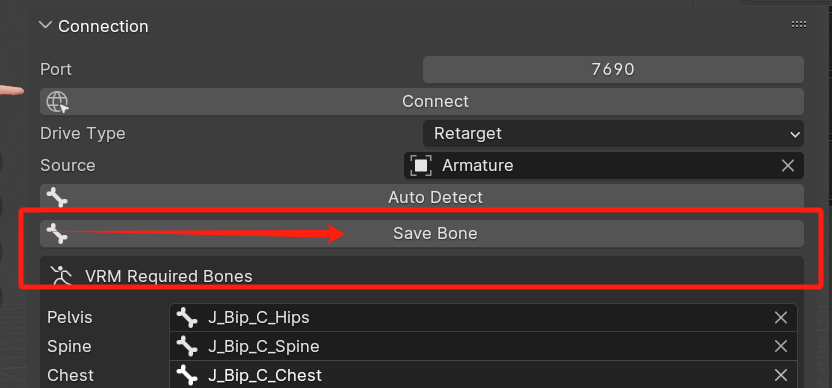
Затем импортируйте его в Rebocap, смотрите здесь