Советы
Чтение этой страницы без прохождения обучения бессмысленно. Сначала прочтите руководство!!!!
Шаги по интеграции со SteamVR
-
При первом использовании обязательно перезапустите SteamVR после открытия программы. Зеленый индикатор в левом верхнем углу панели VR указывает на успешную интеграцию с VR. Если вы не можете подключиться, посмотрите здесь
-
Наденьте по крайней мере 8 точек отслеживания, затем нажмите на калибровку движения. Во время калибровки Apose гарнитура должна быть надета правильно [особенно когда звучит быстрый звуковой сигнал]. Для конкретных процедур калибровки обратитесь сюда
Бедро, икра, талия и грудь должны быть надеты. Если подошвы стоп не надеты, можно использовать только режим следования!
-
После нормальной калибровки, пожалуйста, проверьте трекер в стандартном интерфейсе SteamVR. Обязательно отключите SteamVR Home; иначе вы не сможете увидеть трекер!
Здесь рекомендуется, если возникают какие-либо проблемы, сначала переключиться в стандартный интерфейс SteamVR, чтобы проверить, соответствует ли положение трекера ожиданиям. В другом программном обеспечении, таком как VRC, из-за вмешательства IK и множества конфигураций, это не отражает исходного положения трекера.
- О том, как отключить SteamVR Home и изменить на белый фон, посмотрите здесь
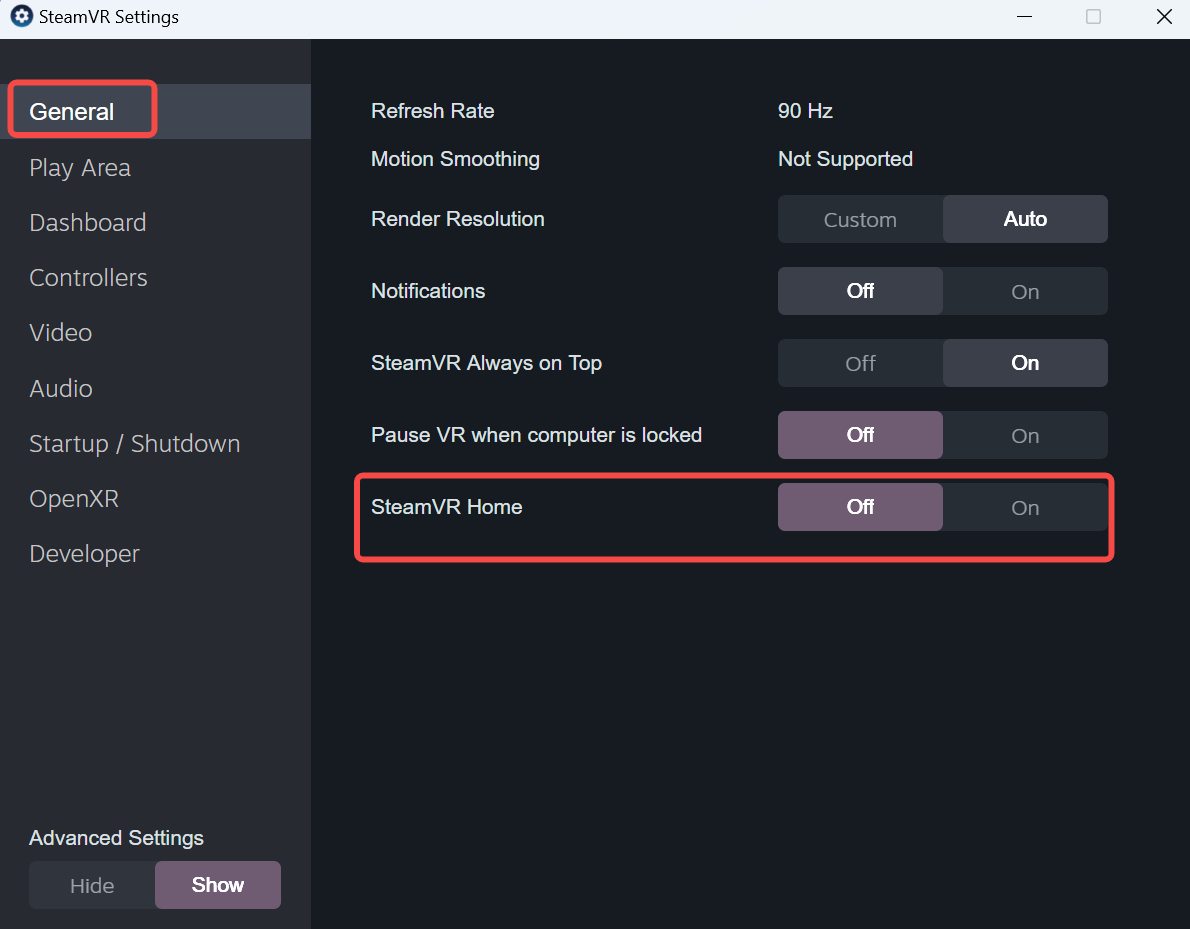
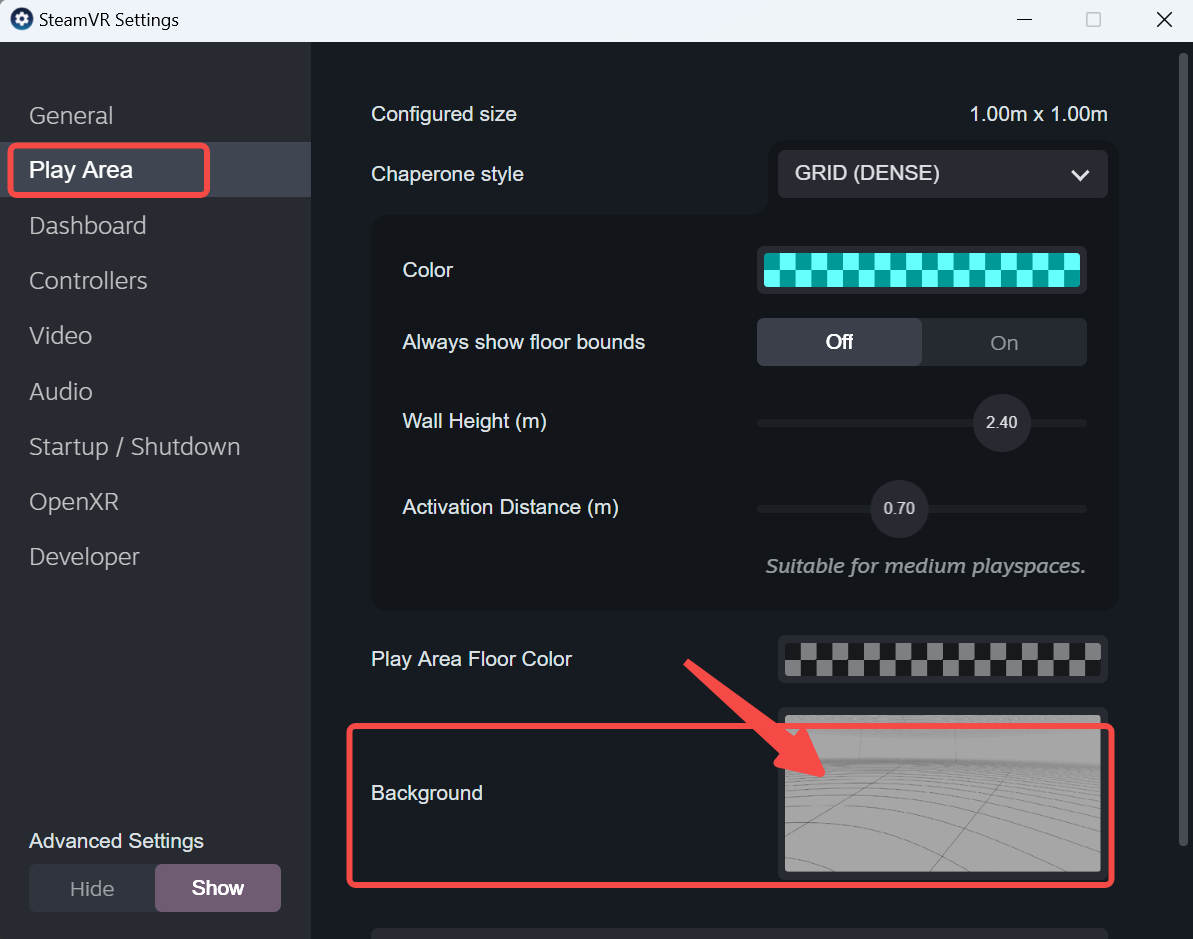
- О том, как отключить SteamVR Home и изменить на белый фон, посмотрите здесь
-
После надевания гарнитуры проверьте, соответствует ли положение трекера ожиданиям
Здесь вы можете открыть функцию диагностики, чтобы скопировать набор трекеров для более удобного просмотра.
-
Если вы сталкиваетесь с ошибками или проблемами, такими как исчезновение трекера, вы можете выполнить перезапуск. Рекомендуется перезапустить клиент rebocap и SteamVR.
Также настоятельно рекомендуется оставлять отзывы на форуме! Это может быть проблема SteamVR или проблема rebocap. Если это проблема rebocap, мы постараемся найти проблему и обновить!
-
Если разница в росте, указанная при калибровке VR, слишком велика, пожалуйста, посмотрите здесь
Ниже приведен пример интеграции в SteamVR. Сильная вибрация узла головы вызвана дрожанием выходных данных позиционирования гарнитуры!
Что делать, если трекер наклонен
Если персонаж выглядит нормально в 3D-превью, но трекер наклонен относительно самого себя, вероятно, есть три причины:
- Зона безопасности системы "всё-в-одном" не выключена, и пользователь находится рядом с границей безопасности или за ее пределами.
Более 90% проблем пользователей возникают по этой причине.
- Чрезмерное движение вызывает смещение. В принципе, он автоматически исправит себя; достаточно оставаться неподвижным в течение 1-2 секунд.
Если используется ремешок на подошвах стоп, очень вероятно смещение. Подробнее смотрите здесь
ovr advanced settingизменил угол курса; рекомендуется сбросить его на 0.- Невозможно прочитать преобразование пространственных координат. Пожалуйста, посмотрите здесь
Если 3D-превью уже наклонено, выполните следующую диагностику:
- Вероятно, произошло магнитное отклонение, или магнитное поле оставляет желать лучшего. Если это первое использование или случайная проблема при последующих использованиях, рекомендуется сначала выполнить калибровку магнитного поля. Конкретные методы калибровки смотрите здесь
- Исключите вероятность того, что ремешок перекошен, и проверьте, не разрядились ли отдельные трекеры или не выключились ли они неожиданно.
- Если есть проблемы, такие как скрещенные ноги или другие проблемы с ногами, пожалуйста, внимательно прочтите раздел о ремешках и раздел калибровки движений в руководстве.
- Если проблему все еще не удается решить, пожалуйста, исключите магнитные помехи и настоятельно рекомендуем внимательно прочитать эту статью.
VR не может подключиться
Драйвер VR будет установлен автоматически и незаметно в каталоге steamvr. Если вы заметили, что значок в левом верхнем углу панели VR не становится зеленым, вы можете выполнить следующие шаги для устранения проблемы.
-
Убедитесь, что
steamvrзапущен. -
Убедитесь, что приемник
rebocapподключен и находится в состоянии подключения. -
Проверьте, не заблокирован ли плагин
rebocapвsteamvr. В то же время вы можете проверить, установлен ли плагинrebocap.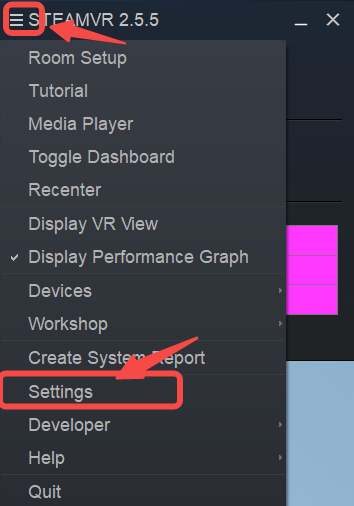
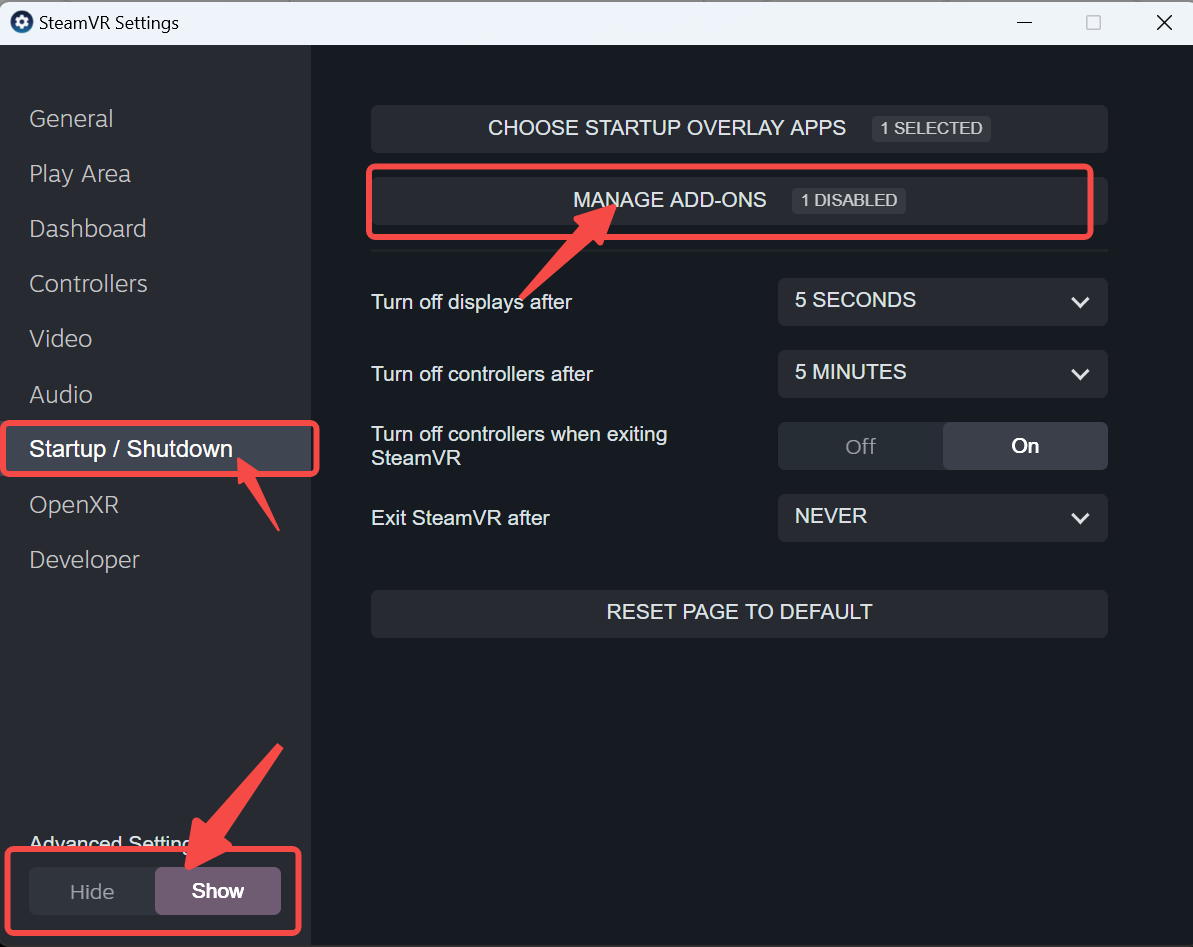
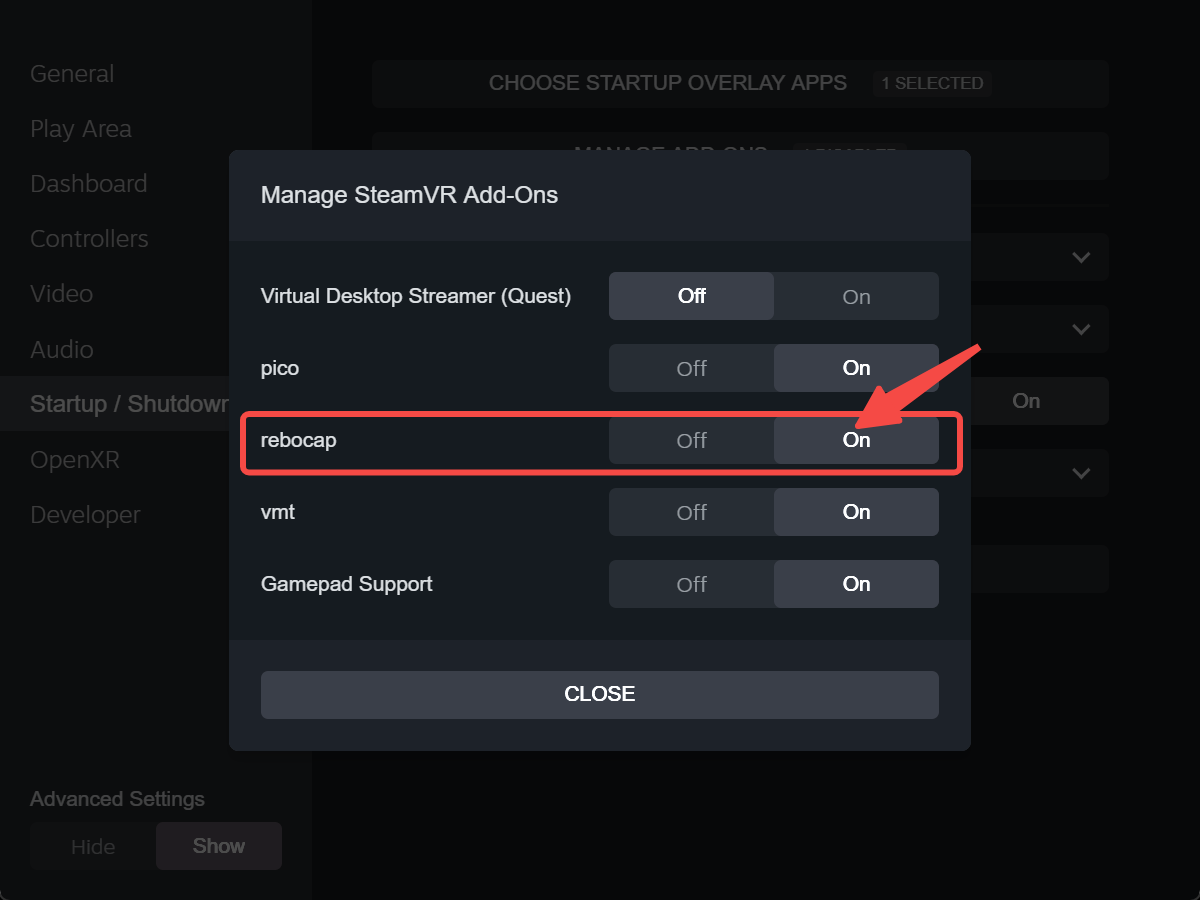
-
Если плагин
steamvrне установлен на третьем шаге, скопируйте и установите его вручную следующим образом:
- Найдите каталог установки
steamvr, путь установки по умолчаниюC:\Program Files (x86)\Steam\steamapps\common\SteamVR, а местоположение плагина находится в каталогеdriverпод каталогомsteamvr.Если вы изменили место установки
SteamVR, найдите его самостоятельно. - Скопируйте
rebocap_driverв каталог плагиновsteamvr. Каталогrebocap_driverнаходится в каталогеdataпапки установкиrebocap, как показано на левом изображении. Окончательный путь извлечения показан на правом изображении.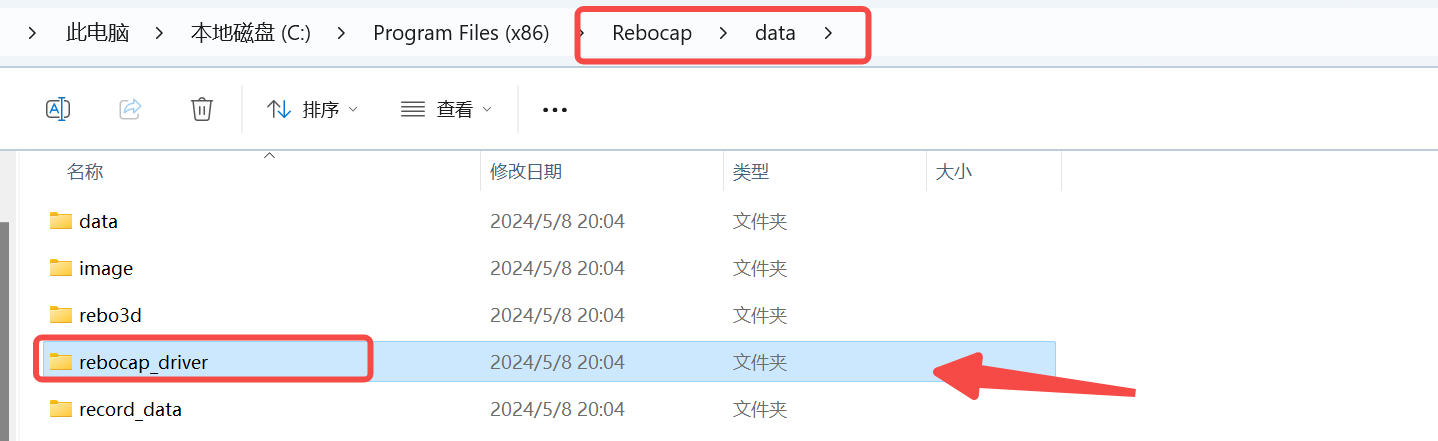
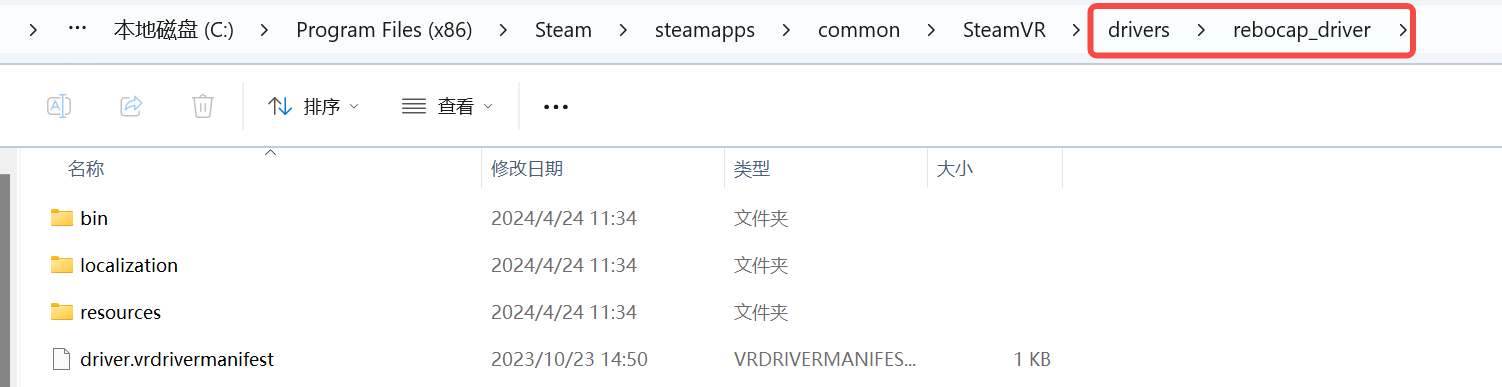
Другие замечания
Если в вашей системе используется неанглийское имя, это может привести к недоступности преобразования координат в steamvr, что приведет к неверным конечным позициям, когда персонаж парит или проваливается в пол в steamvr. В это время система часто выдает следующее сообщение при запуске: rebocap steamvr plugin exception, unable to find spatial coordinate system. В этом случае steamvr может быть распознан, только если он установлен в одном из следующих двух каталогов:
C:\Program Files (x86)\Steam\steamapps\common\SteamVR
D:\Steam\steamapps\common\SteamVR