팁
튜토리얼을 읽지 않고 이 페이지를 읽는 것은 의미가 없습니다. 먼저 튜토리얼을 읽어주세요!!!!
SteamVR 연동 단계
-
처음 사용하는 경우 소프트웨어를 연 후 SteamVR을 반드시 다시 시작해 주세요. VR 패널의 왼쪽 상단에 있는 녹색 표시등은 VR 연동이 성공했음을 나타냅니다. 연결할 수 없는 경우 여기를 참조하세요
-
최소 8개의 트래킹 포인트를 착용한 후 액션 캘리브레이션을 클릭합니다. Apose 캘리브레이션 중에 헤드셋을 올바르게 착용해야 합니다 [특히 빠른 신호음이 울릴 때]. 구체적인 캘리브레이션 (Calibration) 절차는 여기를 참조하세요
허벅지, 종아리, 허리, 가슴은 반드시 착용해야 합니다. 발바닥을 착용하지 않으면 팔로우 모드만 사용할 수 있습니다!
-
정상적인 캘리브레이션 후 기본 SteamVR 인터페이스에서 트래커를 확인하세요. SteamVR Home을 반드시 꺼야 합니다. 그렇지 않으면 트래커를 볼 수 없습니다!
여기에서 문제가 발생하면 먼저 기본 SteamVR 인터페이스로 전환하여 트래커 위치가 예상과 일치하는지 확인하는 것이 좋습니다. VRC와 같은 다른 소프트웨어에서는 IK 개입과 많은 구성으로 인해 원래 트래커 위치를 나타내지 않습니다.
- SteamVR Home을 끄고 흰색 배경으로 변경하는 방법은 여기를 참조하세요
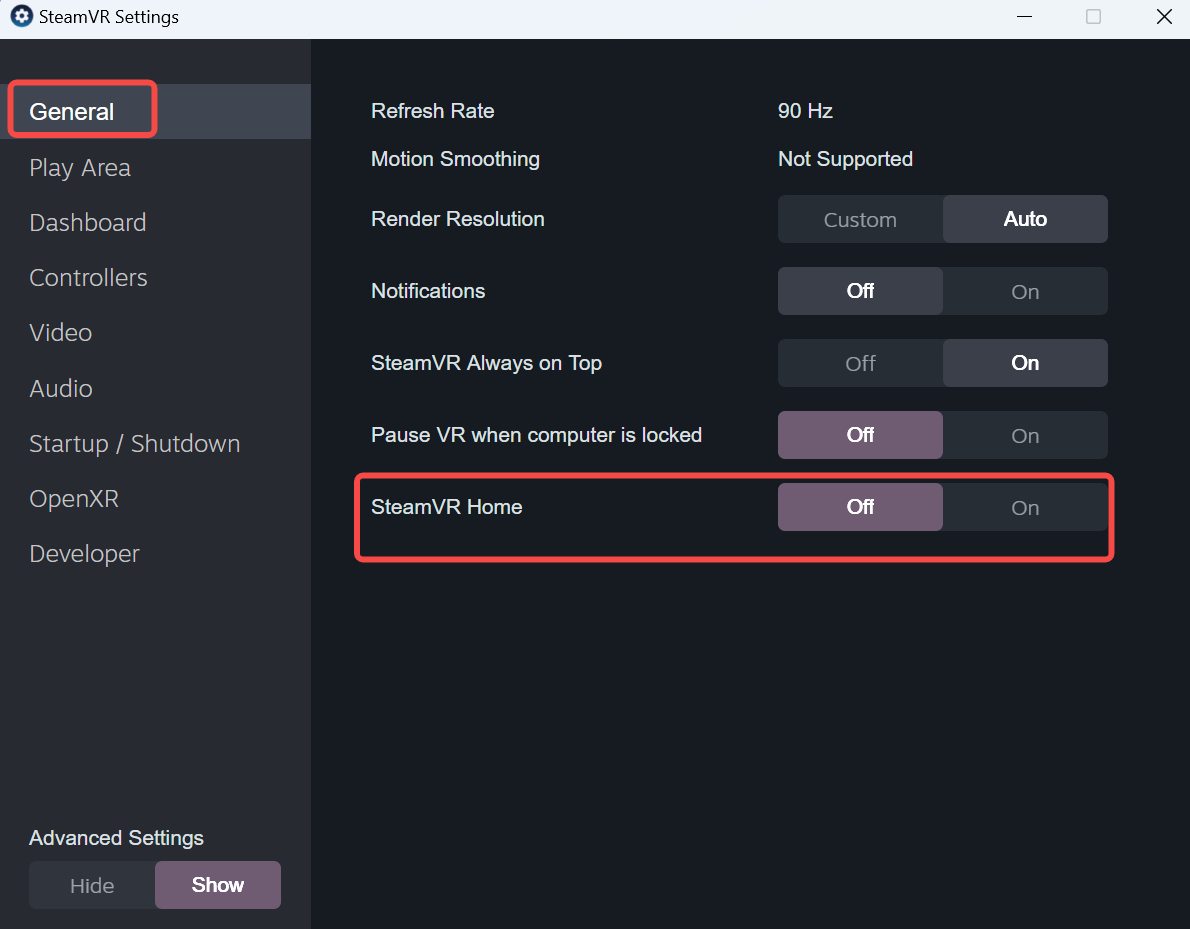
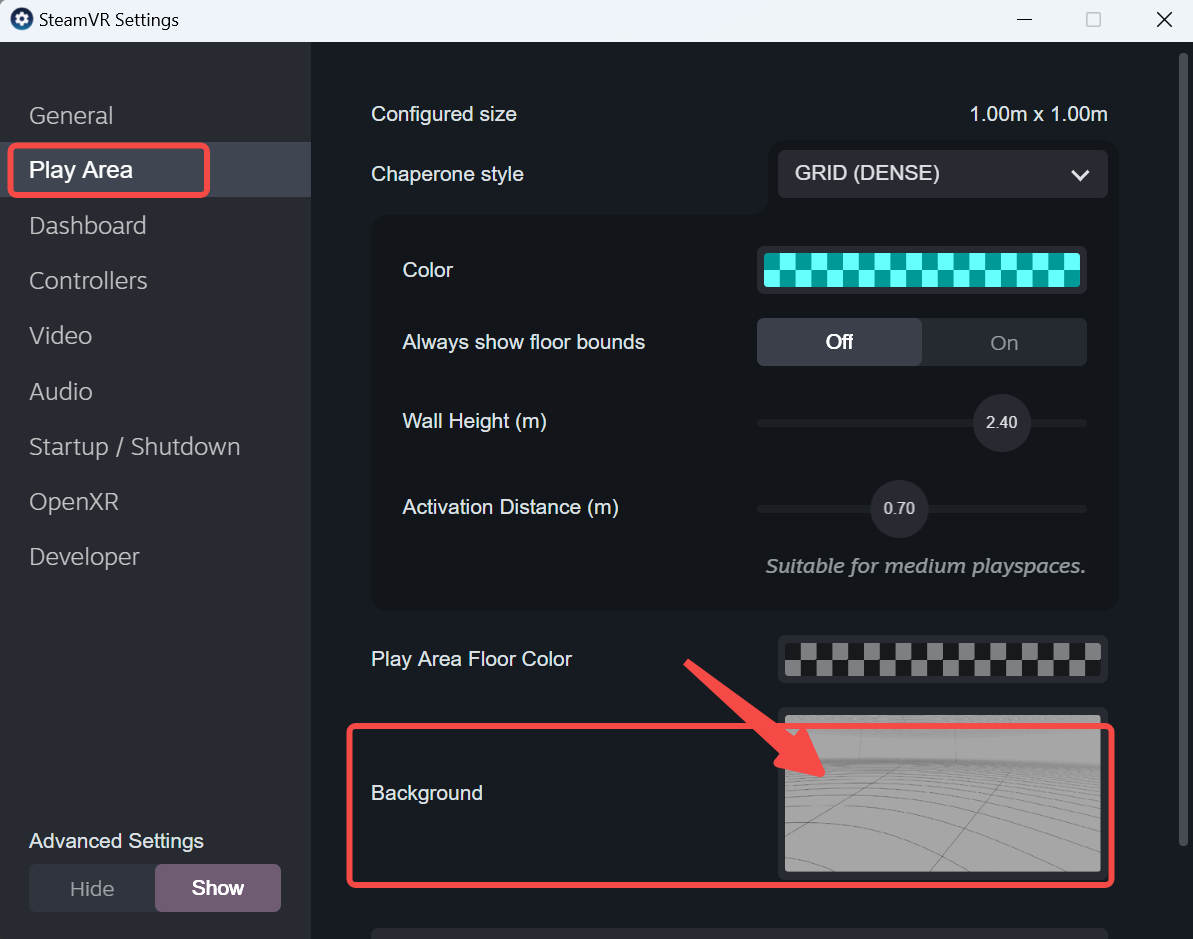
- SteamVR Home을 끄고 흰색 배경으로 변경하는 방법은 여기를 참조하세요
-
헤드셋을 착용한 후 트래커 위치가 예상과 일치하는지 확인하세요
여기에서 진단 기능을 열어 보기 쉽도록 트래커 세트를 복사할 수 있습니다.
-
트래커가 사라지는 등의 오류나 문제가 발생하면 다시 시작할 수 있습니다. rebocap 클라이언트와 SteamVR을 다시 시작하는 것이 좋습니다.
포럼에 피드백을 제공하는 것도 적극 권장합니다! SteamVR 문제이거나 rebocap 문제일 수 있습니다. rebocap 문제인 경우 원인을 파악하고 업데이트하도록 노력하겠습니다!
-
VR 캘리브레이션으로 표시된 높이 차이가 너무 큰 경우, 여기를 참조하세요
아래는 SteamVR의 연동 예입니다. 머리 노드의 심한 진동은 헤드셋 포지셔닝 출력 데이터의 지터로 인해 발생합니다!
트래커가 기울어진 경우 수행할 작업
3D 미리보기에서는 캐릭터가 정상으로 보이지만 트래커가 자신에 비해 기울어져 있는 경우 세 가지 원인일 가능성이 높습니다:
- 올인원 기기의 안전 영역이 꺼져 있지 않으며 사용자가 안전 경계 근처에 있거나 벗어났습니다.
사용자 문제의 90% 이상이 이 지점에서 발생합니다.
- 과도한 움직임으로 인해 변위가 발생합니다. 원칙적으로는 자동으로 수정됩니다. 1~2초 동안 가만히 있으면 충분합니다.
발바닥에 스트랩을 사용하는 경우 변위가 발생할 가능성이 높습니다. 자세한 내용은 여기를 참조하세요
ovr advanced setting에서 방향 각도를 수정했습니다. 0으로 재설정하는 것이 좋습니다.- 공간 좌표 변환을 읽을 수 없습니다. 여기를 참조하세요
3D 미리보기가 이미 기울어져 있는 경우 아래 진단을 따르세요:
- 자기 편차가 발생했거나 자기장 환경이 좋지 않을 가능성이 높습니다. 처음 사용하거나 이후 사용에서 간혹 발생하는 문제인 경우 먼저 자기장 캘리브레이션을 수행하는 것이 좋습니다. 구체적인 캘리브레이션 방법은 여기를 참조하세요
- 스트랩이 비스듬히 기울어질 가능성을 배제하고 개별 트래커의 배터리가 방전되었거나 예기치 않게 종료되지 않았는지 확인하세요.
- 다리를 꼬거나 기타 다리 문제와 같은 문제가 있는 경우 튜토리얼의 스트랩 섹션과 액션 캘리브레이션 섹션을 주의 깊게 읽어보세요.
- 그래도 문제를 해결할 수 없다면 자기장 간섭을 배제하고 이 기사를 철저히 읽는 것을 강력히 권장합니다.
VR에 연결할 수 없음
VR 드라이버는 steamvr 디렉토리에 자동으로 조용히 설치됩니다. VR 패널 왼쪽 상단의 아이콘이 녹색으로 변하지 않는 것을 발견하면 다음 단계에 따라 문제를 해결할 수 있습니다.
-
steamvr이 실행 중인지 확인하세요. -
rebocap수신기가 꽂혀 있고 연결된 상태인지 확인하세요. -
steamvr의rebocap플러그인이 차단되었는지 확인하세요. 동시에rebocap플러그인이 설치되어 있는지 확인할 수 있습니다.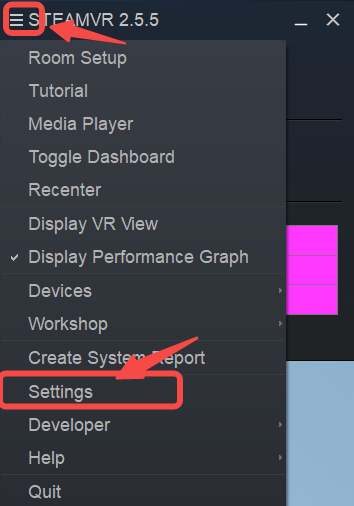
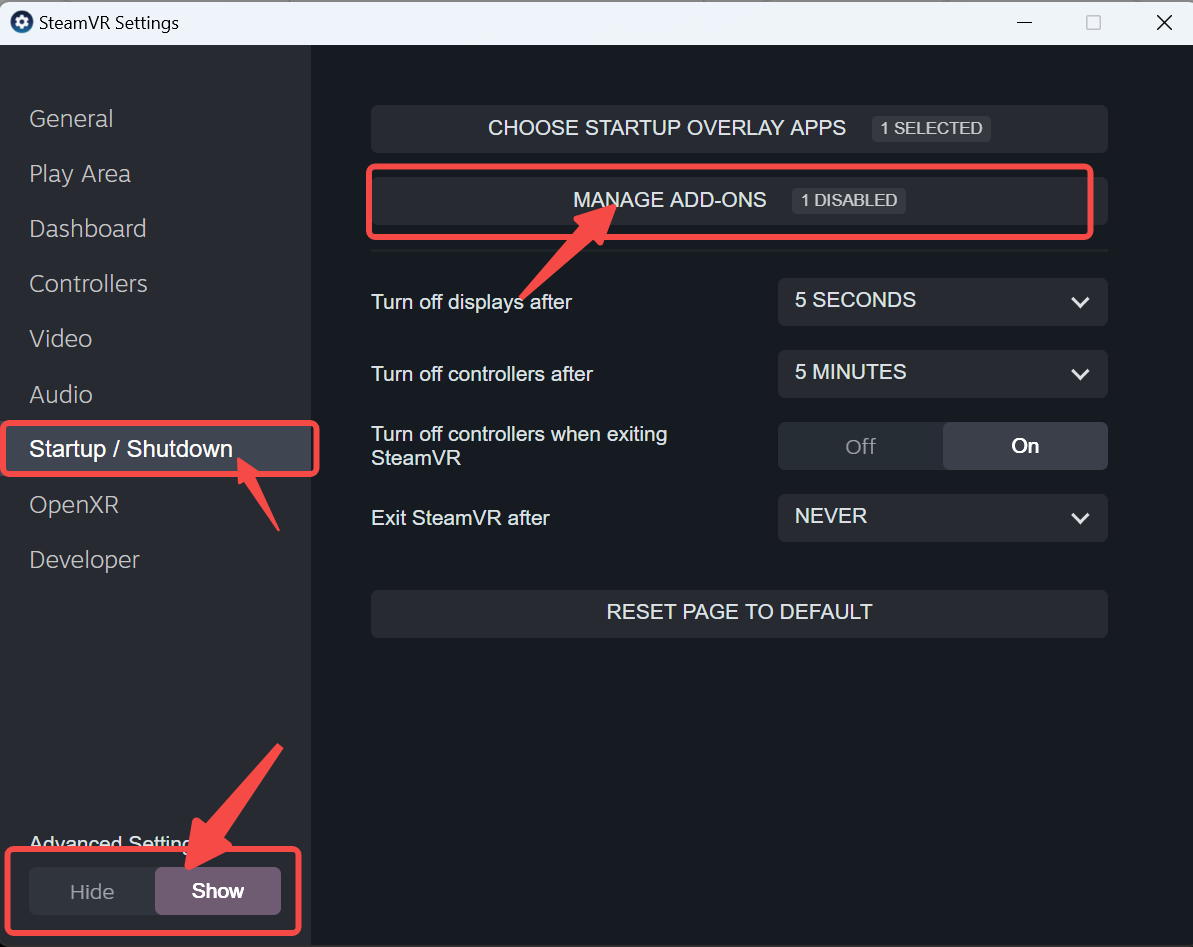
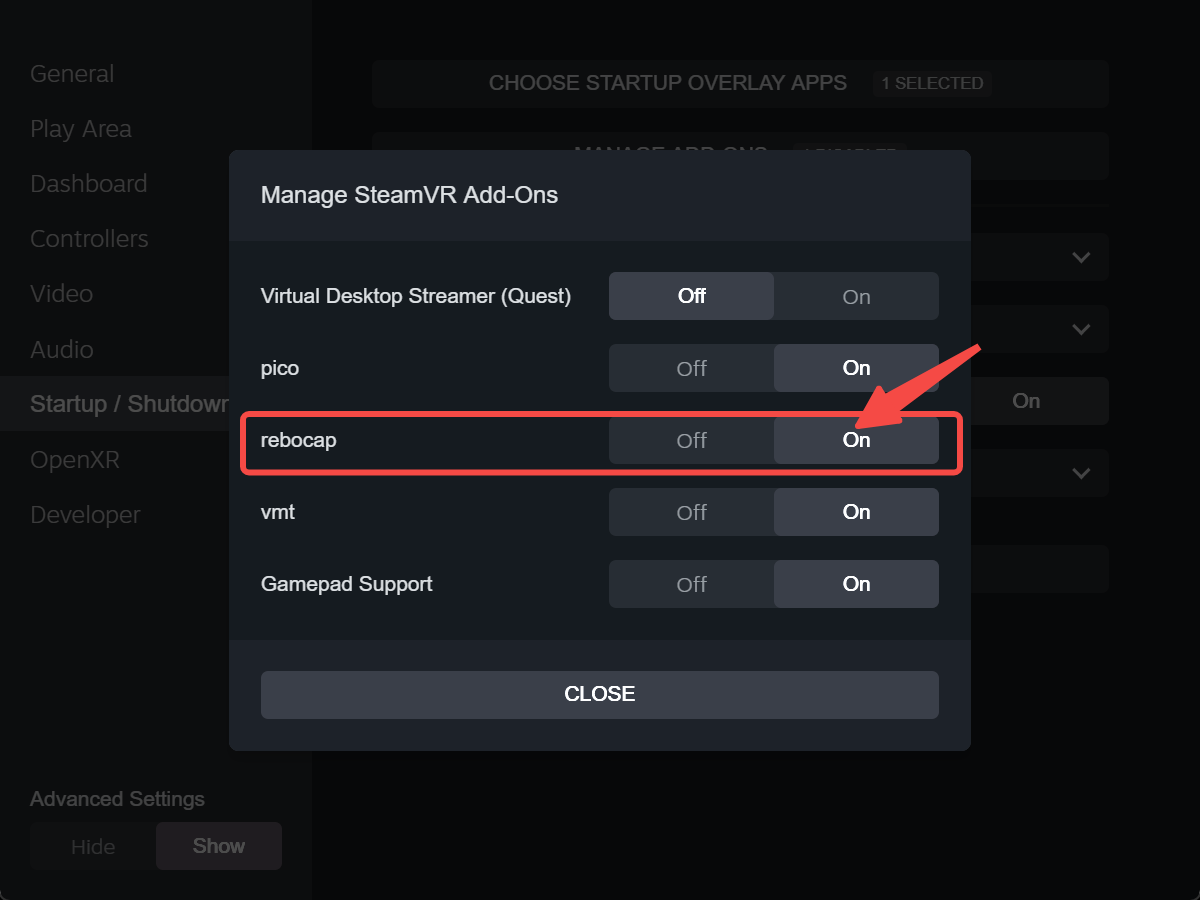
-
세 번째 단계에서
steamvr플러그인이 설치되지 않은 경우 다음과 같이 수동으로 복사하여 설치하세요:
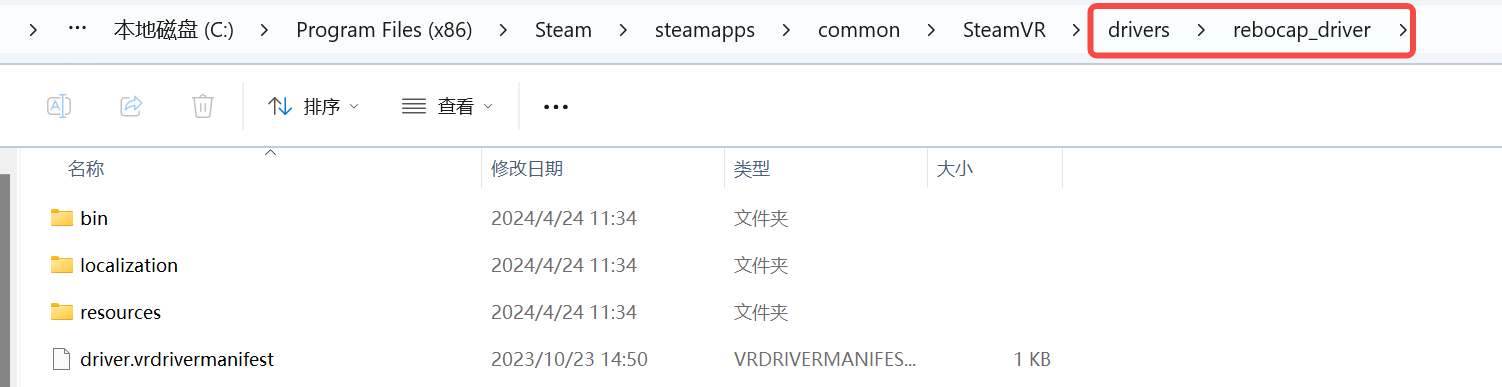
steamvr설치 디렉토리를 찾습니다. 기본 설치 위치는C:\Program Files (x86)\Steam\steamapps\common\SteamVR이며 플러그인 위치는steamvr디렉토리 아래의driver디렉토리에 있습니다.SteamVR설치 위치를 변경한 경우 직접 찾아보세요.rebocap_driver를steamvr플러그인 디렉토리에 복사합니다.rebocap_driver디렉토리는 왼쪽 이미지와 같이rebocap설치 디렉토리의data디렉토리에 있습니다. 최종 추출 경로는 오른쪽 이미지와 같습니다.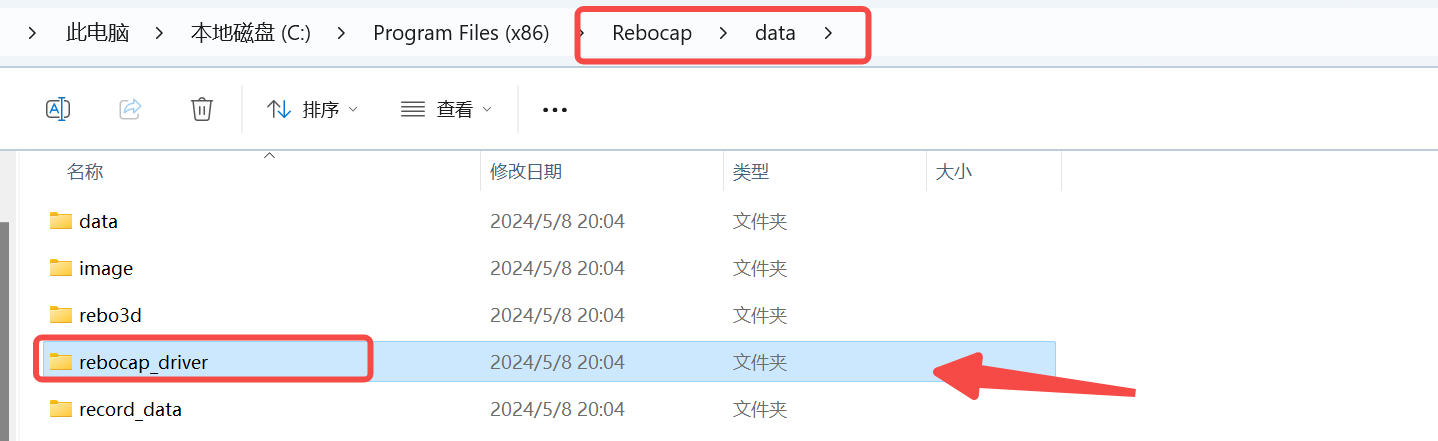
기타 주의 사항
시스템에서 영어가 아닌 이름을 사용하는 경우 steamvr에서 공간 좌표 변환에 액세스할 수 없어 최종 위치가 잘못되어 캐릭터가 steamvr에서 떠다니거나 바닥에 떨어질 수 있습니다. 이 때 시작 시 시스템에서 다음과 같은 메시지를 표시하는 경우가 많습니다: rebocap steamvr 플러그인 예외, 공간 좌표계를 찾을 수 없습니다. 이 경우 다음 두 디렉토리 중 하나에 설치된 경우에만 steamvr을 인식할 수 있습니다:
C:\Program Files (x86)\Steam\steamapps\common\SteamVR
D:\Steam\steamapps\common\SteamVR