Панель разделена на четыре подпанели. Панель PC VR отображается в зависимости от выбора:
- Состояние
Используется для подключения приемника и отображения состояния подключения приемника.
- Общая калибровка
Используется для калибровки движения и конфигурации ключевых параметров во время калибровки движения.
- ПК
Используется для конфигурации общих параметров и управления в обычном захвате движения на ПК.
- VR
Используется для конфигурации общих параметров и управления при захвате движения SteamVR.
Панель состояния
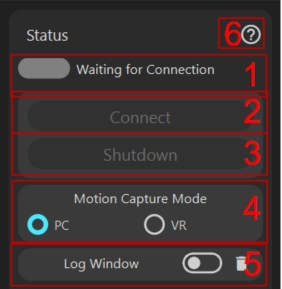
-
Отображение состояния
Указывает состояние подключения; значок зеленого цвета при подключении.
-
Кнопка подключения
Шрифт серый, когда подключение невозможно, что указывает на то, что приемник не вставлен. Шрифт белый, когда подключение возможно. Если у вас возникли проблемы с подключением, пожалуйста, обратитесь сюда.
-
Кнопка выключения
Нажмите, чтобы выключить все. Чтобы выключить определенный датчик, откройте сведения о датчике для выключения (см. здесь) или поместите его в зарядную коробку для выключения (см. здесь).
-
Переключатель режима захвата движения, переключайтесь в соответствии с вашим сценарием использования
Переключаться в режим VR нужно только пользователям, использующим SteamVR. Для обычных сценариев, таких как запись анимации или прямая трансляция без VR, переключитесь в режим ПК. Обратите внимание, что если переключиться в режим VR, а VR не подключен, он автоматически переключится в режим ПК.
Если VR не может подключиться, пожалуйста, обратитесь сюда.
-
Переключатель журнала
В режиме предварительного просмотра 3D переключатель доступен. Журналы не отображаются по умолчанию. Значок справа очищает журналы. Если предварительный просмотр 3D закрыт, журналы отображаются по умолчанию и не могут быть закрыты.
-
Кнопка документа справки
-
Переключатель дополнительных настроек
После включения будут отображаться все расширенные функции, в том числе: операции экспорта и импорта конфигурации, замена датчиков ступней на датчики плеч, функция двойного касания датчика, вывод возможностей виртуального трекера SteamVR на сторонеПК, изменение канала связи, мощность передачи сигнала, регулировка магнитного сопротивления и т. д. Перед использованием этих функций обязательно ознакомьтесь с соответствующей справочной документацией!!! -
Экспорт, сохранение и восстановление настроек по умолчанию для всех конфигураций
Расширенная функция, действуйте с осторожностью. Рекомендуется создать резервную копию текущих настроек перед использованием этой функции!
Панель общей калибровки
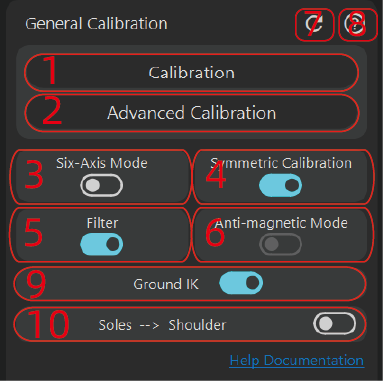
-
Кнопка калибровки
Общая калибровка требует позирования в трех позах: A-Поза, S-Поза, T-Поза. Для получения подробной информации об основах движения и калибровке пожалуйста, обратитесь сюда.
Если калибровка не удалась, возможные причины включают:
- Ношение не соответствует режиму ношения, пожалуйста, обратитесь сюда.
- Случайная замена точек, пожалуйста, обратитесь сюда.
- Проблемы с драйвером USB, пожалуйста, обратитесь сюда.
-
Кнопка расширенной калибровки
По сравнению с кнопкой калибровки добавлена B-Поза, в основном для калибровки угла рыскания узлов головы, груди и талии. Другие функции аналогичны
Калибровке. -
Переключатель режима шести осей
Если магнитное окружение пользователя плохое, можно включить режим шести осей. Перед включением режима шести осей рекомендуется откалибровать гироскоп. Режим шести осей означает отсутствие использования данных датчика магнитометра, поэтому на него не влияет никакая магнитная среда, но это может вызвать дрейф гироскопа, проявляющийся в виде отклонения угла рыскания в течение длительных периодов использования.
Проявление отклонения угла рыскания (наклон угла рыскания)
- Наклон в положении стоя, например, груди, приводит к самовращению.
- Наклон вперед приводит к изгибу в сторону-вперед вместо прямого.
- Во время лежания, если ноги выровнены с телом, наклон означает, что ноги образуют горизонтальный угол с телом, например, обе ноги наклонены вправо.
Для идентификации магнитной среды пожалуйста, обратитесь сюда.
-
Переключатель антимагнитного режима
- В ситуациях, когда отдельные точки в магнитной среде плохие, можно включить антимагнитный режим.
- Если вы хотите, чтобы датчик отслеживал быстрее при легком покачивании тела, можно включить антимагнитный режим.
Например, в случае раскачивания влево и вправо антимагнитный режим будет следовать быстрее по сравнению с неантимагнитным режимом. Неантимагнитный режим следует медленнее при легком покачивании, но не подвергается значительному влиянию при сильном раскачивании.
- Пользователям, которые энергично танцуют, рекомендуется отключить антимагнитный режим, а также не использовать режим 6 осей. Пользователям танцев рекомендуется выступать в хорошей магнитной среде.
Конечно, в будущем мы также можем выпустить профессиональную версию датчика с лучшей производительностью гироскопа, возможно, с режимом энергичного танца без использования магнитометра. Оставайтесь с нами.
- Если общее магнитное поле очень хаотично, например, рядом с трансформаторами, или в комнате есть большие динамики, а диапазон магнитного излучения широк, или используется на железной пружинной кровати, рекомендуется включить режим 6 осей.
Антимагнитный переключатель запоминается трекером, что означает, что каждый раз, когда он включается и выключается, результат сохраняется в трекере, а не в конфигурации программного обеспечения.
-
Переключатель фильтра
Используется для сглаживания дрожания движения. Как правило, рекомендуется включать. Если вы обнаружите, что определенная деталь все еще дрожит, проверьте следующее:
- Сначала проверьте, не вызывает ли ношение дрожание, например, подвешен ли трекер
- Проверьте антимагнитный уровень, обычно рекомендуется установить значение 12. Если возникает дрожание, установите значение 12 и проверьте снова. Для настройки пожалуйста, обратитесь сюда
-
Переключатель симметричной калибровки
Этот переключатель эффективен только во время калибровки, главным образом для устранения ошибок измерения магнитного угла рыскания (измерение магнитного угла рыскания основано на действиях калибровки, которые имеют ошибки, а само магнитное поле колеблется, вызывая ошибки измерения). Как правило, рекомендуется включить его [режим 6 осей автоматически отключит его]. Его специфическая функция заключается в усреднении углов рыскания левого и правого трекеров на одной и той же горизонтальной позиции во время калибровки. Например, если текущее направление левого бедра при стоянии измеряет угол рыскания 10 градусов, а правого бедра — 20 градусов, будет использоваться среднее значение 15 градусов.
Его нужно отключать только в том случае, если обе ноги находятся на одной горизонтальной высоте, и имеется значительная разница в направлении магнитного поля. Как правило, если на одной и той же высоте наблюдается большая разница магнитных полей, это указывает на плохую магнитную среду, и рекомендуется использовать 6 осей.
Для идентификации магнитной среды пожалуйста, обратитесь сюда
-
Кнопка сброса
Сбрасывает параметры текущей панели к параметрам по умолчанию! Последующие функции панели одинаковы и не будут повторяться!
-
Кнопка документа справки
-
Наземная IK
Используется для корректировки дисбаланса обеих ног, например, когда вы садитесь, одна нога находится на земле, а другая на 2 см выше земли. Это также может смягчить проблему колебаний вверх-вниз в процессе переключения ног.
-
Замена ступней на плечи
Расширенная настройка. При включении ступни будут автоматически заменены на плечи, при этом левая нога будет соответствовать левому плечу, а правая нога — правому плечу. После включения вам необходимо активировать
AI Engine.
- Настройка, какие точки с шестью осями включают функцию с шестью осями
В режиме с шестью осями по умолчанию функция с шестью осями включена для всех точек. Если вы снимете флажок с точки, эта точка будет использовать режим не с шестью осями.
Панель ПК
Эти настройки не влияют на пользователей режима VR, поэтому пользователи VR могут пропустить этот раздел.
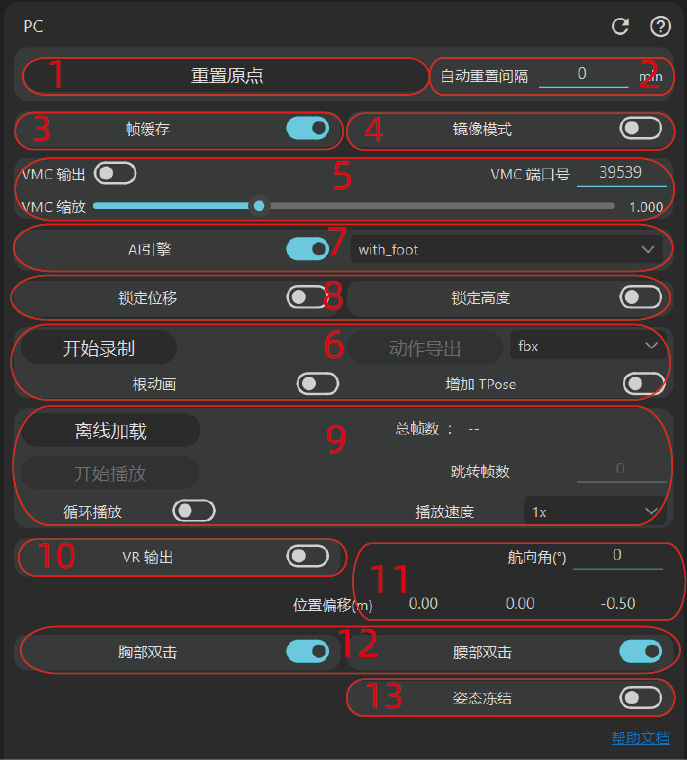
-
Буферизация кадров
По умолчанию в режиме ПК сохраняется два кадра буфера (~34 мс). Буферизация повышает стабильность, например, она может уменьшить дрейф. Если вы снимаете только верхнюю часть тела, вы можете отключить ее для отслеживания в реальном времени. Буферизация кадров автоматически отключается при включении
AI Engine. -
Зеркальный режим
Зеркальное отображение слева направо, полезно для стримеров; работает как зеркало, переворачивая изображение по горизонтали.
-
AI Engine
После включения общее перемещение персонажа и контакт ног определяются моделью
ИИвместо традиционных алгоритмов и эвристик. Версия AI Engine для ПК предоставляет две модели: ту, которая требует датчиков на обеих ногах (с ногами), и ту, которая работает без датчиков ступней (без ног). Если вы выберете модельс ногамив то время, когда датчики ступней отсутствуют, она автоматически вернется к моделибез ног, тогда как модельбез ногпо-прежнему работает, когда датчики ступней доступны. -
Позиция, ориентация и поза
-
Начало координат инерциального захвата движения может со временем смещаться. Вы можете сбросить начало координат (т.е. начальную позицию) напрямую, а также установить интервал автоматического сброса. По умолчанию значение равно 0 минутам, что означает отсутствие автоматического сброса. Если вы установите значение равным
nминутам, смещение персонажа будет сбрасываться каждыеnминут. -
Вы можете заблокировать перемещение персонажа в горизонтальной плоскости и/или перемещение по вертикальной оси. Стримерам часто требуются эти две функции.
-
Вы можете вручную настроить эталонное положение персонажа и направление взгляда. По умолчанию это начало координат. Это полезно для анимации или потоковой передачи - например, если комната стримера слишком мала, чтобы стоять лицом к дисплею в
T-Позе, он может сначала выполнить калибровку, а затем изменить ориентацию. -
Положение указывается в порядке
x y zс использованием правосторонней системы координат, представляющей глобальное перемещение. Положительная осьxуказывает вправо от экрана, положительнаяyнаправлена вверх, а положительнаяzнаправлена из экрана к пользователю. Максимальное значение составляет 99,9 м. Угол представляет направление, в котором смотрит персонаж. -
Замораживание позы предназначено для стримеров, которым нужно удерживать фиксированную позу для решения различных задач или во избежание раскрытия их реальной позы. При включении поза замораживается в момент переключения; отключение восстанавливает захват движения в реальном времени.
-
-
Вывод внешнего протокола
Вывод VMC Пользователям протокола VMC это понадобится. Если стороннее приложение подключается через VMC, включите вывод VMC.
- Вы можете изменить номер порта после отключения вывода, а затем включить его снова.
- Масштабирование VMC в основном предназначено для подгонки скелетов. Если скелет, управляемый в rebocap, не совпадает с целевым скелетом, вы можете увидеть скользящие ступни, парящие ступни или ступни ниже уровня пола. Изменение масштаба здесь может смягчить эту проблему. Однако, если вы используете модель VRM, мы настоятельно рекомендуем загрузить модель VRM и оставить это значение равным 1.0. Если вы используете другие модели и хотите получить лучшие результаты, мы также рекомендуем вам загрузить скелет — скелет можно экспортировать с помощью надстройки Blender; подробности см. в разделе Использование плагина Blender
Вывод VR (Расширенный)
При включении и подключении SteamVR виртуальные трекеры автоматически выводятся в SteamVR. Если вам нужно изменить узлы вывода трекера, временно переключитесь на панель
VR, настройте параметры вывода VR, а затем переключитесь обратно. Выводимые здесь позиции — это точки отслеживания на текущем виртуальном скелете, и на них не влияет HMD (шлем виртуальной реальности). Сообщество предоставило инструкции по использованию SteamVR без HMD. Официальная команда не несет ответственности за какие-либо последствия. Только на китайском языке; пожалуйста, используйте функцию перевода в браузере для других языков: https://forum.rebocap.site/t/vmt-rebocap/240 -
Запись и автономное воспроизведение
Запись
Основной рабочий процесс: Начать запись → Остановить запись → Экспортировать движение. Здесь можно экспортировать в три формата: fbx, bvh и dae. В будущем планируется поддержка анимации
MMD. Среди них fbx6 является устаревшим форматом FBX; многие современные программы его больше не поддерживают.Экспортированный скелет FBX совместим с
Mixamoи может быть импортирован напрямую вBlenderи другое 3D-программное обеспечение. Движение корня и добавлениеT-Позыне являются обязательными. По умолчанию захват движения перемещает узел бедра; если включено движение корня, перемещается корневой узел. Если вы хотите, чтобы анимация начиналась сT-Позыпо умолчанию, включите эту опцию.Если вам нужно создавать анимацию с помощью FBX, обязательно используйте данные о вращении, а не абсолютные направления костей, содержащиеся в экспортированном FBX. Позже мы пригласим участников сообщества записать обучающие материалы по использованию данных захвата движения для создания анимации.
Автономное воспроизведение
Назначение: Загрузка и воспроизведение экспортированных файлов необработанной записи
.rebo_animв автономном режиме. Использование: Нажмите Автономная загрузка, выберите файл необработанной записи, и воспроизведение начнется автоматически. Оно ведет себя так же, как и интерактивный режим. Перед загрузкой вы можете изменить скелет пользователя, выбрать, использовать лиIK, включать лиAI Engineи т.д., и изменения вступят в силу немедленно. Скорость воспроизведения регулируется, но это изменит частоту кадров вывода SDK; в настоящее время нет стратегии изменения дискретизации или интерполяции. Вы можете приостанавливать, воспроизводить, зацикливать и т.д. После завершения клипа метка кнопки состояния воспроизведения не обновляется — нажмите кнопку воспроизведения дважды, чтобы воспроизвести снова. Записи ведутся со скоростью 60 кадров в секунду, поэтому вы можете рассчитать целевой номер кадра по продолжительности — например, чтобы перейти к 10,5 с, перейдите к кадру 630. Изменение номера кадра приводит к немедленному переходу.
Если пользователи хотят знать, может ли поддерживаться их собственное программное обеспечение, или просто хотят проверить эффект, они могут использовать автономные данные. На данном этапе автономные данные — это танцевальное видео; рекомендуется заранее загрузить скелет, переключиться на AI Engine, использовать режим с ногами и включить Наземную IK.
Поскольку во время записи исполнитель носил трекер на животе, а не на бедре, рекомендуется в параметрах захвата движения, в настройках IK, установить параметр Гибкость талии на 1,3, Вес IK на 1,4, а Изгиб ног — примерно на 3,5.
-
Калибровка (Calibration) двойным нажатием – Грудь
После включения этой опции двойное касание датчика может запустить функцию. Двойное касание датчика на груди используется для сброса начала координат.
Примечание: Двойное касание означает постукивание по самому датчику, а не двойное нажатие кнопки на датчике! Не нажимайте кнопку случайно! Интервал между касаниями должен быть не больше 0,45 с и не меньше 0,2 с, и касаться нужно с определенным усилием.
-
Калибровка (Calibration) двойным нажатием – Талия
После включения этой опции двойное касание датчика может запустить функцию. Двойное касание датчика на груди сбрасывает начало координат, в то время как двойное касание датчика на талии запускает калибровку движения.
Панель VR
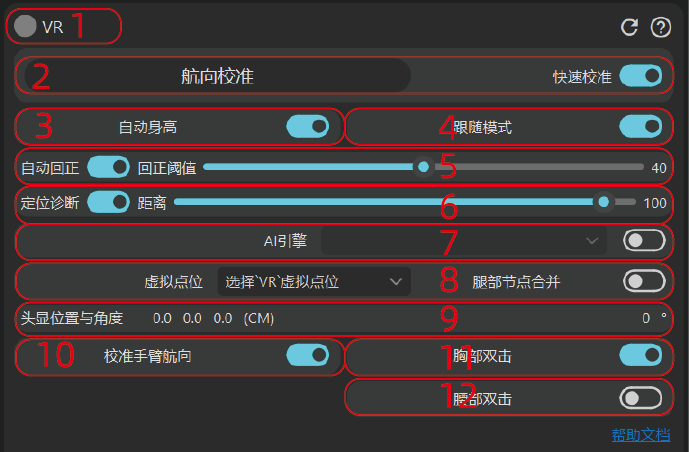
-
Индикатор состояния подключения SteamVR
Если подключение выполнено успешно, индикатор становится зеленым; в противном случае оно не подключено. Если подключение не удалось, пожалуйста, обратитесь к сюда.
-
Сброс рыскания (Reset Yaw)
При выполнении сброса рыскания убедитесь, что все тело не имеет бокового угла; вращайтесь только вокруг боковой оси тела. Например, стоя, оставайтесь в А-позе; сидя на корточках, держите колени прямо вперед; лежа, держите тело на прямой линии. В настоящее время калибровка рыскания не влияет на руки; поддержка рук будет рассмотрена позже.
Эта функция в основном используется для повторной калибровки при дрейфе рыскания. Информацию о проявлении дрейфа рыскания см. здесь. Если вы по-прежнему обнаруживаете дрейф после калибровки, учтите следующие три фактора:
- Сам ремешок наклонен.
- Граница стража не отключена—отключите границу стража автономной гарнитуры.
- Был использован такой инструмент, как VRC Toolkit, для изменения угла рыскания; сбросьте его на 0.
Переключатель «Быстрый пропуск» здесь в основном используется для сокращения времени, необходимого для калибровки рыскания. Когда он выключен, отображается приглашение с обратным отсчетом; когда он включен, обратный отсчет не отображается.
-
Информация о положении гарнитуры
Отображает положение гарнитуры в сантиметрах. Второе значение — это высота, а крайнее правое значение — это угол тангажа гарнитуры.
-
Предотвращение скольжения ступней
Когда функция предотвращения скольжения ступней отключена, отслеживание тела управляется исключительно положением гарнитуры, поэтому ступни не будут оставаться зафиксированными на земле; поэтому скольжение ступней неизбежно в режиме по умолчанию, хотя поддержание соответствия виртуального скелета реальному телу может смягчить это.
Кроме того, когда высота ступни аватара превышает примерно 20 см, внутренние вычисления автоматически переключаются обратно на режим по умолчанию. Когда функция предотвращения скольжения ступней включена, подошвы принудительно прикрепляются к полу, что дает более естественные результаты при небыстрых движениях и, как правило, рекомендуется для всего, кроме интенсивных танцев.
-
Наземная IK столкновения
Используется для корректировки дисбаланса ног — например, когда после того, как вы сели, одна нога находится на земле, а другая на 2 см выше земли — и для уменьшения вертикальных колебаний при изменении точек соприкосновения ног.
-
Автоматическое центрирование
Автоматическое центрирование срабатывает, когда пользователь остается полностью неподвижным в течение примерно 1 секунды. «Порог центрирования» относится к расстоянию между текущей позой и позой «режима следования» (т. е. полностью управляемой гарнитурой). Когда расстояние любого виртуального трекера превышает порог, срабатывает центрирование. Поэтому, если порог установлен очень низким, центрирование будет происходить часто, и вы будете наблюдать небольшие мгновенные смещения трекера.
После центрирования трекеры немедленно привязываются к позициям, определенным режимом следования. Если результат все еще выглядит неверным, переключитесь в режим следования для проверки; причиной может быть неправильный угол рыскания или наклонный ремешок.
-
Грудь | Талия следует за гарнитурой
По умолчанию, если включена опция предотвращения скольжения ног, положения всех узлов определяются совместно гарнитурой и подошвами ног. После включения этого переключателя положения узлов груди и талии определяются только положением гарнитуры.
-
Виртуальные трекеры
Управляет тем, какие виртуальные трекеры отображаются; вы можете настроить их по мере необходимости. Например, трекеры для рук включены по умолчанию; вы можете нажать здесь, чтобы отключить их. Если включен режим VRC, трекеры бедра и голени объединяются и помещаются в положение колена. Игроки могут решить, включать ли это в зависимости от своих потребностей. Включение режима VRC не обязательно дает лучшие результаты в VRC; этот параметр в основном перемещает виртуальные трекеры в места, которые лучше соответствуют точкам расчета VRC IK, но конечный эффект зависит от многих факторов, таких как совпадает ли виртуальный скелет с реальным человеком.
-
Автоматическое скрытие при отключении
Автоматически скрывает датчики, которые не используются. Существует один особый случай: если включена функция «Объединить узлы ног», датчики ступней освобождаются от скрытия.
-
Объединить узлы ног
Объединяет виртуальные трекеры бедра и голени в коленном суставе. Это также размещение трекеров, рекомендуемое по умолчанию в VRC, но это не обязательно дает лучшие результаты внутри VRC!
- Диагностика позиционирования
Эта функция помогает оценить производительность позиционирования трекера. При включении она дублирует новый набор виртуальных трекеров прямо перед вами; единицей расстояния являются сантиметры, и расстояние можно регулировать с помощью ползунка. Чтобы увидеть виртуальные трекеры, рекомендуется переключиться в среду SteamVR по умолчанию! В стороннем программном обеспечении, таком как Reborn или VRC, виртуальные трекеры обычно не видны, если не используется специальный режим.
- Виртуальная высота земли
В основном используется для решения проблемы, когда при наступании на платформы, превышающие уровень земли (например, после того, как устройство надето), или при спуске на платформы ниже уровня земли, виртуальная земля по-прежнему рассчитывается в соответствии с исходной высотой пола, что приводит к плохим эффектам. В других случаях вы также можете настроить это значение в зависимости от реальных потребностей. Например, некоторые игроки могут устанавливать высоту виртуальной земли немного выше реальной земли (около 3–5 см), что дает решателю IK больше места и дает лучший общий эффект.
- AI Engine
После включения AI Engine поддерживается отслеживание по 5 точкам: два трекера на лодыжках (рекомендуется примерно на 5 см выше голеностопного сустава), два трекера на бедрах и один трекер на талии. Это минимально необходимая настройка. Другие трекеры можно носить в соответствии с фактическими потребностями. Если некоторые трекеры не надеты, модель искусственного интеллекта предскажет ориентацию подошвы ноги и узлов грудной клетки.
-
Переключатель функций "Ходьба на месте и замена положения"
Обе эти функции реализованы в плагине rebocap путем перехвата внутренних сигналов контроллера SteamVR. Они не влияют на официальные инструменты потоковой передачи, такие как
steam linkиpico connect, но для потоковой передачи VD (VirtualDesktop) они не позволят VD переключаться из режима контроллера в режим отслеживания пальцев. Каждый раз, когда этот переключатель включается или выключается, необходимо перезапускать SteamVR, чтобы он вступил в силу.Если эта функция отключена, вы не сможете использовать функции ходьбы на месте или замены положения контроллера.
-
Область конфигурации ходьбы на месте
Эта функция требует включения переключателя "Ходьба на месте и замена положения", описанного выше. Во время ходьбы на месте плагин перехватывает данные джойстика контроллера (вы можете выбрать левый или правый джойстик) и имитирует ввод джойстика посредством шагов на месте, позволяя внутриигровому персонажу ходить, шагая на месте. Это может значительно уменьшить укачивание, вызванное перемещением с помощью джойстика (обеспечивает определенный уровень кортикального обмана). Во время ходьбы на месте направление ходьбы по умолчанию — прямо вперед; соответствующий джойстик по-прежнему управляет направлением ходьбы — например, вы можете идти назад. Скорость ходьбы можно регулировать с помощью множителя движения, и ваша собственная угловая скорость ходьбы напрямую влияет на скорость движения вперед.
По умолчанию после включения функции ходьбы на месте джойстик на соответствующем контроллере становится неактивным. Однако мы добавили переключатель, который восстанавливает функциональность джойстика, когда шаги на месте не обнаруживаются, что может увеличить вероятность укачивания.
-
Калибровка (Calibration) угла рыскания рук
Если этот параметр включен, при активных узлах рук нажатие кнопки калибровки рыскания также скорректирует угол рыскания рук. Во время калибровки мы рекомендуем располагать руки симметрично и естественно по бокам (под углом около 10–25 градусов от груди). Не стесняйтесь экспериментировать с положением рук, чтобы найти то положение калибровки, которое вам больше всего подходит.
-
Замена положения контроллера (Replace Controller Position)
Эта функция также требует включения переключателя "Ходьба на месте и замена положения". После включения и при включенных выходных узлах обеих рук точки трекера rebocap будут переопределять точки вывода контроллера. Во время этого процесса контроллеры должны оставаться подключенными. Основная цель — решить проблему потери отслеживания, когда контроллеры попадают в слепые зоны шлема виртуальной реальности.
Примечание: У некоторых контроллеров угол выпуска луча не совпадает с направлением контроллера. В этом случае вам необходимо отредактировать файл
data/replace_controller_angle.txtдля компенсации. Например, для контроллеровpicoтребуется значение 25 (поворот луча вперед на 25 градусов). Отрегулируйте это в соответствии с направлением контроллера в Т-позе. После каждого изменения выключите и снова включите эту функцию, чтобы изменения вступили в силу. -
Двойное касание груди (Расширенная функция)
При включении двойное касание датчика на груди запускает функцию калибровки рыскания.
Примечание: Двойное касание означает постукивание по самому датчику, а не двойное нажатие кнопки датчика! Не нажимайте кнопку по ошибке! Максимальный интервал между касаниями составляет 0,45 с, а минимальный — 0,2 с, и требуется определенное усилие. Во время сна может произойти случайная активация; рекомендуется отключить эту функцию на это время.
-
Двойное касание талии (Расширенная функция)
Использование такое же, как и у двойного касания груди. Двойное касание запускает функцию калибровки движения.
Автоматическая высота VR
Этот параметр был перемещен в раздел Скелет и включен по умолчанию. Автоматическая высота вычисляет рост пользователя исходя из высоты гарнитуры HMD. Однако на измерение высоты HMD легко влияет окружающая среда пользователя и точность измерения самого HMD. Текущая формула: высота = гарнитура * 1.05.
Иными словами, взгляд вверх или вниз во время калибровки повлияет на измерение высоты. В общем, старайтесь, чтобы погрешность измерения не превышала ±3 см. Если ошибка велика, рассмотрите возможность калибровки расстояния между HMD и землей.
Большие ошибки в измерении роста не имеют ничего общего с устройством rebocap или программным обеспечением rebocap. Rebocap просто считывает высоту, о которой сообщает HMD, и умножает ее на 1,05, чтобы оценить рост пользователя. Если ошибка большая, это обычно вызвано ошибкой измерения высоты HMD!!!
Ошибки измерения HMD обычно можно устранить путем калибровки высоты земли. Если ошибка по-прежнему значительна, вероятно, это связано с факторами окружающей среды (автономные HMD обычно полагаются на среду, захваченную их камерами, для измерения). Поиск относительно открытого пространства в комнате может решить проблему.