Конфигурация оборудования
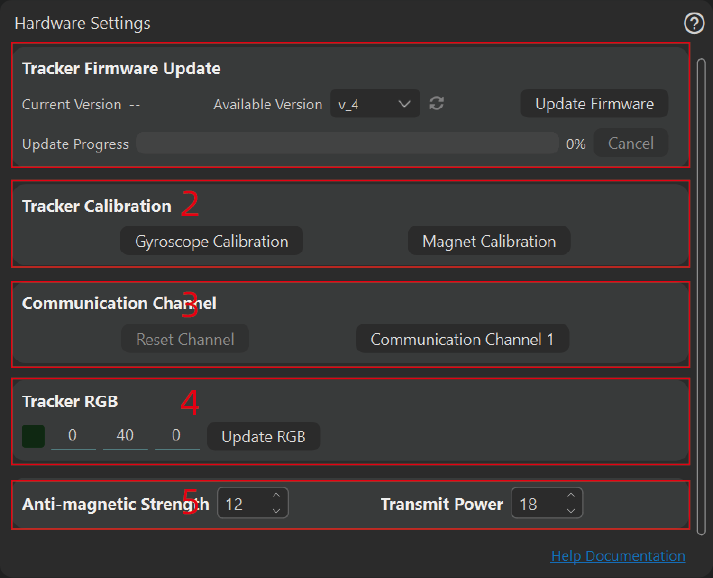
1. Обновление прошивки
- Текущая версия: Номер версии первого светящегося трекера. Если версии не совпадают, в журнале во время калибровки будет отображаться информация о различных версиях трекеров. Если вы совершили покупку до декабря 2023 года и не обновляли прошивку, номер версии здесь может сбить с толку.
- Доступная версия: Получает доступный номер версии с сервера для предотвращения проблем с конкретными версиями после выпуска, позволяя пользователям выполнить откат. В настоящее время в
previewесть только версияv4. Нажатие на значок обновления справа вызовет повторную загрузку. - Обновить прошивку
Обновляет прошивку до выбранной версии. Убедитесь, что подключенные трекеры имеют достаточный заряд батареи и все успешно подключены, с сигналом 100% в левом нижнем углу (колебания качества сигнала в процессе обновления являются нормальным явлением). Ниже отображается прогресс обновления. После завершения обновления все индикаторы станут белыми. Если возникает ошибка обновления или RGB-индикатор не светится белым после обновления, вы можете выполнить обновление снова. После обновления необходимо перезагрузить трекер, чтобы оно вступило в силу. Вы можете перезагрузить, нажав кнопку трекера или выключив и снова включив трекер.
2. Обновление прошивки приемника
- Метод обновления и описание такие же, как указано выше.
3. Калибровка (Calibration) трекера
Калибровка гироскопа (Gyroscope Calibration)
Калибровка гироскопа (Gyroscope Calibration) относительно проста. Включив трекер, положите его неподвижно на землю для калибровки. Обратите внимание, что он должен быть абсолютно неподвижен, без вибраций, например, держите его подальше от корпусов настольных компьютеров (вибрации, вызванные вентиляторами в корпусе).
Калибровка магнитного поля (Magnetic Field Calibration)
Калибровка магнитного поля (Magnetic Field Calibration) относительно громоздка и занимает много времени. Однако понимание калибровки магнитного поля необходимо!!!!!!
Срок службы батареи будет уменьшаться по мере использования, что вызывает изменения во внутренних элементах батареи. Во время зарядки очень небольшое количество компонентов может содержать следовые количества железа, что также может вызывать намагничивание. Следовательно, магнитное поле самой печатной платы PCB может измениться. Калибровка магнитного поля (Magnetic Field Calibration) в основном используется для устранения магнитного поля, переносимого самим датчиком, которое в документе называется магнитным отклонением.
Вы можете переворачивать датчик в фиксированной точке пространства на шесть сторон и наблюдать величину значения магнитного поля датчика. Если разница в пределах 2uT, магнитное отклонение обычно невелико, или относительная разница магнитных полей в пределах 0,1.
Выбранная точка переворачивания должна находиться вдали от всех источников магнитного поля, таких как магнитные браслеты, телефоны, компьютеры, наушники, гарнитуры, магнитные металлы и т. д.
Как откалибровать магнитное поле:
- Поместите трекер в зарядную коробку с интервалами, зарядными контактами вверх. Зарядные контакты — это три желтые металлические точки на трекере (т. е. направление размещения противоположно тому, что при зарядке).
Одновременно можно поместить не более 8 штук, и их необходимо размещать с интервалами, зарядными контактами вверх, иначе магнитное поле, создаваемое коробкой, будет откалибровано в трекер!!!
- Не кладите его на стол во время калибровки. Рекомендуется калибровать в фиксированной точке в воздухе, т. е. старайтесь вращать зарядную коробку вокруг фиксированной точки в пространстве.
Обратите внимание, что даже в деревянных столах часто бывают железные винты или гвозди.
- Всего 6 сторон. После нажатия на кнопку калибровки магнитного поля обязательно вращайте коробку, следуя текстовым инструкциям, стараясь вращать с равномерной скоростью. Всего 6 сторон, время вращения каждой стороны составляет около 6 секунд, а переключение сторон вращения занимает около 1 секунды. Обязательно завершите в течение указанного времени, иначе это повлияет на эффект калибровки.
В крайних случаях, если в течение указанного времени были повернуты только 3 стороны, общий эффект после калибровки ухудшится. Вы можете обратиться к разделу «Как определить, есть ли магнитное отклонение» выше, чтобы проверить результаты калибровки.
Ниже приведено видео калибровки, которое вы можете посмотреть заранее. Вращение не имеет значения по часовой стрелке или против нее.
4. Изменение канала связи
-
Большинству пользователей это не нужно использовать, так как канал связи по умолчанию достаточен для большинства людей. Это в основном решает необходимость для некоторых пользователей использовать два набора устройств одновременно в одном пространстве.
Для тех, у кого более высокие требования, в будущем будет выпущена коммерческая версия программного обеспечения, в основном ориентированная на предприятия и нескольких вещателей, взаимодействующих на одной сцене. Наряду с бесплатными каналами связи, она поддерживает до 10 устройств в одном пространстве. Если есть более высокие потребности в настройке, вы также можете связаться с нами напрямую по электронной почте.
-
Описание функции
- Левая кнопка — это кнопка сброса канала, которая возвращает канал связи по умолчанию заводским настройкам. С правой стороны предлагаются выбираемые свободные каналы, частая смена каналов не рекомендуется.
- Рекомендуется подключить все датчики перед изменением канала; в противном случае трекеры, у которых каналы не были изменены, не смогут синхронизироваться с приемником.
- Если синхронизация не удалась и вы не уверены, как выполнить подключение, вы можете использовать зарядную коробку для сброса канала трекера. Канал приемника можно сбросить с помощью левой кнопки сброса канала (если приемник уже находится на канале по умолчанию, левая кнопка будет неактивна).
-
Метод сброса канала с помощью зарядной коробки
Поместите трекер в зарядную коробку, сохраняя направление, соответствующее зарядке, затем нажмите кнопку зарядной коробки, чтобы зажечь все трекеры. Нажмите и удерживайте кнопку зарядной коробки в течение 8 секунд, затем отпустите. Когда синий индикатор трекера замигает, нажмите и удерживайте еще 8 секунд и отпустите. Мигающий зеленый свет означает, что трекер в зарядной коробке успешно сбросил канал связи.
-
Если не удается подключить только приемник, пожалуйста, обратитесь сюда
5. Обновление цвета RGB трекера
Обновите цвет RGB на трекере. Если вы хотите, чтобы разные трекеры имели разные цвета, вы можете включать их по одному и обновлять. Значок слева — это пример цвета, но из-за различий между цветами экрана RGB и фактическими цветами света, окончательный цвет света RGB имеет преимущественную силу.
Чем выше значение RGB, тем ярче свет и тем быстрее происходит энергопотребление. Чем больше света, тем быстрее происходит энергопотребление!!! Например, белый свет — самый яркий и потребляет энергию быстрее всего, что приводит к самому короткому сроку службы батареи.
6. Обновление магнитного сопротивления трекера и мощности излучения сигнала
- Магнитное сопротивление обычно рекомендуется установить на 12 и не менять (диапазон значений 1~12). Другие значения могут вызвать сильное дрожание трекера.
- Диапазон регулировки мощности излучения составляет 1
18, где 18 соответствует 9,1 дБм, а 1 соответствует -8 дБм. При 18 мощность излучения выше. Как правило, установка значения 1 повлияет на расстояние связи, но соответствующий срок службы батареи может быть продлен на 12 часа.
Панель конфигурации системы
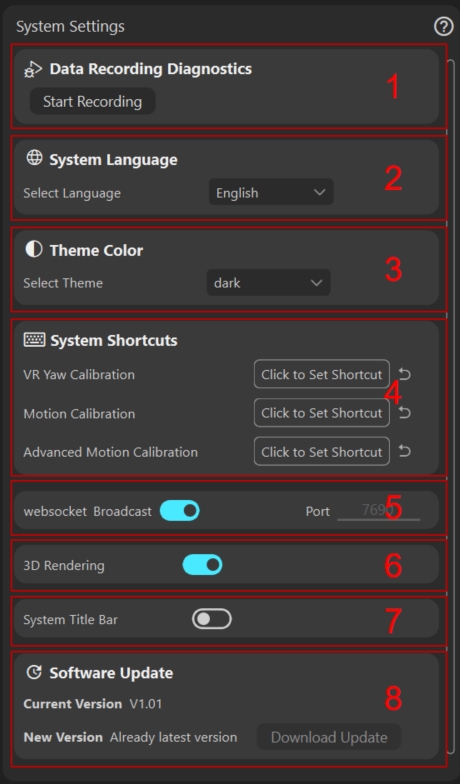
1. Диагностика записи данных
Используется для предоставления обратной связи разработчикам rebocap с исходными зашифрованными данными действий, облегчая разработчикам диагностику проблем на основе записанных действий и улучшение качества захвата движения. По умолчанию система автоматически начнет запись данных после калибровки действия, но она не будет сохранена. Пользователи могут нажать, чтобы начать запись, а затем нажать, чтобы остановить запись; данные будут автоматически сохранены в каталог <rebocap_install_dir>/data/record_data/.
2. Выбор языка системы
Выберите язык; система автоматически выберет локальный язык. Если он не поддерживается, по умолчанию можно использовать английский.
Примечание: В настоящее время другие языки автоматически переводятся с китайского. Если есть какие-либо вопросы, отзывы об улучшениях можно оставить на форуме.
3. Цвета темы
Текущая версия поддерживает черную и белую темы, при этом белая тема все еще дорабатывается и планируются дальнейшие улучшения.
4. Системные сочетания клавиш
Облегчает пользователям привязку сочетаний клавиш. В настоящее время поддерживаются только операции под VR, функции записи будут добавлены в будущем.
После нажатия просто введите сочетание клавиш на клавиатуре, чтобы привязать его. Обратите внимание, что оно может начинаться только с одной из следующих четырех функциональных клавиш: win, ctrl, shift, alt, и поддерживает не более двух комбинаций функциональных клавиш, которые должны быть в паре с обычным символом, например, a~z.
5. Трансляция WebSocket
Все SDK, плагины и т. д. используют трансляцию WebSocket rebocap. Если вы хотите изменить номер порта, вы можете закрыть трансляцию, изменить ее, а затем снова открыть.
Если порт по умолчанию 7690 занят, порт здесь автоматически увеличится на 1. Если вы обнаружите, что плагин не может подключиться, проверьте, не изменился ли номер порта здесь!!!
6. Переключатель 3D рендеринга
Используется для включения или выключения окна предварительного просмотра 3D. Его выключение может сэкономить производительность, но неудобно для отладки захвата движения.
7. Использование переключателя системной строки заголовка
Использование системной строки заголовка может привести к общей несогласованности стилей, но производительность обычно будет немного лучше.
8. Обновление программного обеспечения
Функция зарезервирована, функция горячего обновления не завершена.