Перед чтением этого руководства обязательно внимательно прочтите информацию об интеграции со SteamVR!!! Если значок трекера rebocap в SteamVR никогда не загорался, это руководство бессмысленно!!!
Базовые настройки VRChat
Введение в базовые настройки VRChat
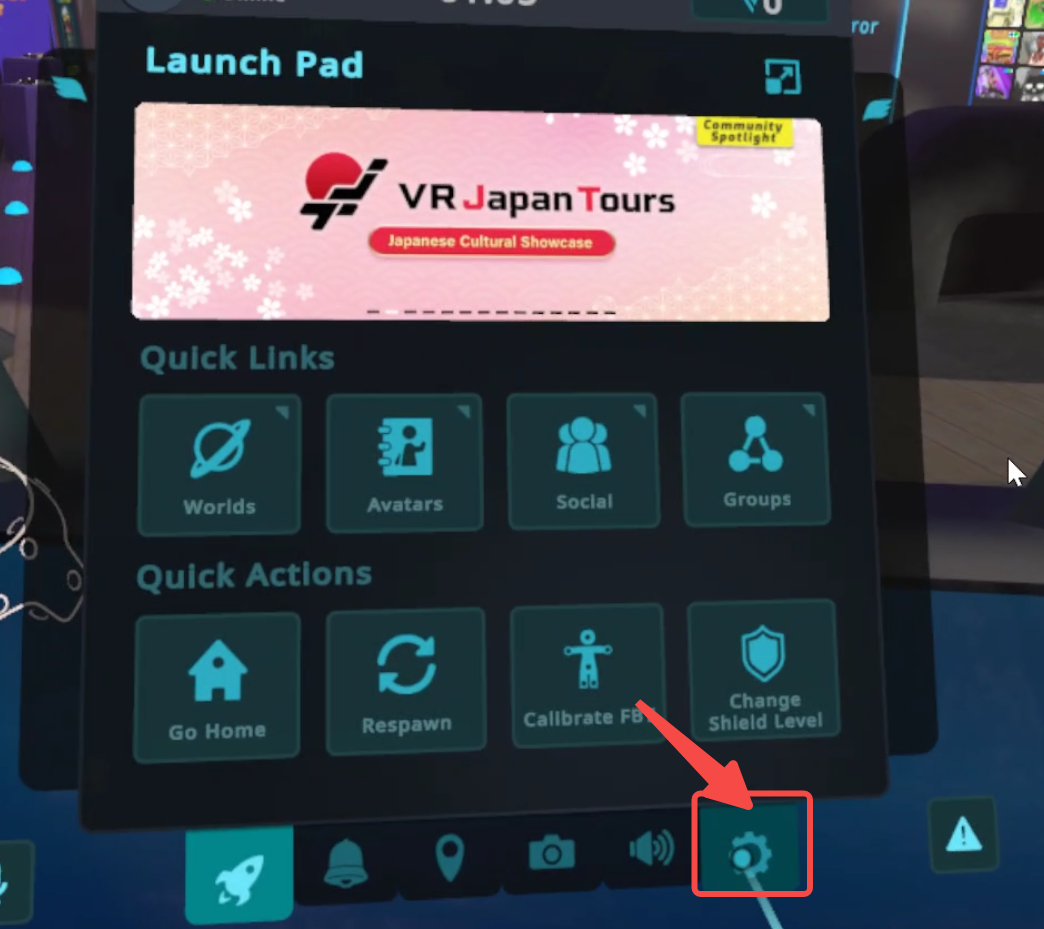
Чтобы открыть базовые настройки, выполните следующие шаги: Нажмите кнопку Y на контроллере для вызова меню -> нажмите на значок шестеренки -> прокрутите вниз до Tracking & IK, как показано на рисунке.
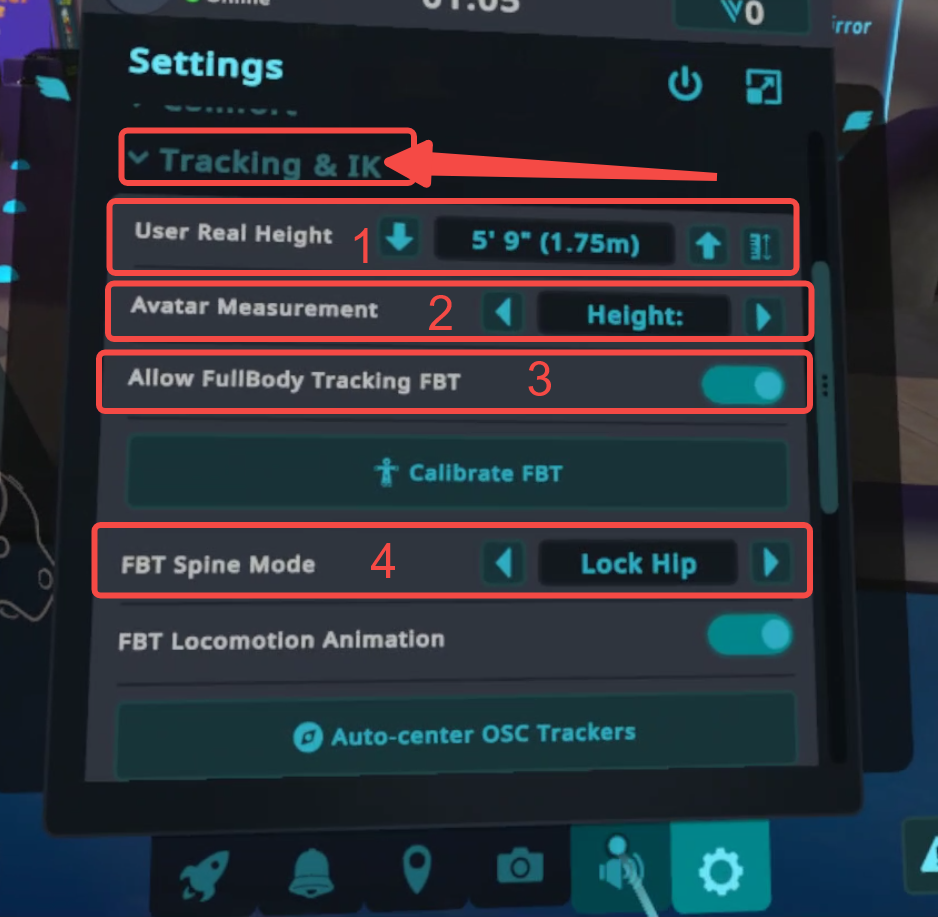
Ключевые моменты введения в базовые настройки IK:
-
Отрегулируйте рост в VRChat
Реальный рост пользователя, введите здесь рост, измеренный в Rebocap, а не ваш фактический рост! Потому что все трекеры моделируются в соответствии с ростом, измеренным Rebocap.
Rebocap измеряет рост как рост гарнитуры * 1.05, для ошибок измерения роста смотрите здесь.
Если рост, измеренный вашей гарнитурой, всегда не совпадает с вашим собственным (что означает, что он превышает ваш рост на ±5 см), вы можете отключить автоматическое измерение роста в VR панели и отрегулировать рост на странице скелета. Окончательный отображаемый рост является стандартом! Затем в VRChat установите рост на окончательный рост, отображаемый в Rebocap. Примечание: это решение не является лучшим, потому что, если сама гарнитура неправильно измеряет рост, то смещение гарнитуры в пространстве также неверно. Например, если гарнитура фактически движется вниз на один метр, данные о движении, предоставляемые гарнитурой, могут составлять только 0.6 метра, что приведет к плохому качеству отслеживания!
Просмотр метода измерения роста Rebocap: Откройте журнал (лог), чтобы увидеть исторические сообщения (если вы отключите автоматический рост, он здесь отображаться не будет!)

-
Отрегулируйте режим измерения VRChat
Пользователи, впервые знакомящиеся с захватом движений всего тела в VRChat, должны единообразно использовать режим
Height! Пользователи, знакомые с VRChat IK, могут рассмотреть возможность использования режима Arm в сочетании с Arm. -
Разрешать ли отслеживание всего тела
Должно быть разрешено, как показано на рисунке, статус включен (on)
-
Режим блокировки IK
Его можно отрегулировать, чтобы увидеть различные эффекты. Если не уверены, вы можете использовать LockHip или LockHead. Будут существенные различия, особенно в позах сидя или лежа.
Введение в расширенные настройки IK VRChat
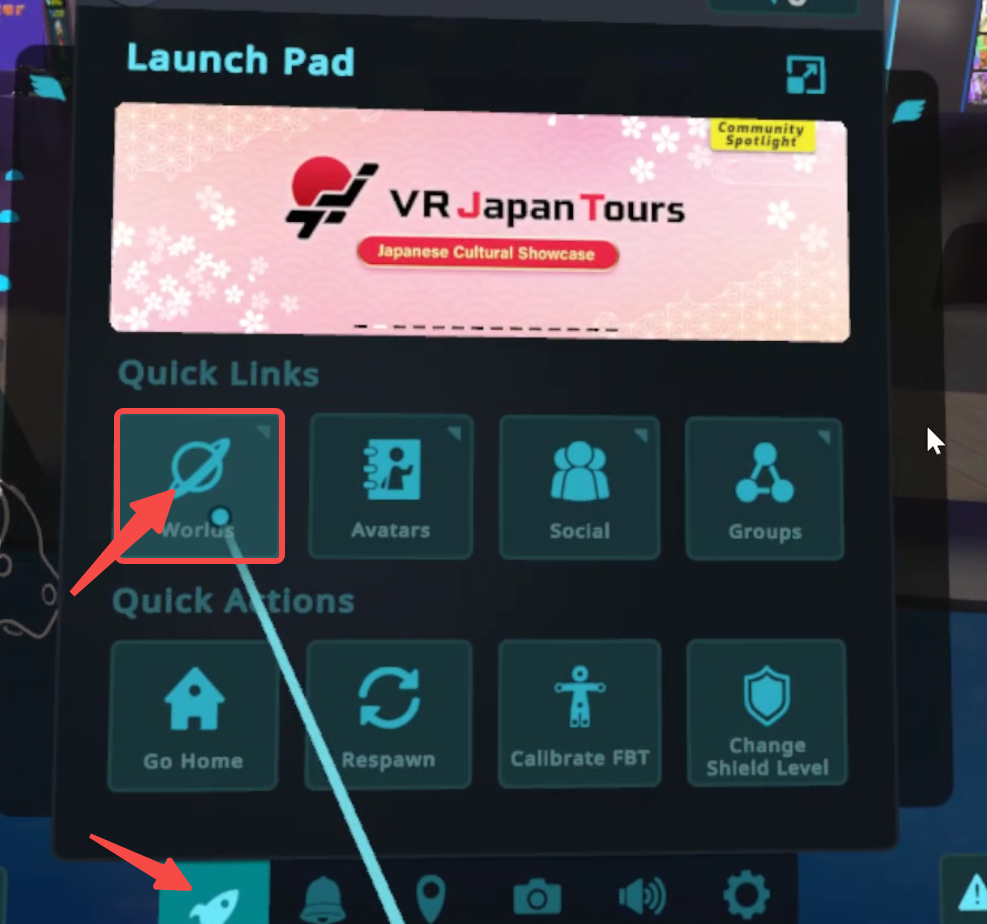
Чтобы открыть базовые настройки, выполните следующие шаги: Нажмите кнопку Y на контроллере для вызова меню -> нажмите world, появится большая панель настроек -> нажмите на значок шестеренки -> выберите Tracking & IK слева, как показано на рисунке.
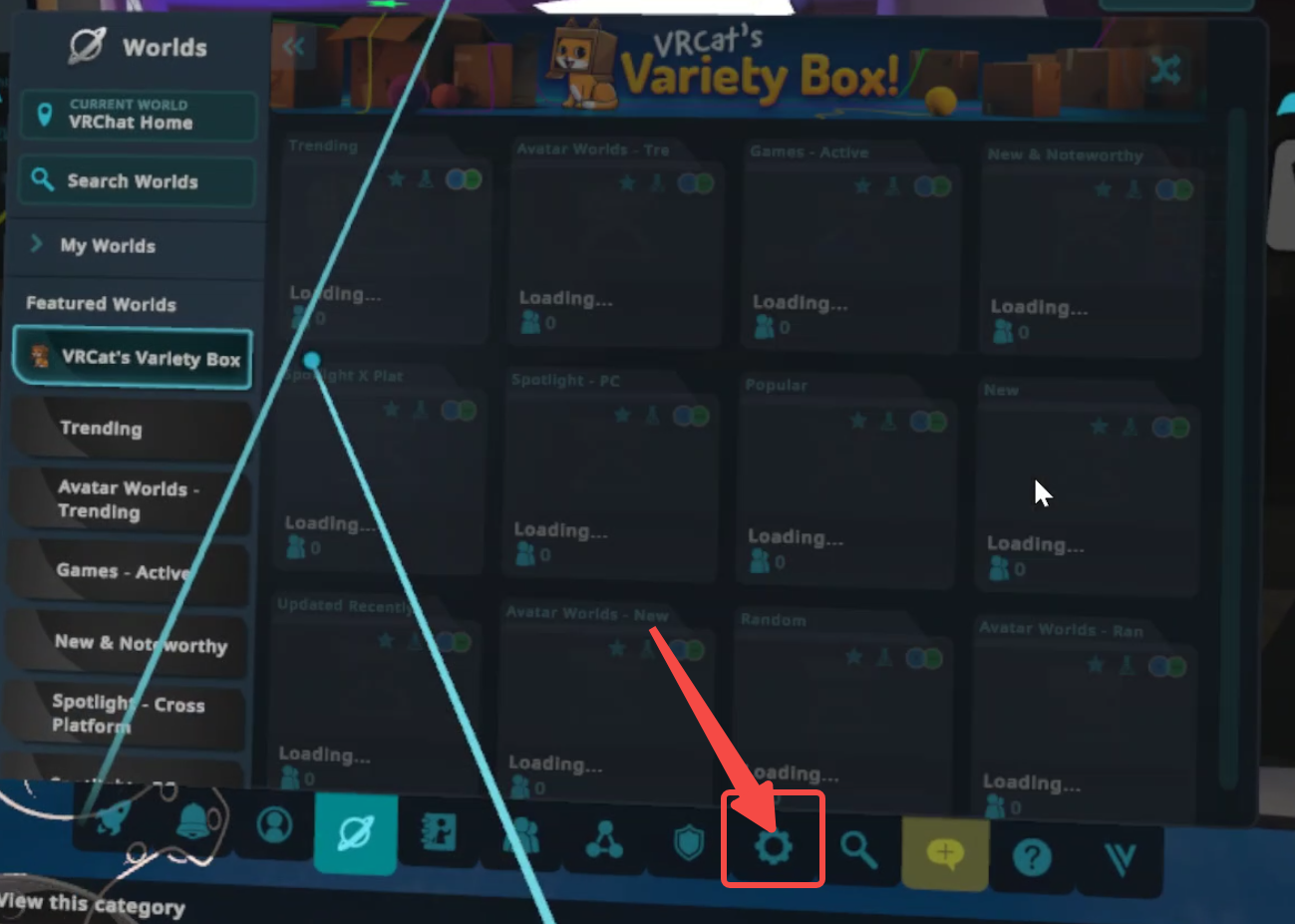
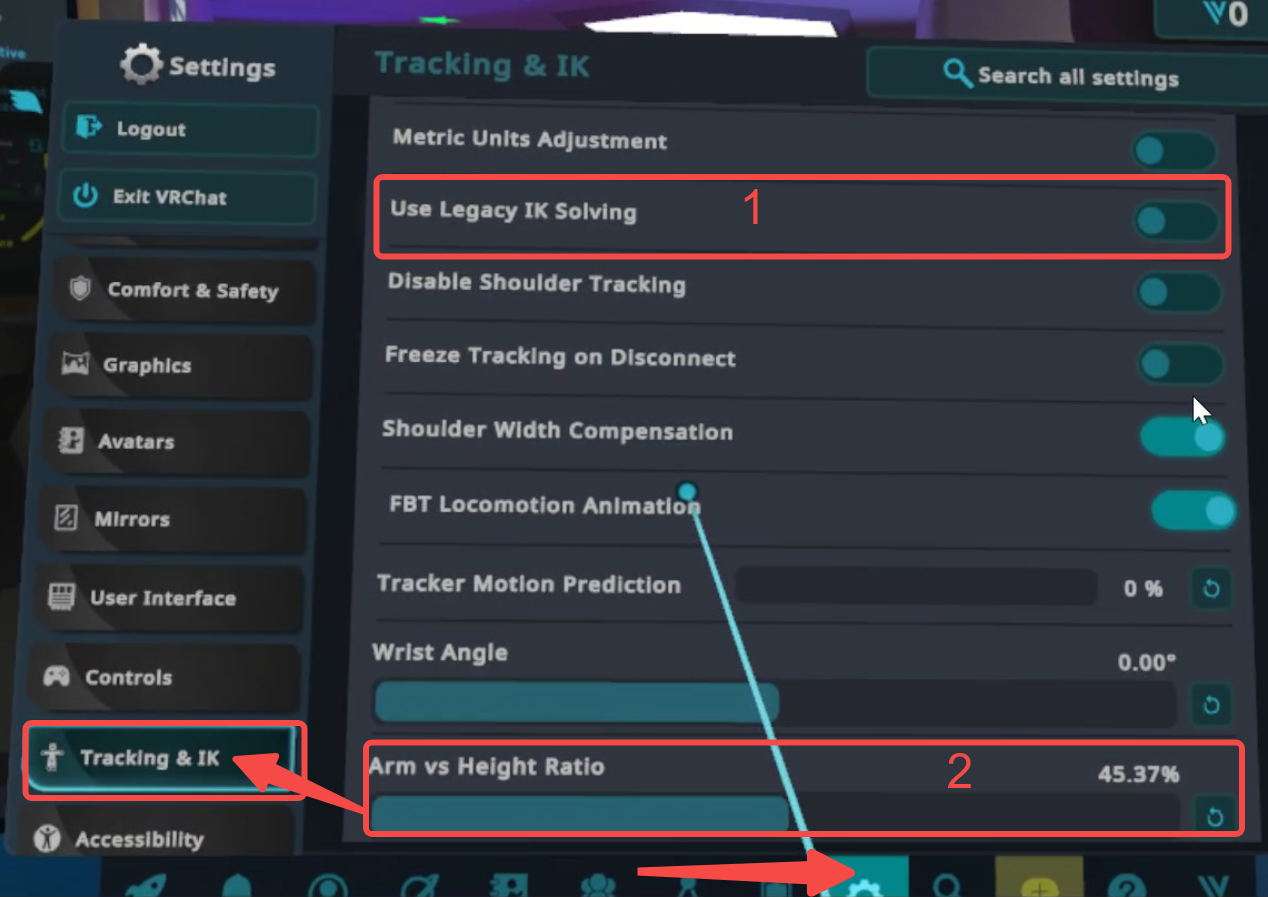
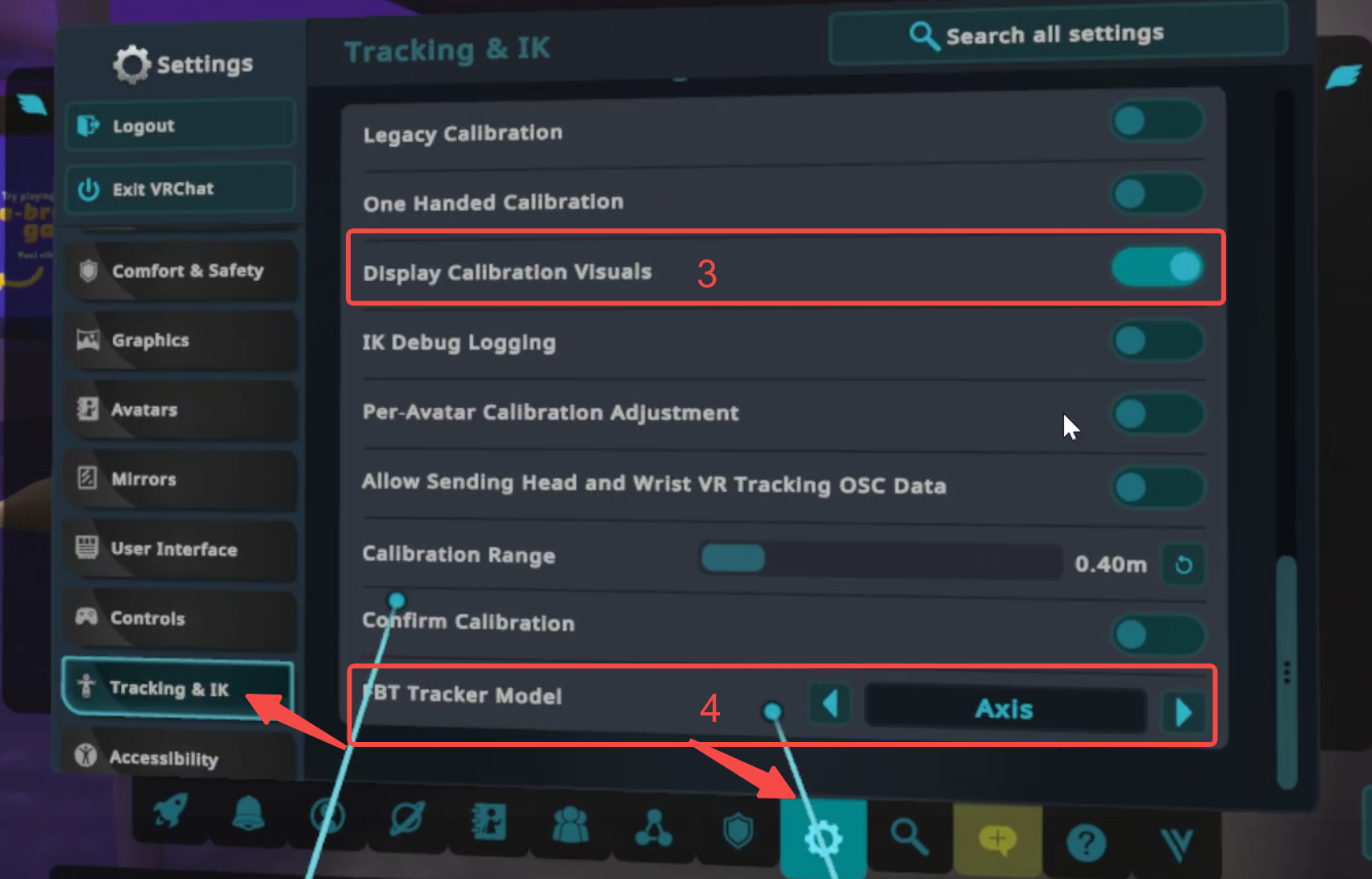
Особое примечание: Пользователи, впервые знакомящиеся с захватом движений всего тела в VRChat, за исключением отмеченных на рисунке, должны использовать все настройки по умолчанию!!! Вы можете ориентироваться на скриншоты.
Введение в 4 настройки, отмеченные на рисунке:
- Использовать ли традиционный переключатель IK!
Не рекомендуется включать, по умолчанию используется IK 2.0, использование традиционного IK приведет к другим проблемам, например, талия проваливается в ягодицы.
- Соотношение высоты рук (Arm height ratio)
Эта опция работает только тогда, когда режим измерения установлен на Arm! Для пользователей, знакомых с VRChat IK, не рекомендуется для незнакомых пользователей. Если есть проблемы, вы можете общаться с другими пользователями, официальная техническая поддержка по этому пункту не предоставляется!
Обычно, когда установлен режим Arm, вы можете настроить здесь соотношение, чтобы ноги выглядели более естественно. Конкретный метод заключается в том, чтобы открыть режим калибровки в VRChat, посмотреть точки трекера и настроить соотношение так, чтобы точки трекера на ногах находились возле подъема стопы.
Если пользователи обнаруживают, что точек отслеживания меньше, весьма вероятно, что они провалились под пол! Попробуйте поднять ноги, чтобы проверить!
-
Отображать ли диапазон калибровки трекера
То есть зеленая сфера диапазона.
-
Переключение модели отображения трекера
Если вам нужно переключиться на крест, установите
axis, как показано на изображении, и вы сможете переключиться и посмотреть сами.
Как откалибровать в VRChat
После выполнения базовых настроек, упомянутых выше, выполните следующие шаги:
- Нажмите кнопку Y на левом контроллере, чтобы открыть панель настроек.
- Нажмите на значок маленького человечка на панели (при условии, что виртуальный трекер в SteamVR был активирован; в противном случае значок здесь не будет совпадать со значком на изображении ниже. Если неясно, пожалуйста, обратитесь к интеграции со SteamVR).

- Отрегулируйте позу стояния и примите T-позу, убедившись, что точка отслеживания на верхней части вашей стопы находится возле верхней части стопы. Если зеленая сфера диапазона открыта, постарайтесь сделать сферу как можно меньше (пользователи, знакомые с IK, могут настроить это сами).
Если вы обнаружите, что верхняя часть вашей стопы находится под полом, это часто вызвано ошибкой в VRChat. У VRChat есть проблемы с распознаванием земли; например, если вы положите контроллер на реальный пол, позиция контроллера в VRChat может оказаться под полом (то же самое применимо, если он парит).
В настоящее время хорошего способа решения этой проблемы нет. Вы можете перезапустить VRChat или, после калибровки, использовать
ovr advanced settingsдля регулировки высоты над землей. Обязательно регулируйте ее только после калибровки движений!!! - Сохраняйте T-позу. Если все ваше тело выровнено, одновременно нажмите кнопки курка на обеих руках (кнопка курка относится к кнопке в области покоя указательного пальца), чтобы завершить калибровку в VRChat!
Шаги по устранению неполадок в VRChat
Недетализированные проблемы обычно относятся к конкретным проблемам, например, к неспособности выпрямить ноги в определенных состояниях, которые тесно связаны с VRC и настройками скелета. Дальнейшие объяснения будут предоставлены позже.
Этот раздел в основном решает проблемы несоответствия или общего хаоса.
Подробные проблемы будут задокументированы позже; пока что вы можете проконсультироваться с опытными участниками группы.
- Проверьте, нормален ли интерфейс 3D-превью.
- Проверьте, нормален ли трекер в стандартном интерфейсе SteamVR.
Для получения подробностей пожалуйста, обратитесь сюда.
- Проверьте, совпадают ли основные настройки в VRC с руководством выше.
Почему руки персонажа не выпрямляются в VRC?
- Это вызвано несоответствием между скелетом модели и скелетом пользователя. Если рука модели слишком короткая, ее легче выпрямить. Основная проблема в том, что пропорции костей не соответствуют пропорциям реального человека.
Продвинутые пользователи могут попытаться использовать режим Arm и затем изменить
arm vs height ratio(соотношение рук и роста).Вот экстремальный пример, чтобы игроки поняли: если рука виртуального персонажа длиной 3 метра, а рост персонажа составляет всего 1.7 метра, нормальное положение покоя рук человека в реальности находится на уровне талии. Однако VRChat должен уважать реальное положение рук, поэтому руки виртуального персонажа могут быть только согнуты под определенным углом.
Почему ступни моего персонажа находятся под полом во время калибровки?
Это уже было объяснено в третьем пункте Как откалибровать в VRChat.
Почему мои ноги не могут выпрямиться?
Это связано со значительной разницей в пропорциях костей виртуального персонажа по сравнению с реальностью. Как правило, использование скелета персонажа, который соответствует вашему, и его настройка в rebocap дает наилучшие результаты.
Кроме того, вы можете использовать трюк при калибровке, чтобы смягчить эту проблему, например, установить рост в VRChat немного ниже того, что было измерено в rebocap. Это позволяет легче выпрямлять ноги в сидячем положении.
Это предназначено для пользователей, которые не танцуют; для танцующих пользователей по-прежнему рекомендуется устанавливать рост в соответствии с измерениями в rebocap.
Почему мои ноги скрещиваются, когда я сажусь?
- Исключите влияние натяжения штанов.
- Измените положение трекера на бедре и наблюдайте за эффектами от разных положений.
- Если проблемы остаются, пожалуйста, настройте компенсацию (в приоритете настройка компенсации бедра) на основе эффектов, наблюдаемых в 3D-превью!
- Во время калибровки движений держите расстояние между ступнями ближе друг к другу.
- Во время калибровки в VRChat держите расстояние между ступнями немного ближе.
Для пунктов 1 и 2, пожалуйста, внимательно прочтите раздел руководства.
Как улучшить стабильность
- Используйте сложные методы крепления для ремешков или приобретите более широкие ремешки.
- Датчики для ног имеют решающее значение; пожалуйста, обратитесь сюда.
- Для танцующих пользователей, особенно во время интенсивных танцев, рекомендуется найти место с относительно хорошим магнитным полем и отключить антимагнитный режим.