패널은 4개의 하위 패널로 나뉩니다. PC VR 패널은 선택에 따라 표시됩니다:
- 상태
수신기를 연결하고 수신기의 연결 상태를 표시하는 데 사용됩니다.
- 일반 캘리브레이션
모션 캘리브레이션 및 모션 캘리브레이션 중 주요 매개변수 구성에 사용됩니다.
- PC
일반 PC 모션 캡처에서 공통 매개변수 구성 및 제어에 사용됩니다.
- VR
SteamVR 모션 캡처 하에서 공통 매개변수 구성 및 제어에 사용됩니다.
상태 패널
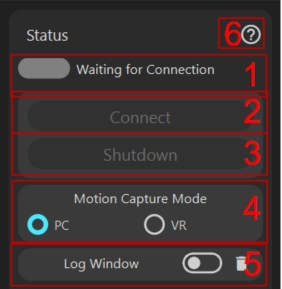
-
상태 표시
연결 상태를 나타냅니다. 연결되면 아이콘이 녹색입니다.
-
연결 버튼
연결할 수 없으면 폰트가 회색으로 수신기가 삽입되지 않았음을 나타냅니다. 연결할 수 있으면 폰트가 흰색입니다. 연결 문제가 발생하면 여기를 참조하십시오.
-
종료 버튼
클릭하여 모두 종료합니다. 특정 센서를 종료하려면 센서 세부 정보를 열어 종료하거나(여기 참조) 충전 상자에 넣어 종료하십시오(여기 참조).
-
모션 캡처 모드 스위치, 사용 시나리오에 따라 전환
SteamVR을 사용하는 사용자만 VR 모드로 전환해야 합니다. 애니메이션 녹화 또는 비 VR 라이브 스트리밍과 같은 일반적인 시나리오의 경우 PC 모드로 전환하십시오. VR 모드로 전환했는데 VR이 연결되지 않으면 자동으로 PC 모드로 전환됩니다.
VR이 연결할 수 없으면 여기를 참조하십시오.
-
로그 스위치
3D 미리보기 모드에서는 스위치를 사용할 수 있습니다. 로그는 기본적으로 표시되지 않습니다. 오른쪽 아이콘은 로그를 지웁니다. 3D 미리보기가 닫혀 있으면 로그가 기본적으로 표시되고 닫을 수 없습니다.
-
도움말 문서 버튼
-
고급 설정 토글
활성화되면 구성 내보내기 및 가져오기 작업, 발 센서를 어깨 센서로 교체, 센서 두 번 탭 기능,PC측에서 SteamVR 가상 트래커 기능 출력, 통신 채널 수정, 신호 전송 강도, 자기 저항 조정 등 모든 고급 기능이 표시됩니다. 이러한 기능을 사용하기 전에 반드시 관련 도움말 문서를 읽으십시오!!! -
모든 구성에 대한 기본 설정 내보내기, 저장 및 복원
고급 기능, 주의하여 진행하십시오. 이 기능을 사용하기 전에 현재 설정을 백업하는 것이 좋습니다!
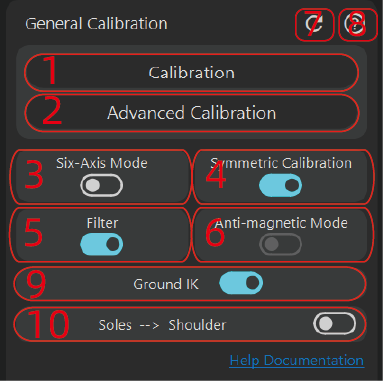
일반 캘리브레이션 (Calibration) 패널
-
캘리브레이션 (Calibration) 버튼
일반 캘리브레이션에는 A-Pose, S-Pose, T-Pose의 3가지 자세가 필요합니다. 모션 요점 및 캘리브레이션에 대한 자세한 내용은 여기를 참조하십시오.
캘리브레이션에 실패하는 경우 가능한 원인은 다음과 같습니다:
-
고급 캘리브레이션 (Advanced Calibration) 버튼
캘리브레이션 버튼과 비교하여 주로 머리, 가슴, 허리 노드의 요 각도(yaw angle) 캘리브레이션을 위한 B-Pose를 추가합니다. 다른 기능은
캘리브레이션 (Calibration)과 일치합니다. -
6축 모드 스위치
사용자의 자기 환경이 열악한 경우 6축 모드를 활성화할 수 있습니다. 6축 모드를 활성화하기 전에 자이로스코프를 캘리브레이션하는 것이 좋습니다. 6축 모드는 자력계 센서 데이터를 사용하지 않으므로 어떠한 자기 환경의 영향도 받지 않지만, 장기간 사용 시 자이로스코프 드리프트가 발생하여 요 각도 편차로 나타날 수 있습니다.
요 각도 편차(요 각도 기울어짐) 현상
- 가슴과 같이 서 있는 동안 기울어지면 자체 회전이 발생합니다.
- 앞으로 기울이면 똑바로 앞이 아닌 측면 앞으로 구부러집니다.
- 누워 있는 동안 다리가 몸과 정렬되어 있는 경우, 기울어짐은 양 다리가 오른쪽으로 기울어지는 등 다리가 몸과 수평 각도를 형성함을 의미합니다.
자기 환경 식별에 대해서는 여기를 참조하십시오.
-
항자기 모드 스위치
- 자기장 환경의 개별 점이 열악한 상황에서는 항자기 모드를 켤 수 있습니다.
- 신체가 약간 흔들릴 때 센서가 더 빨리 따라가기를 원하면 항자기 모드를 켤 수 있습니다.
예를 들어 좌우로 흔들리는 경우 항자기 모드는 비항자기 모드에 비해 더 빨리 따라갑니다. 비항자기 모드는 약간 흔들릴 때 더 느리게 따라가지만 크게 흔들릴 때는 큰 영향을 받지 않습니다.
- 격렬하게 춤을 추는 사용자는 항자기 모드를 끄고 6축 모드도 사용하지 않는 것이 좋습니다. 댄스 사용자는 좋은 자기 환경에서 공연하는 것이 좋습니다.
물론 미래에는 자력계를 사용하지 않는 격렬한 댄스 모드를 제공하는 등 자이로스코프 성능이 더 뛰어난 전문가용 센서 버전을 출시할 수도 있습니다. 기대해 주십시오.
- 주변에 변압기가 있거나 방에 큰 스피커가 있어 전체 자기장이 매우 혼란스럽고 자기장 방사 범위가 넓거나 철제 스프링 침대에서 사용하는 경우 6축 모드를 켜는 것이 좋습니다.
항자기 스위치는 트래커에 기억됩니다. 즉, 켜고 끌 때마다 소프트웨어 구성이 아닌 트래커에 결과가 저장됩니다.
-
필터 스위치
모션 지터를 부드럽게 하는 데 사용됩니다. 일반적으로 켜는 것이 좋습니다. 특정 부위에 여전히 지터가 발생하는 경우 다음을 확인하십시오:
- 먼저 트래커가 매달려 있는 등 착용으로 인해 지터가 발생하는지 확인합니다.
- 항자기 수준을 확인하며 일반적으로 12로 설정하는 것이 좋습니다. 지터가 발생하면 12로 조정하고 다시 테스트합니다. 조정을 위해서는 여기를 참조하십시오.
-
대칭 캘리브레이션 스위치
이 스위치는 주로 캘리브레이션 중 자기 요 각도 측정 오류를 제거하기 위해 활성화됩니다(자기 요 각도 측정은 캘리브레이션 동작을 기반으로 하며 여기에는 오류가 있고 자기장 자체가 변동하여 측정 오류가 발생함). 일반적으로 활성화하는 것이 좋습니다[6축 모드는 자동으로 비활성화함]. 특정 기능은 캘리브레이션 중 동일한 수평 위치에서 좌우 트래커의 요 각도를 평균화하는 것입니다. 예를 들어 왼쪽 허벅지의 현재 서 있는 방향이 요 각도 10도로 측정되고 오른쪽 허벅지가 20도로 측정되면 15도의 평균이 사용됩니다.
두 다리가 같은 수평 높이에 있고 자기장 방향 방향에 큰 차이가 있는 경우에만 꺼야 합니다. 일반적으로 동일한 높이에서 큰 자기장 차이가 있으면 자기 환경이 열악함을 나타내며 6축을 사용하는 것이 좋습니다.
자기 환경 식별에 대해서는 여기를 참조하십시오
-
재설정 버튼
현재 패널의 매개변수를 기본 매개변수로 재설정합니다! 후속 패널 기능은 동일하며 반복되지 않습니다!
-
도움말 문서 버튼
-
지면 IK
앉아 있을 때 한 발은 지면에 있고 다른 발은 지면에서 2cm 떨어져 있는 등 양 발의 불균형을 조정하는 데 사용됩니다. 또한 발 전환 과정 중 상하 진동 문제를 완화할 수 있습니다.
-
발을 어깨로 교체
고급 설정, 활성화 시 발이 자동으로 어깨로 교체되며 왼쪽 발은 왼쪽 어깨에, 오른쪽 발은 오른쪽 어깨에 해당합니다. 활성화 후
AI Engine을 활성화해야 합니다.
- 6축 기능을 활성화할 6축 점 구성
기본 6축 모드에서는 모든 점에 6축 기능이 활성화됩니다. 점을 선택 취소하면 해당 점은 비 6축 모드를 사용합니다.
PC 패널
이러한 설정은 VR 모드 사용자에게 영향을 미치지 않으므로 VR 사용자는 이 섹션을 건너뛸 수 있습니다.
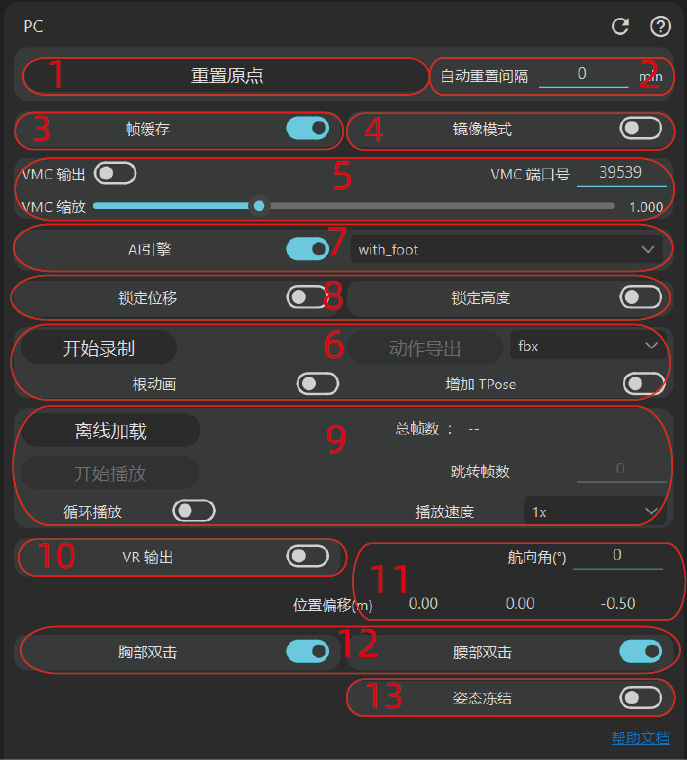
-
프레임 버퍼링
기본적으로 PC 모드는 두 프레임의 버퍼를 유지합니다(~34ms). 버퍼링은 안정성을 향상시킵니다(예: 드리프트를 줄일 수 있음). 상체만 캡처하는 경우 비활성화하여 실시간 추적성을 높일 수 있습니다.
AI Engine이 활성화되면 프레임 버퍼링이 자동으로 비활성화됩니다. -
거울 모드
좌우 대칭 미러링, 스트리머에게 유용합니다. 이미지를 가로로 뒤집어 거울처럼 작동합니다.
-
AI Engine
활성화 후 캐릭터의 전체 변위와 발 접촉은 기존 알고리즘 및 휴리스틱 대신
AI모델에 의해 결정됩니다. PC 버전의 AI 엔진은 두 가지 모델을 제공합니다: 두 발 모두에 센서가 필요한 모델(with foot)과 발 센서 없이 작동하는 모델(no foot). 발 센서가 없는 상태에서with foot모델을 선택하면 자동으로no foot으로 대체되는 반면,no foot모델은 발 센서를 사용할 수 있을 때도 작동합니다. -
위치, 방향 및 자세
-
관성 모션 캡처 원점은 시간이 지남에 따라 드리프트될 수 있습니다. 원점(즉, 초기 위치)을 직접 재설정할 수 있으며 자동 재설정 간격을 설정할 수도 있습니다. 기본값은 0분이며 이는 자동 재설정이 없음을 의미합니다.
n분으로 설정하면 캐릭터의 변위가 매n분마다 재설정됩니다. -
캐릭터의 수평면 이동 및/또는 수직축 이동을 잠글 수 있습니다. 스트리머는 종종 이 두 가지 기능이 필요합니다.
-
캐릭터의 참조 위치와 향하는 방향을 수동으로 조정할 수 있습니다. 기본값은 원점입니다. 이는 애니메이션이나 스트리밍에 유용합니다. 예를 들어 스트리머의 방이 너무 작아서 디스플레이를 정면으로 보고
T-Pose를 할 수 없는 경우, 먼저 캘리브레이션한 다음 방향을 변경할 수 있습니다. -
위치는
x y z순서로 오른손 좌표계를 사용하며 전역 변위를 나타냅니다. 양의x축은 화면 오른쪽, 양의y는 위쪽, 양의z는 화면 밖 사용자 쪽을 가리킵니다. 최대값은 99.9m입니다. 각도는 캐릭터가 향하는 방향을 나타냅니다. -
자세 고정(Pose Freeze)은 기타 작업을 처리하거나 실제 자세 노출을 피하기 위해 고정된 자세를 유지해야 하는 스트리머를 위해 설계되었습니다. 활성화 시 토글 스위치를 켠 순간 자세가 고정되며, 끄면 실시간 모션 캡처가 복원됩니다.
-
-
외부 프로토콜 출력
VMC 출력 VMC 프로토콜 사용자는 이 기능이 필요합니다. VMC를 통해 타사 애플리케이션을 연결하는 경우 VMC 출력을 활성화하십시오.
- 출력을 비활성화한 후 포트 번호를 변경하고 다시 활성화할 수 있습니다.
- VMC 스케일링은 주로 골격을 맞추기 위한 것입니다. rebocap에서 구동되는 골격이 대상 골격과 일치하지 않으면 발이 미끄러지거나, 발이 떠 있거나, 바닥 아래로 발이 내려가는 현상을 볼 수 있습니다. 여기서 스케일을 조정하여 이를 완화할 수 있습니다. 그러나 VRM 모델을 사용하는 경우 VRM 모델을 업로드하고 이 값을 1.0으로 유지하는 것을 강력히 권장합니다. 다른 모델을 사용하고 더 나은 결과를 원한다면 골격을 업로드하는 것을 권장합니다. 골격은 Blender 애드온을 통해 내보낼 수 있습니다. 자세한 내용은 Blender 플러그인 사용법을 참조하십시오.
VR 출력 (고급)
활성화되고 SteamVR이 연결되면 가상 트래커가 SteamVR로 자동 출력됩니다. 트래커 출력 노드를 변경해야 하는 경우 일시적으로
VR패널로 전환하여 VR 출력 설정을 조정한 후 다시 전환하십시오. 여기서 출력되는 위치는 현재 가상 골격의 추적 점이며 헤드셋의 영향을 받지 않습니다. 커뮤니티에서 헤드셋 없이 SteamVR을 사용하는 방법에 대한 지침을 제공했습니다. 공식 팀은 결과에 대해 어떠한 책임도 지지 않습니다. 중국어 전용. 다른 언어의 경우 브라우저 번역 기능을 사용하십시오: https://forum.rebocap.site/t/vmt-rebocap/240 -
녹화 및 오프라인 재생 (Offline Playback)
녹화
기본 워크플로: 녹화 시작 → 녹화 중지 → 모션 내보내기. fbx, bvh, dae 세 가지 형식으로 내보낼 수 있습니다.
MMD애니메이션 지원은 향후 추가될 예정입니다. 그중 fbx6는 레거시 FBX 형식이며 많은 최신 프로그램에서 더 이상 지원하지 않습니다.내보낸 FBX 골격은
Mixamo와 호환되며Blender및 기타 3D 소프트웨어로 직접 가져올 수 있습니다. 루트 모션 (Root Motion) 및T-Pose추가는 선택 사항입니다. 기본적으로 모션 캡처는 힙(hip) 노드를 이동시킵니다. 루트 모션을 활성화하면 루트 노드가 대신 이동합니다. 애니메이션이 기본T-Pose로 시작되도록 하려면 해당 옵션을 활성화하십시오.FBX로 애니메이션을 생성해야 하는 경우 내보낸 FBX에 포함된 절대 뼈대 방향이 아닌 회전 데이터를 사용해야 합니다. 향후 커뮤니티 회원을 초대하여 모션 캡처 데이터를 사용하여 애니메이션을 만드는 튜토리얼을 녹화할 예정입니다.
오프라인 재생 (Offline Playback)
목적: 내보낸
.rebo_anim원본 녹화 파일을 오프라인에서 로드하고 재생합니다. 사용법: 오프라인 로드를 클릭하고 원본 녹화 파일을 선택하면 재생이 자동으로 시작됩니다. 온라인 모드와 동일하게 동작합니다. 로드하기 전에 사용자 골격을 변경하고,IK사용 여부를 선택하고,AI Engine활성화 여부 등을 선택할 수 있으며 변경 사항은 즉시 적용됩니다. 재생 속도는 조절할 수 있지만 SDK의 출력 프레임 속도를 변경합니다. 현재 리샘플링 또는 보간 전략은 없습니다. 일시 정지, 재생, 반복 등을 할 수 있습니다. 클립이 끝나면 재생 상태 버튼 라벨이 업데이트되지 않습니다. 재생 버튼을 두 번 누르면 다시 재생됩니다. 녹화는 60fps이므로 재생 시간으로 대상 프레임 번호를 계산할 수 있습니다. 예를 들어 10.5초로 이동하려면 프레임 630으로 이동합니다. 프레임 번호를 변경하면 즉시 해당 지점으로 이동합니다.
자신의 소프트웨어가 지원되는지 알고 싶거나 단순히 효과를 확인하고 싶은 사용자는 오프라인 데이터를 사용할 수 있습니다. 현재 단계의 오프라인 데이터는 댄스 비디오입니다. 골격을 미리 업로드하고 AI Engine으로 전환하여 with foot 모드를 사용하고 지면 IK를 켜는 것이 좋습니다.
공연자가 녹화 중 트래커를 힙(hip) 대신 배에 착용했기 때문에 모션 캡처 매개변수 중 IK 설정에서 허리 유연성을 1.3, IK 가중치를 1.4, 다리 구부림을 3.5 정도로 설정하는 것이 좋습니다.
-
가슴 두 번 탭 캘리브레이션 (Calibration)
이 옵션이 활성화된 후 센서를 두 번 탭하여 기능을 트리거할 수 있습니다. 가슴 센서를 두 번 탭하여 원점을 재설정하는 데 사용됩니다.
참고: 두 번 탭하는 것은 센서 자체를 탭하는 것을 의미하며 센서의 버튼을 두 번 누르는 것이 아닙니다! 실수로 버튼을 누르지 마십시오! 탭 간의 간격은 0.45초보다 길지 않고 0.2초보다 짧지 않아야 하며 어느 정도 힘을 주어 탭해야 합니다.
-
허리 두 번 탭 캘리브레이션 (Calibration)
이 옵션이 활성화된 후 센서를 두 번 탭하여 기능을 트리거할 수 있습니다. 가슴 센서를 두 번 탭하면 원점이 재설정되고, 허리 센서를 두 번 탭하면 모션 캘리브레이션이 트리거됩니다.
VR 패널
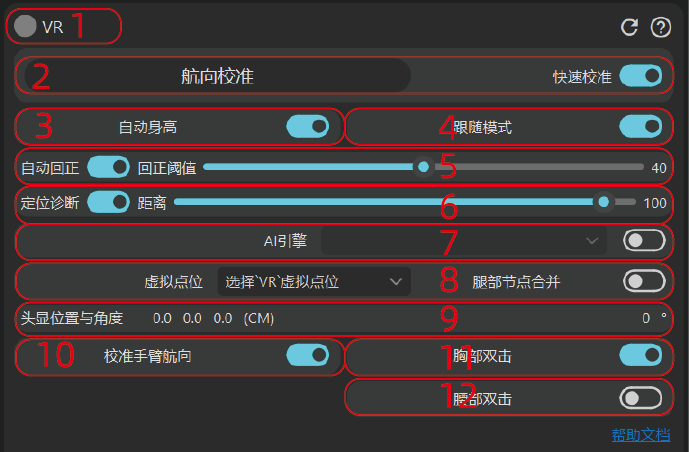
-
SteamVR 연결 상태 표시기
연결에 성공하면 표시기가 녹색으로 켜집니다. 그렇지 않으면 연결되지 않은 것입니다. 연결에 실패하면 여기를 참조하십시오.
-
요(Yaw) 재설정
요 재설정을 수행할 때 전신에 측면 각도가 없어야 하며 신체의 측면 축을 중심으로만 회전해야 합니다. 예를 들어, 서 있을 때는 A-pose를 유지하고, 쪼그리고 앉을 때는 무릎이 똑바로 앞을 향하도록 유지하고, 누워 있을 때는 몸을 일직선으로 유지합니다. 현재 요 캘리브레이션은 팔에는 적용되지 않습니다. 팔 지원은 나중에 고려될 예정입니다.
이 기능은 주로 요(yaw)가 드리프트할 때 다시 캘리브레이션하는 데 사용됩니다. 요 드리프트의 현상은 여기를 참조하십시오. 캘리브레이션 후에도 여전히 드리프트가 나타나면 다음 세 가지 요소를 고려하십시오:
- 스트랩 자체가 기울어졌습니다.
- 가디언 경계(guardian boundary)가 비활성화되지 않았습니다 — 스탠드얼론 헤드셋의 가디언 경계를 비활성화하십시오.
- VRC Toolkit과 같은 도구를 사용하여 요 각도를 수정했습니다. 0으로 재설정하십시오.
여기에 있는 "빠른 건너뛰기" 토글은 주로 요 캘리브레이션에 필요한 시간을 단축하는 데 사용됩니다. 꺼져 있으면 카운트다운 프롬프트가 표시되고 켜져 있으면 카운트다운이 표시되지 않습니다.
-
헤드셋 위치 정보
헤드셋 위치를 센티미터 단위로 표시합니다. 두 번째 값은 높이이고 가장 오른쪽 값은 헤드셋의 피치 각도입니다.
-
발 미끄러짐 방지
발 미끄러짐 방지 기능이 꺼져 있으면 바디 트래킹이 전적으로 헤드셋 위치에 의해 구동되므로 발이 지면에 고정되지 않습니다. 가상 골격을 실제 신체와 일관되게 유지하면 완화할 수 있지만 기본 모드에서는 발 미끄러짐이 불가피합니다.
또한 아바타의 발 높이가 약 20cm를 넘으면 내부 계산이 자동으로 기본 모드로 다시 전환됩니다. 발 미끄러짐 방지 기능이 켜져 있으면 발바닥이 바닥에 강제로 붙어 있어 격렬한 춤을 제외하고 빠른 움직임이 아닌 동작에서 더 자연스러운 결과를 내며 일반적으로 권장됩니다.
-
지면 충돌 IK
앉은 후 한 발은 땅에 있고 다른 발은 지면에서 2cm 떨어져 있는 등의 발 불균형을 교정하고 발이 접촉점을 전환할 때 발생하는 수직 진동을 줄이는 데 사용됩니다.
-
자동 중앙 정렬(Auto re-center)
자동 중앙 정렬은 사용자가 약 1초 동안 완전히 움직이지 않을 때 트리거됩니다. "중앙 정렬 임계값(Re-center threshold)"은 현재 자세와 "따르기 모드(follow mode)"(즉, 완전히 헤드셋에 의해 구동됨) 자세 간의 거리를 나타냅니다. 가상 트래커의 거리가 임계값을 초과하면 중앙 정렬이 트리거됩니다. 따라서 임계값을 매우 낮게 설정하면 중앙 정렬이 자주 발생하고 작고 순간적인 트래커 이동을 관찰할 수 있습니다.
중앙 정렬 후 트래커는 따르기 모드에서 정의된 위치에 즉시 스냅됩니다. 결과가 여전히 잘못되어 보이면 따르기 모드로 전환하여 확인하십시오. 잘못된 요 각도나 기울어진 스트랩이 원인일 수 있습니다.
-
가슴 | 허리가 헤드셋 따르기
기본적으로 발 미끄러짐 방지 옵션이 활성화되어 있으면 모든 노드의 위치가 헤드셋과 발바닥에 의해 공동으로 결정됩니다. 이 스위치를 켠 후에는 가슴 및 허리 노드의 위치가 헤드셋 위치에 의해서만 결정됩니다.
-
가상 트래커
표시할 가상 트래커를 제어합니다. 필요에 따라 구성할 수 있습니다. 예를 들어 팔 트래커는 기본적으로 활성화되어 있습니다. 여기를 클릭하여 비활성화할 수 있습니다. VRC 모드가 활성화된 경우 위쪽 및 아래쪽 다리 트래커가 병합되어 무릎 위치에 배치됩니다. 플레이어는 필요에 따라 활성화 여부를 결정할 수 있습니다. VRC 모드를 활성화한다고 해서 VRC에서 반드시 더 나은 결과를 얻는 것은 아닙니다. 이 옵션은 주로 가상 트래커를 VRC IK 계산 점과 더 잘 일치하는 위치로 이동하지만 최종 효과는 가상 골격이 실제 사람과 일치하는지 여부 등 여러 요인에 따라 달라집니다.
-
종료 시 자동 숨기기
사용하지 않는 센서를 자동으로 숨깁니다. 한 가지 예외가 있습니다. "다리 노드 병합" 기능이 활성화된 경우 발 센서는 숨김에서 제외됩니다.
-
다리 노드 병합
상단 및 하단 다리의 가상 트래커를 무릎 관절로 병합합니다. 이것은 기본적으로 VRC에서 권장하는 트래커 배치는 맞지만, VRC 내에서 더 나은 결과를 낳는다는 보장은 없습니다!
- 위치 진단
이 기능은 트래커 위치 지정 성능을 평가하는 데 도움이 됩니다. 활성화 시 가상 트래커 세트 복사본이 바로 앞에 나타납니다. 거리 단위는 센티미터이며 슬라이더로 거리를 조절할 수 있습니다. 가상 트래커를 보려면 기본 SteamVR 환경으로 전환하는 것이 좋습니다! Reborn 또는 VRC와 같은 타사 소프트웨어에서는 특수 모드를 사용하지 않는 한 가상 트래커가 일반적으로 표시되지 않습니다.
- 가상 지면 높이
주로 장비를 착용한 후 등 지면보다 높은 플랫폼에 올라가거나 지면보다 낮은 플랫폼으로 내려갈 때, 기존 바닥 높이에 따라 가상 지면을 계속 계산하여 효과가 떨어지는 문제를 해결하는 데 사용됩니다. 다른 경우에는 실제 요구 사항에 따라 이 값을 조정할 수도 있습니다. 예를 들어 일부 플레이어는 가상 지면 높이를 실제 지면보다 약간 위(약 3~5cm)로 설정하여 IK 솔버에게 더 많은 공간을 제공하고 전반적인 효과를 더 좋게 만들 수 있습니다.
- AI Engine
AI Engine을 켜면 5점 추적이 지원됩니다. 발목에 2개(발목 관절에서 위로 약 5cm 권장), 허벅지에 2개, 허리에 1개의 트래커. 이것이 최소 필요 설정입니다. 실제 요구에 따라 다른 트래커를 착용할 수 있습니다. 특정 트래커를 착용하지 않으면 AI 모델이 발바닥과 가슴 노드의 방향을 예측합니다.
- “제자리 이동 & 위치 교체” 기능 토글
이러한 기능은 SteamVR의 내부 컨트롤러 신호를 가로채어 rebocap 플러그인에 구현됩니다. steam link 및 pico connect와 같은 공식 스트리밍 도구에는 영향을 미치지 않지만, VD 스트리밍(VirtualDesktop)의 경우 VD가 컨트롤러 모드에서 핑거 트래킹 모드로 전환되지 않도록 합니다. 이 토글을 켜거나 끌 때마다 변경 사항을 적용하려면 SteamVR을 다시 시작해야 합니다.
이 기능이 꺼져 있으면 제자리 이동 또는 컨트롤러 위치 교체 (Replace Controller Position) 기능을 사용할 수 없습니다.
- 제자리 이동(In-place Locomotion) 구성 영역
이 기능은 위의 “제자리 이동 & 위치 교체” 토글을 활성화해야 합니다. 제자리에서 이동하는 동안 플러그인은 컨트롤러의 조이스틱 데이터(왼쪽 또는 오른쪽 조이스틱 선택 가능)를 탈취하고 제자리 걸음을 통해 조이스틱 입력을 시뮬레이션하여 게임 내 캐릭터가 걸음을 통해 걸을 수 있도록 합니다. 조이스틱 이동으로 인한 멀미를 크게 줄일 수 있습니다(피질 속임수 일정 수준 제공). 제자리 걸음 중 기본 걷기 방향은 앞입니다. 해당 조이스틱은 여전히 걷기 방향을 제어합니다. 예를 들어 뒤로 걸을 수 있습니다. 걸음 속도는 이동 배율기를 통해 조정할 수 있으며, 자신의 각 걸음 속도는 앞으로 속도에 직접적인 영향을 미칩니다.
기본적으로 제자리 이동 기능이 활성화되면 해당 컨트롤러의 조이스틱이 비활성화됩니다. 그러나 제자리 걸음이 감지되지 않을 때 조이스틱 기능을 복원하는 스위치를 추가하여 멀미 가능성을 높일 수 있습니다.
- 팔 요 각도 캘리브레이션 (Calibration)
활성화되면 팔 노드가 활성화된 상태에서 요(yaw) 캘리브레이션 버튼을 누르면 팔의 요 각도도 보정됩니다. 캘리브레이션 중 팔을 대칭적으로 자연스럽게 양옆에 두는 것이 좋습니다(가슴에서 10~25도 각도). 가장 잘 맞는 캘리브레이션 위치를 찾기 위해 자유롭게 팔 배치를 실험해 보세요.
- 컨트롤러 위치 교체 (Replace Controller Position)
이 기능도 “제자리 이동 & 위치 교체” 토글을 활성화해야 합니다. 활성화되고 양손 출력 노드가 켜져 있으면 rebocap 트래커의 점이 컨트롤러 출력 점을 덮어씁니다. 이 프로세스 동안 컨트롤러가 연결된 상태로 유지되어야 합니다. 주요 목적은 컨트롤러가 헤드셋의 시각적 사각지대에 들어갈 때 발생하는 추적 손실을 해결하는 것입니다.
참고: 일부 컨트롤러의 경우 레이캐스팅 각도가 컨트롤러의 방향과 일치하지 않습니다. 이 경우 보정하기 위해
data/replace_controller_angle.txt를 편집해야 합니다. 예를 들어pico컨트롤러에는 25의 값이 필요합니다(레이를 앞쪽으로 25도 회전). T-pose의 컨트롤러 방향에 따라 이를 조정하십시오. 수정할 때마다 이 기능을 끄고 켜서 변경 사항을 적용하십시오.
- 가슴 두 번 탭 (고급 기능)
활성화되면 가슴 센서를 두 번 탭하면 요(yaw) 캘리브레이션 기능이 트리거됩니다.
참고: 두 번 탭하는 것은 센서 자체를 탭하는 것을 의미하며 센서 버튼을 두 번 누르는 것이 아닙니다! 실수로 버튼을 누르지 마십시오! 탭 간격은 최대 0.45초이고 최소 0.2초이며 일정량의 힘이 필요합니다. 수면 중 실수로 활성화될 수 있습니다. 비활성화하는 것을 권장합니다.
- 허리 두 번 탭 (고급 기능)
사용법은 가슴 두 번 탭과 같습니다. 두 번 탭하면 모션 캘리브레이션 기능이 트리거됩니다.
VR 자동 높이
이 옵션은 Skeleton 섹션으로 이동되었으며 기본적으로 활성화되어 있습니다. 자동 높이는 HMD 높이에서 사용자의 키를 유추합니다. 그러나 HMD 높이 측정은 사용자의 환경과 HMD 자체의 측정 정확도에 쉽게 영향을 받습니다. 현재 공식은 다음과 같습니다: height = headset * 1.05.
다시 말해 캘리브레이션 중 위나 아래를 쳐다보면 높이 측정에 영향을 미칩니다. 일반적으로 측정 오차를 ±3cm 이내로 유지하십시오. 오차가 크면 HMD와 지면 사이의 거리를 캘리브레이션하는 것을 고려하십시오.
큰 높이 측정 오차는 rebocap 장치나 rebocap 소프트웨어 자체와는 아무런 관련이 없습니다. Rebocap은 단순히 HMD가 보고한 높이를 읽고 여기에 1.05를 곱하여 사용자의 키를 추정합니다. 오차가 크면 대개 HMD의 높이 측정 오차 때문입니다!!!
HMD 측정 오차는 일반적으로 지면 높이를 캘리브레이션하여 해결할 수 있습니다. 오차가 여전히 크면 환경적 요인(독립형 HMD는 일반적으로 측정을 위해 카메라가 캡처한 환경에 의존함) 때문일 가능성이 큽니다. 방의 비교적 탁 트인 공간을 찾으면 문제가 완화될 수 있습니다.