하드웨어 구성
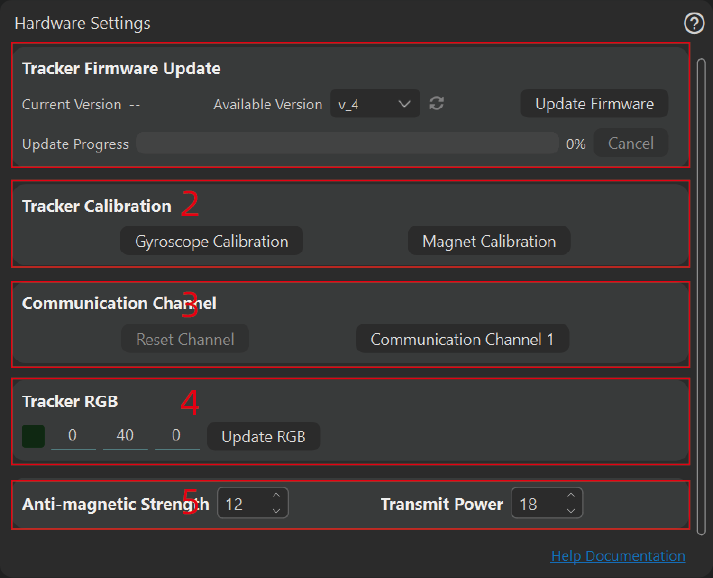
1. 펌웨어 업데이트
- 현재 버전: 불이 켜진 첫 번째 트래커의 버전 번호입니다. 버전이 일치하지 않으면 캘리브레이션 중에 다른 트래커 버전 정보가 로그에 표시됩니다. 2023년 12월 이전에 구매하고 펌웨어를 업데이트하지 않은 경우 여기에 있는 버전 번호가 혼란스러울 수 있습니다.
- 사용 가능한 버전: 릴리스 후 특정 버전의 문제를 방지하기 위해 서버에서 사용 가능한 버전 번호를 가져와 사용자가 롤백할 수 있도록 합니다. 현재
preview에는v4버전만 있습니다. 오른쪽의 새로 고침 아이콘을 클릭하면 다시 가져옵니다. - 펌웨어 업데이트
선택한 버전으로 펌웨어를 업데이트합니다. 연결된 트래커의 배터리가 충분하고 모두 성공적으로 연결되었는지 확인하십시오. 왼쪽 하단에서 신호가 100%여야 합니다(업데이트 과정 중 신호 품질 변동은 정상입니다). 아래에 업데이트 진행 상황이 표시됩니다. 업데이트가 완료되면 모든 조명이 흰색으로 켜집니다. 업데이트 오류가 발생하거나 업데이트 후 RGB 조명이 흰색이 아닌 경우 다시 업데이트할 수 있습니다. 업데이트 후 트래커를 다시 시작해야 적용됩니다. 트래커의 버튼을 누르거나 트래커를 껐다가 켜서 다시 시작할 수 있습니다.
2. 수신기 펌웨어 업데이트
- 업데이트 방법과 설명은 위와 동일합니다.
3. 트래커 캘리브레이션 (Calibration)
자이로스코프 캘리브레이션 (Gyroscope Calibration)
자이로스코프 캘리브레이션은 비교적 간단합니다. 트래커의 불을 켠 후 지면에 정지 상태로 두어 캘리브레이션합니다. 진동이 없어야 하며, 절대적으로 정지 상태여야 합니다(예: 케이스 팬으로 인한 진동이 있는 데스크탑 컴퓨터 케이스에서 멀리 떨어뜨림).
자기장 캘리브레이션 (Magnetic Field Calibration)
자기장 캘리브레이션은 비교적 번거롭고 시간이 많이 걸립니다. 하지만 자기장 캘리브레이션을 이해하는 것은 필수입니다!!!!!!
배터리 수명은 사용함에 따라 저하되어 배터리의 내부 요소에 변화를 일으킵니다. 충전 중에 극소수의 부품이 미량의 철 성분을 포함할 수 있으며 이로 인해 자화가 발생할 수 있습니다. 따라서 PCB 회로 기판 자체의 자기장이 변할 수 있습니다. 자기장 캘리브레이션은 주로 센서 자체가 가지고 있는 자기장을 제거하는 데 사용되며, 이 문서에서는 이를 자기 편차라고 합니다.
공간의 고정된 지점에서 센서를 6개 면으로 뒤집고 센서의 자기장 값의 크기를 관찰할 수 있습니다. 차이가 2uT 이내이면 자기 편차가 일반적으로 작거나 상대적 자기장 차이가 0.1 이내입니다.
선택한 뒤집기 지점은 자석 손목 밴드, 전화기, 컴퓨터, 헤드폰, 헤드셋, 자성 금속 등과 같은 모든 자기장 소스에서 멀리 떨어져 있어야 합니다.
자기장 캘리브레이션 (Magnetic Field Calibration) 방법:
- 트래커를 충전 상자에 충전 접점이 위를 향하도록 간격을 두고 배치합니다. 충전 접점은 트래커의 노란색 금속 3개를 의미합니다(즉, 배치 방향은 충전할 때와 반대입니다).
한 번에 최대 8개를 넣을 수 있으며 반드시 간격을 두고 배치해야 하고 충전 접점이 위를 향해야 합니다. 그렇지 않으면 상자가 가지고 있는 자기장이 트래커에 캘리브레이션됩니다!!!
- 캘리브레이션 중에는 테이블 위에 두지 마십시오. 공중의 고정된 지점에서 캘리브레이션하는 것을 권장합니다. 즉, 충전 상자를 공간의 고정된 지점을 중심으로 회전시키십시오.
나무 테이블에도 철 나사나 못이 있는 경우가 많습니다.
- 총 6개 면입니다. 자기장 캘리브레이션을 클릭한 후 텍스트 지침에 따라 상자를 일정한 속도로 회전시키십시오. 총 6개 면, 각 면의 회전 시간은 약 6초로 예약되어 있으며 회전 면을 전환하는 데 약 1초가 걸립니다. 지정된 시간 내에 반드시 완료하십시오. 그렇지 않으면 캘리브레이션 효과에 영향을 미칩니다.
극단적인 경우 지정된 시간 내에 3개 면만 회전하면 캘리브레이션 후 전체 효과가 악화됩니다. 위의 "자기 편차가 있는지 확인하는 방법"을 참조하여 캘리브레이션 결과를 확인할 수 있습니다.
아래는 사전에 볼 수 있는 캘리브레이션 비디오입니다. 회전은 시계 방향과 시계 반대 방향을 구분하지 않습니다.
4. 통신 채널 수정
-
기본 통신 채널이 대부분의 사람들에게 충분하므로 대부분의 사용자는 이를 사용할 필요가 없습니다. 이는 주로 같은 공간에서 동시에 두 세트의 기기를 사용해야 하는 일부 사용자의 요구를 해결합니다.
더 높은 요구 사항이 있는 사람들을 위해 미래에 기업 및 같은 무대에서 상호 작용하는 여러 방송인을 주 대상으로 하는 소프트웨어의 상용 버전이 출시될 것입니다. 무료 통신 채널과 함께 동일한 공간에서 최대 10대의 장치를 지원합니다. 사용자 정의 요구 사항이 더 높으면 이메일을 통해 직접 문의할 수도 있습니다.
-
기능 설명
- 왼쪽 버튼은 채널 재설정 버튼으로 공장 기본 통신 채널입니다. 오른쪽은 선택 가능한 자유 채널을 제공하며 채널을 자주 변경하는 것은 권장하지 않습니다.
- 채널을 수정하기 전에 모든 센서를 연결하는 것이 좋습니다. 그렇지 않으면 채널이 수정되지 않은 트래커가 수신기와 일치할 수 없습니다.
- 일치에 실패하고 어떻게 연결해야 할지 모르겠다면 충전 상자를 사용하여 트래커 채널을 재설정할 수 있습니다. 수신기 채널은 왼쪽의 채널 재설정 버튼을 사용하여 재설정할 수 있습니다 (수신기가 이미 기본 채널에 있는 경우 왼쪽 버튼을 클릭할 수 없습니다).
-
충전 상자로 채널을 재설정하는 방법
트래커를 충전 방향과 일치하게 충전 상자에 넣은 다음 충전 상자 버튼을 클릭하여 모든 트래커의 불을 켭니다. 충전 상자 버튼을 8초 동안 길게 누른 다음 놓습니다. 트래커의 파란색 불이 깜박이면 다시 8초 동안 길게 누르고 놓습니다. 녹색 불이 깜박이면 충전 상자의 트래커가 통신 채널을 성공적으로 재설정했음을 의미합니다.
-
수신기만 연결할 수 없는 경우 여기를 참조하십시오
5. 트래커 RGB 색상 업데이트
트래커의 RGB 색상을 업데이트합니다. 트래커마다 색상을 다르게 하려면 하나씩 켜서 업데이트할 수 있습니다. 왼쪽 아이콘은 색상 예시이지만 RGB 화면 색상과 실제 조명 색상의 차이로 인해 최종 RGB 조명 색상이 우선합니다.
RGB의 값이 클수록 빛이 밝아지고 전력 소비가 빨라집니다. 불이 많을수록 전력 소비가 빨라집니다!!! 예를 들어 백색광이 가장 밝고 전력을 가장 빨리 소모하여 배터리 수명이 가장 짧습니다.
6. 트래커 자기 저항 및 신호 방출 전력 업데이트
- 자기 저항은 일반적으로 12로 조정하고 변경하지 않는 것이 좋습니다(값 범위는 1~12). 다른 값을 사용하면 트래커가 심하게 흔들릴 수 있습니다.
- 방출 전력의 조정 가능한 범위는 1
18이며, 여기서 18은 9.1dbm에 해당하고 1은 -8dbm에 해당합니다. 18일 때 방출 전력이 더 큽니다. 일반적으로 1로 조정하면 통신 거리에 영향을 미치지만 해당 배터리 수명을 12시간 연장할 수 있습니다.
시스템 구성 패널
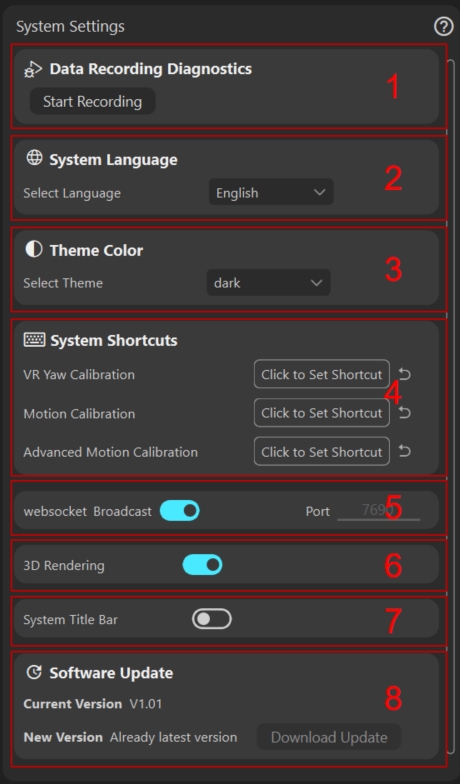
1. 데이터 기록 진단
동작의 원본 암호화된 데이터를 rebocap 개발자에게 피드백으로 제공하여 개발자가 기록된 동작을 기반으로 문제를 진단하고 모션 캡처 품질을 개선하는 데 사용됩니다. 기본적으로 시스템은 동작 캘리브레이션 후 자동으로 데이터 기록을 시작하지만 저장되지는 않습니다. 사용자는 기록 시작을 클릭한 다음 기록 중지를 클릭할 수 있으며 데이터는 자동으로 <rebocap_install_dir>/data/record_data/ 디렉터리에 저장됩니다.
2. 시스템 언어 선택
언어를 선택하십시오. 시스템은 로컬 언어를 자동으로 선택합니다. 지원되지 않는 경우 영어를 기본적으로 사용할 수 있습니다.
참고: 현재 다른 언어는 중국어에서 자동으로 번역됩니다. 궁금한 점이 있으면 포럼에서 개선을 위한 피드백을 제공할 수 있습니다.
3. 테마 색상
현재 버전은 흑백 테마를 지원하며 흰색 테마는 여전히 개선 중이고 추가 개선이 계획되어 있습니다.
4. 시스템 바로 가기 키
사용자가 바로 가기 키를 바인딩하는 것을 용이하게 합니다. 현재는 VR 하에서의 작업만 지원하며 나중에 녹화 기능이 추가될 예정입니다.
클릭 후 키보드의 바로 가기 키를 입력하여 바인딩하기만 하면 됩니다. win, ctrl, shift, alt의 4가지 기능 키 중 하나로만 시작할 수 있으며 최대 두 개의 기능 키 조합을 지원하고 일반 문자(예: a~z)와 쌍을 이뤄야 합니다.
5. WebSocket 브로드캐스트
모든 SDK, 플러그인 등은 rebocap WebSocket 브로드캐스트를 사용합니다. 포트 번호를 변경하려면 브로드캐스트를 닫고 수정한 다음 다시 열 수 있습니다.
기본 포트 7690이 사용 중인 경우 여기의 포트가 자동으로 1 증가합니다. 플러그인이 연결할 수 없는 경우 여기의 포트 번호가 변경되었는지 확인하십시오!!!
6. 3D 렌더링 스위치
3D 미리보기 창을 켜거나 끄는 데 사용됩니다. 끄면 성능을 절약할 수 있지만 모션 캡처 디버깅에는 불편합니다.
7. 시스템 제목 표시줄 사용 스위치
시스템 제목 표시줄을 사용하면 전반적인 스타일 불일치가 발생할 수 있지만 일반적으로 성능은 약간 더 좋습니다.
8. 소프트웨어 업데이트
기능이 예약되어 있으며 핫 업데이트 기능이 완료되지 않았습니다.