import '@site/src/css/steamvr-carousel.css';
Guía de SteamVR
Aquí hay algunas configuraciones recomendadas para SteamVR y soluciones a problemas comunes.
Recomendaciones de Visor VR / Software de Transmisión
Configuración del Visor VR
Configuración del visor VR

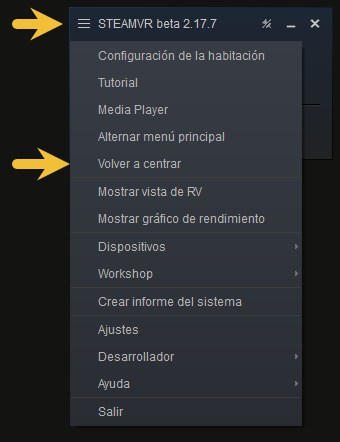
Regresar al sistema integrado de algunos visores VR detendrá/hibernará los datos de SteamVR,
y se producirá una desalineación de dirección al volver a SteamVR.
( Virtual Desktop no se ve afectado por este problema, pero evita la suspensión del sistema Quest )
¿No se puede mostrar el escritorio después de hacer clic en el ícono?
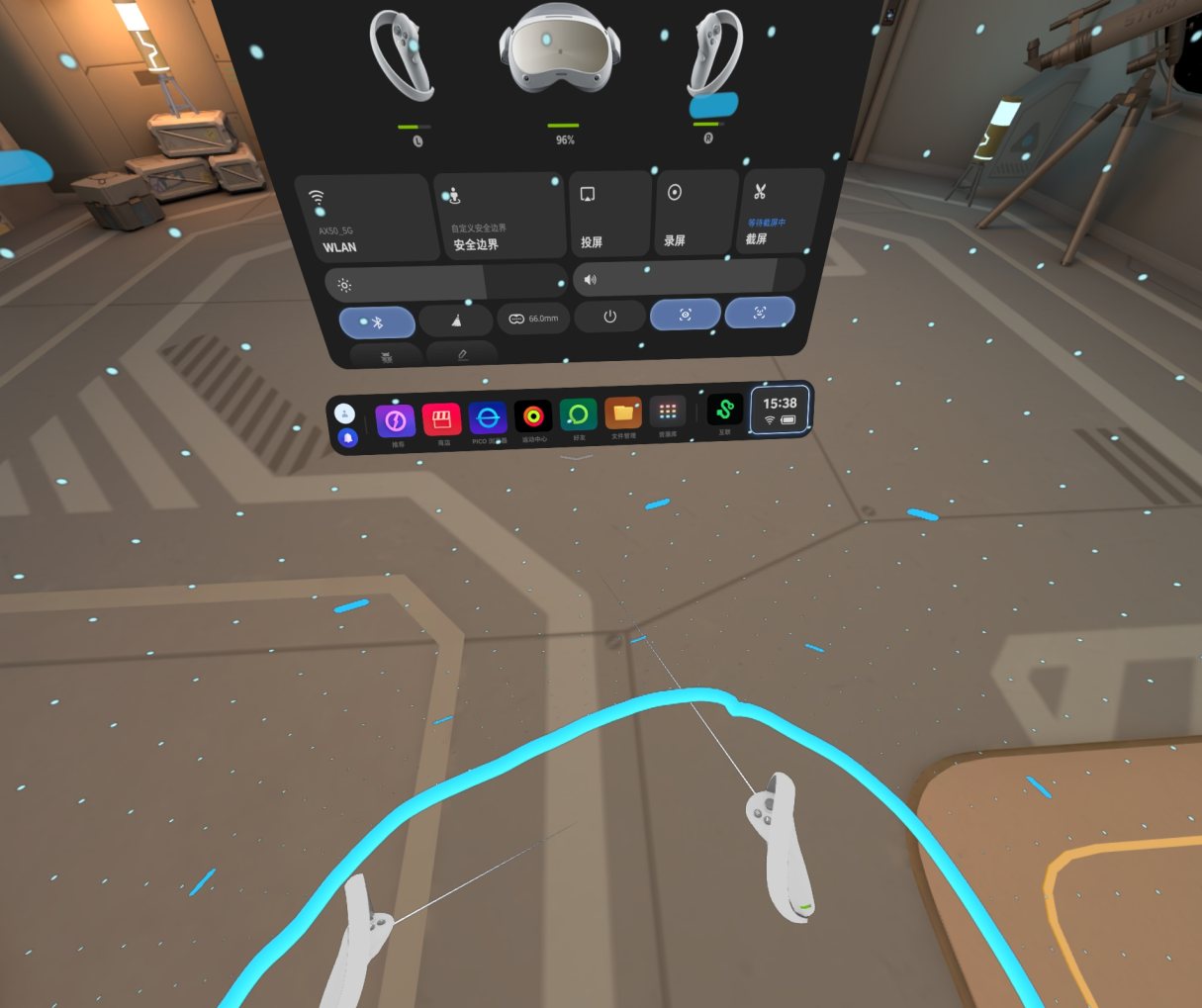
- Para visores independientes como Quest o Pico, dibuja el límite de juego un poco más grande que tu habitación real en la configuración del sistema
para evitar que las alertas de límites interrumpan los datos de seguimiento en SteamVR y deformen el seguimiento de cuerpo completo.

- Si el visor se queda fijo en su lugar al caminar o agacharse, el seguimiento de posición en el sistema del visor VR está desactivado.
(Activa los Límites de Juego en el sistema Quest; activa el [Seguimiento de Posición] en el sistema Pico)
Virtual Desktop
Virtual Desktop
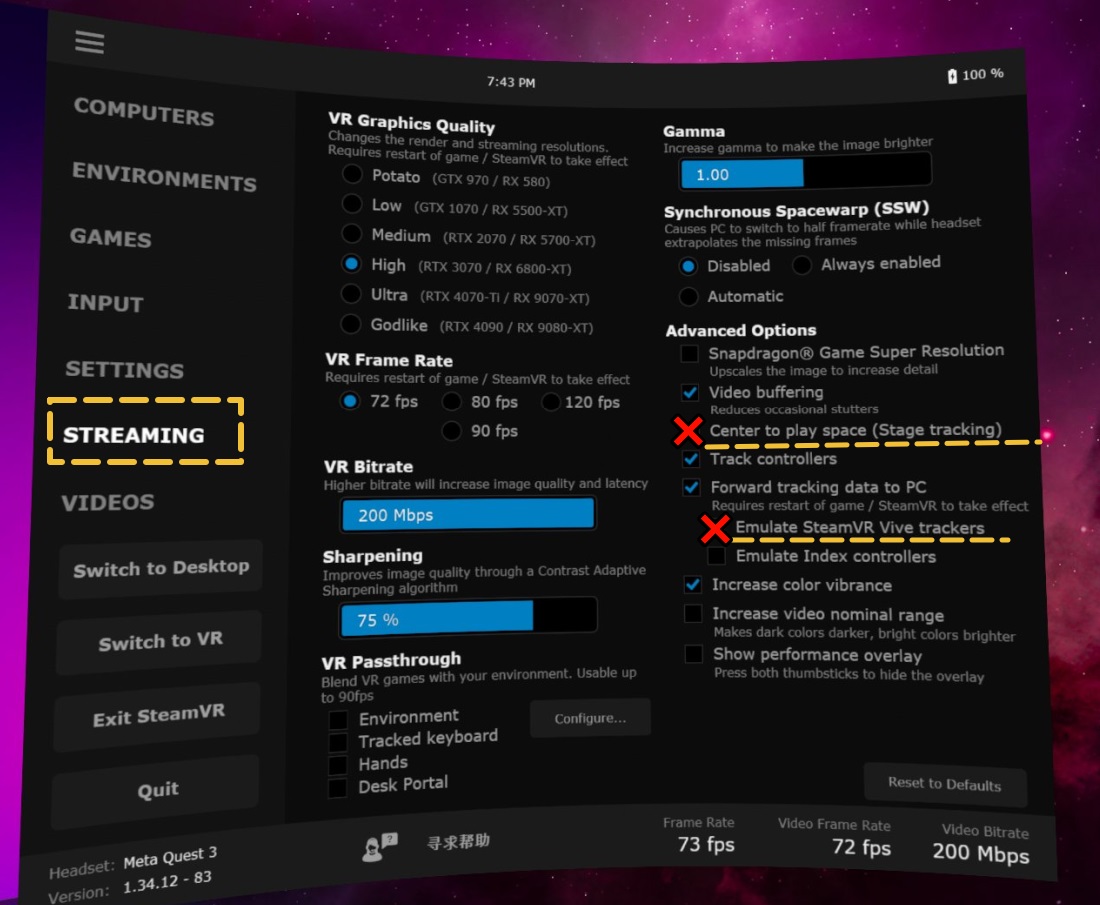
1 - Center to play space
Al hacer doble clic en el botón de inicio izquierdo para volver al escritorio de VD, el visor en el espacio de SteamVR gira 180° hacia atrás,
lo que puede causar que rebocap registre una orientación incorrecta durante la calibración.
2 - Emulate SteamVR vive trackers
Esta función pasa los puntos de seguimiento de cuerpo completo de IA del sistema Quest a SteamVR, pero se superpone con nuestros puntos de seguimiento en VRChat, arrebatando el control.
Si solo deseas habilitar puntos de seguimiento locales específicos, puedes usar un complemento (plugin) para ajustarlo.
🌐 Repositorio de GitHub del Plugin
SteamVR
SteamVR
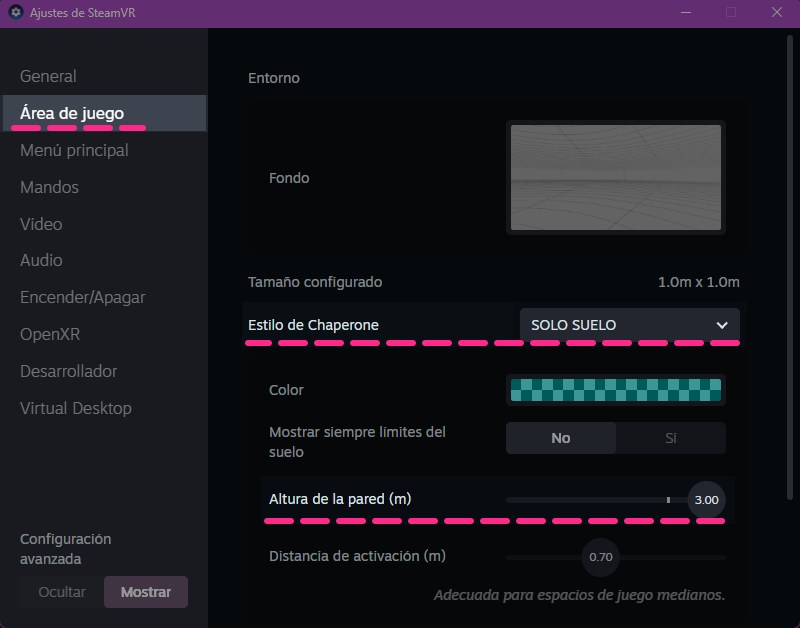
- Desactiva los límites de SteamVR
El límite predeterminado restringe el rango máximo de movimiento de los puntos de seguimiento, actuando como un muro invisible.
Si el visor VR se posiciona incorrectamente a una altura de 2.4 metros, levantar las piernas mientras se está acostado podría mostrar que los rastreadores no pueden exceder la altura del visor,
porque la altura predeterminada del techo de SteamVR es de 2.4 metros, y los puntos de seguimiento no pueden atravesar el techo.
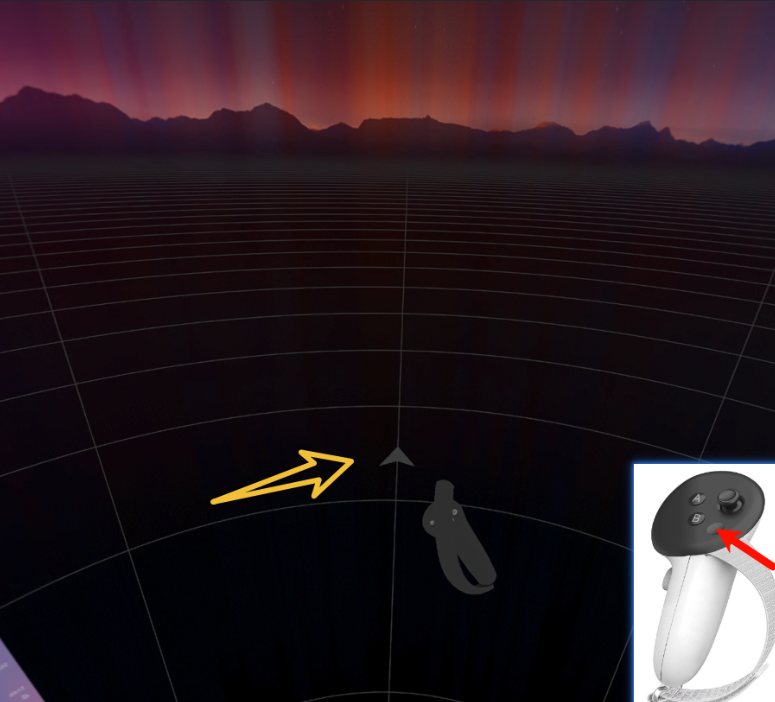
- Restablecer la orientación del visor VR de antemano
Mantén presionado el 'Botón de Inicio del Controlador Derecho' para restablecer la orientación del sistema del visor VR,
lo que restablece la flecha del horizonte virtual de SteamVR para mirar de frente. Si se pierde accidentalmente la orientación, usa esta función para realinear el sistema de coordenadas.
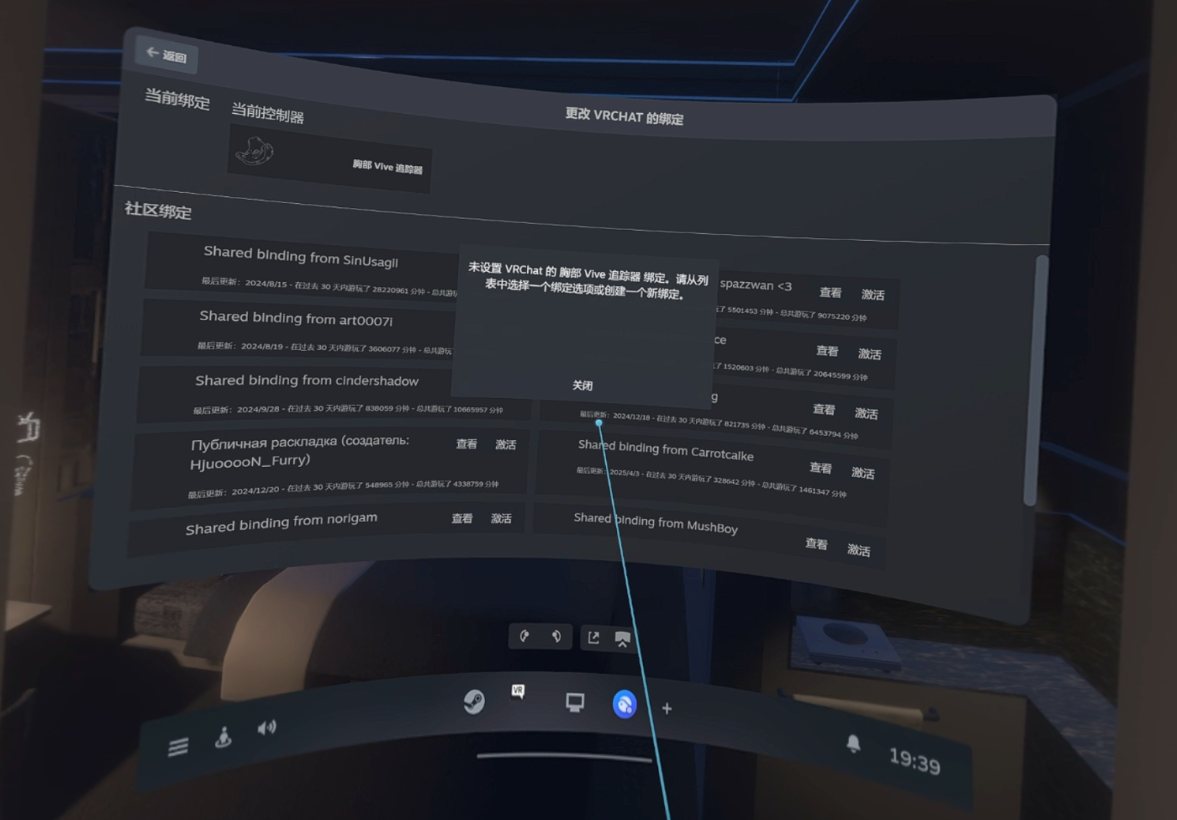
- Ventana emergente al iniciar juegos
Selecciona cualquier configuración de atajos de la comunidad en el fondo,
y después de activarla, la ventana emergente ya no aparecerá en lanzamientos posteriores.
No se puede conectar a SteamVR
Por favor, verifica los siguientes puntos:
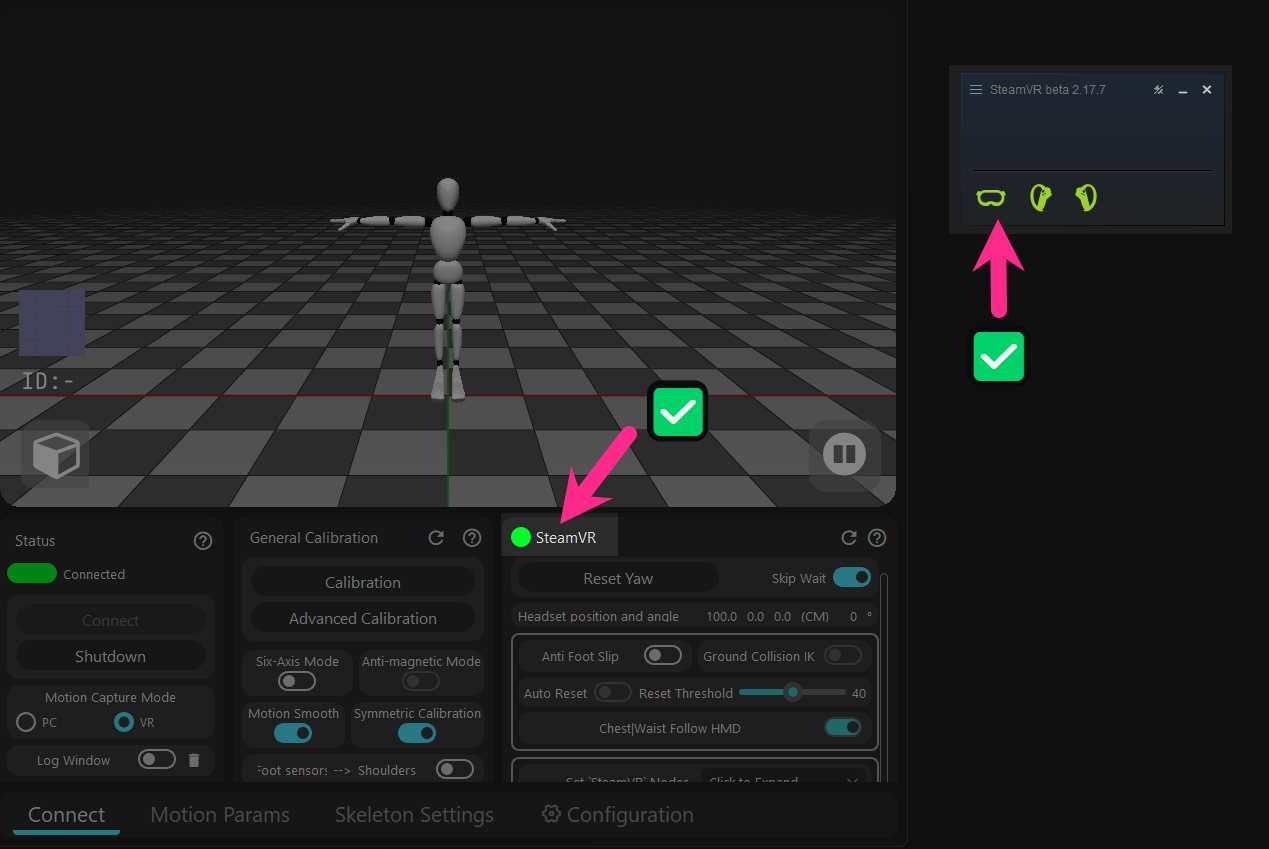
1 - Haz clic en calibrar mientras SteamVR esté en ejecución.
Si SteamVR no está iniciado, rebocap no puede detectar si hay realidad virtual (VR) en el sistema.


2 - Verifica el controlador (driver) de SteamVR.
Abre la [Ventana de Registro] en rebocap. Se comprueba automáticamente cada vez que se inicia rebocap.
Si es necesario, puedes forcer la instalación de controladores en la página de [Configuración].

3 - Verifica los complementos (Add-ons) de SteamVR.
Si SteamVR falla inesperadamente, a menudo desactiva por la fuerza todos los complementos.
Volver a habilitar los complementos de rebocap requiere reiniciar SteamVR.
Mostrar y Ocultar Rastreadores de SteamVR
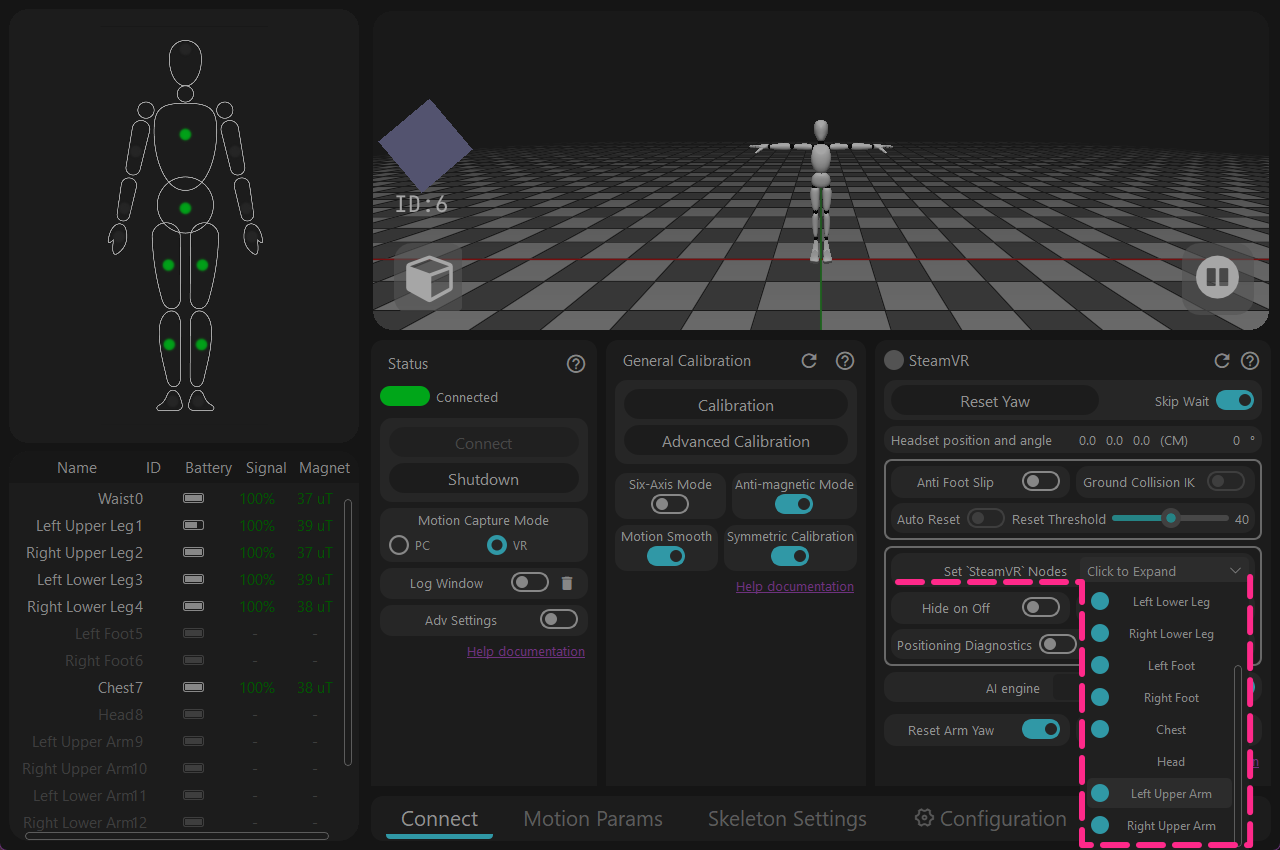
Controla la visibilidad de los puntos de seguimiento en la sección [ Configurar nodos de salida de SteamVR ] del software.
No es necesario configurar esto en el menú de gestión de SteamVR.
Nota
Esto significa que incluso sin un rastreador físico para una parte específica del cuerpo, aún se pueden proporcionar puntos de seguimiento a SteamVR.
Atributos de rol del rastreador configurados pero el juego no reconoce pies ni cintura
- Algunos juegos utilizan el entorno openVR para reconocer el rastreo, pero el controlador de SteamVR de rebocap V01/V02 actual tiene un error por el cual no se reconoce debido a la falta del nombre [Relo],
Incluso si los atributos correspondientes se modifican en SteamVR, todavía no se pueden reconocer.
La solución actual es reemplazarlo con el archivo driver_rebocap.dll antiguo.
Este error está esperando a ser solucionado por el equipo de desarrollo en una futura actualización.
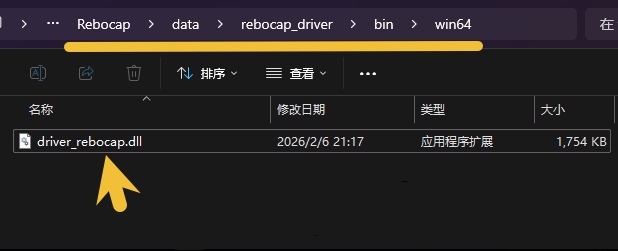
Descargar ( P05 ) driver_rebocap.dll
- Proceso de reemplazo:
1 - Mantenga rebocap y SteamVR cerrados.
2 - Vaya a la carpeta de instalación de rebocap,
Encuentre la carpeta "Rebocap\data\rebocap_driver\bin\win64",
Reemplace el archivo driver_rebocap.dll en ella.
(Elimine el prefijo "P05")
3 - Primero inicie el software Rebocap, espere a que actualice el archivo del controlador de SteamVR y luego inicie SteamVR.