import '@site/src/css/steamvr-carousel.css';
Руководство по SteamVR
Здесь приведены рекомендуемые настройки для SteamVR и решения распространенных проблем.
Рекомендации по VR-гарнитурам / ПО для стриминга
Настройки VR-гарнитуры
Настройки VR-гарнитуры

При возврате во встроенную систему некоторых VR-гарнитур передача данных SteamVR приостанавливается/переходит в спящий режим,
а при возврате в SteamVR может произойти сбой ориентации.
( Virtual Desktop не подвержен этой проблеме, но избегайте перехода системы Quest в спящий режим )
Рабочий стол не отображается после нажатия на значок?
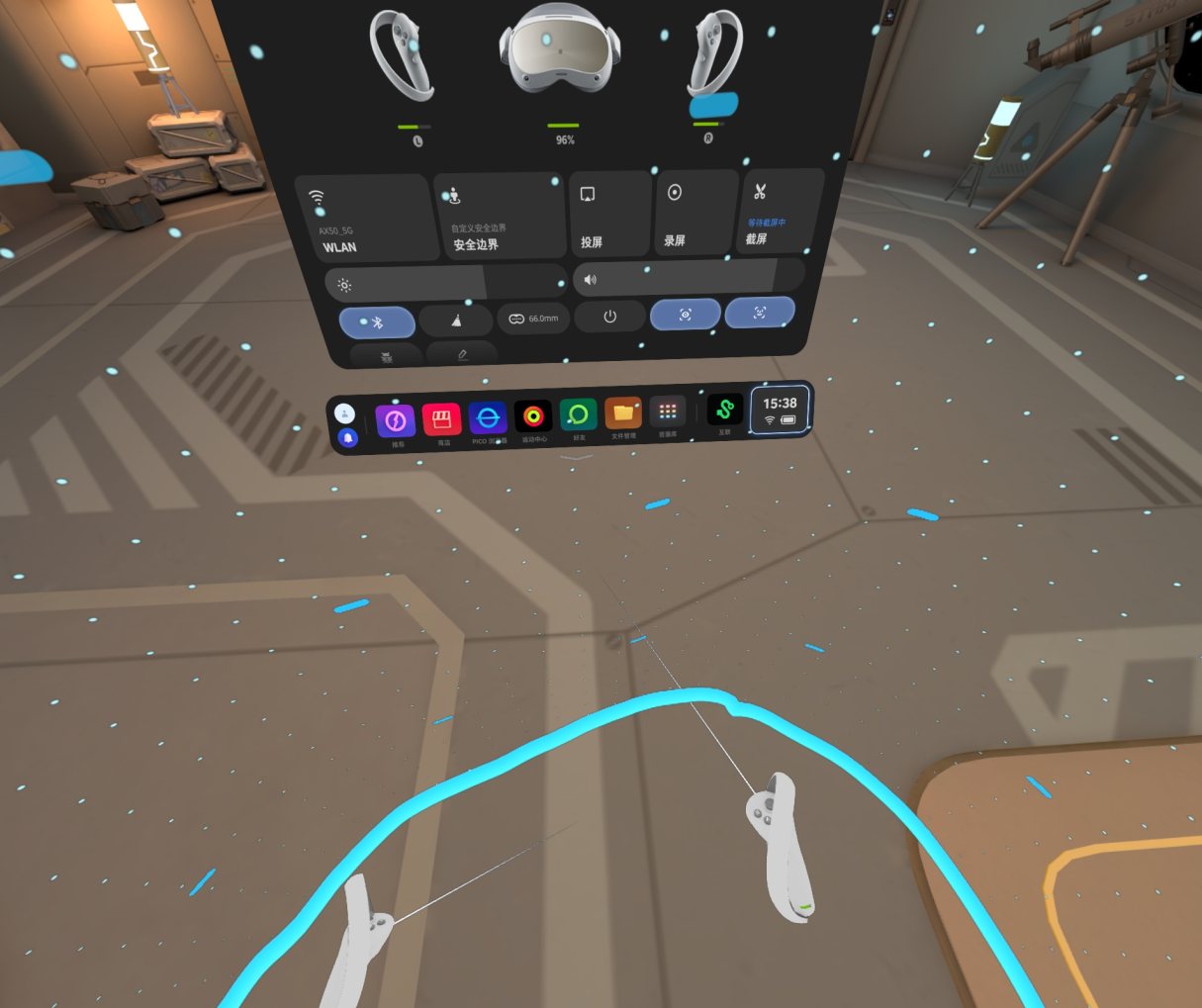
- Для автономных гарнитур, таких как Quest или Pico, рекомендуется нарисовать игровую зону чуть больше реальной в настройках системы,
чтобы предотвратить частое появление предупреждений о границах, которые вызывают ошибки в данных трекинга гарнитуры в SteamVR и приводят к деформации позы FBT.

- Если при ходьбе или приседании гарнитура остается на месте, это означает, что позиционный трекинг во встроенной системе отключен.
(Включите игровые границы в системе Quest; включите [Позиционный трекинг] в системе Pico)
Virtual Desktop
Virtual Desktop
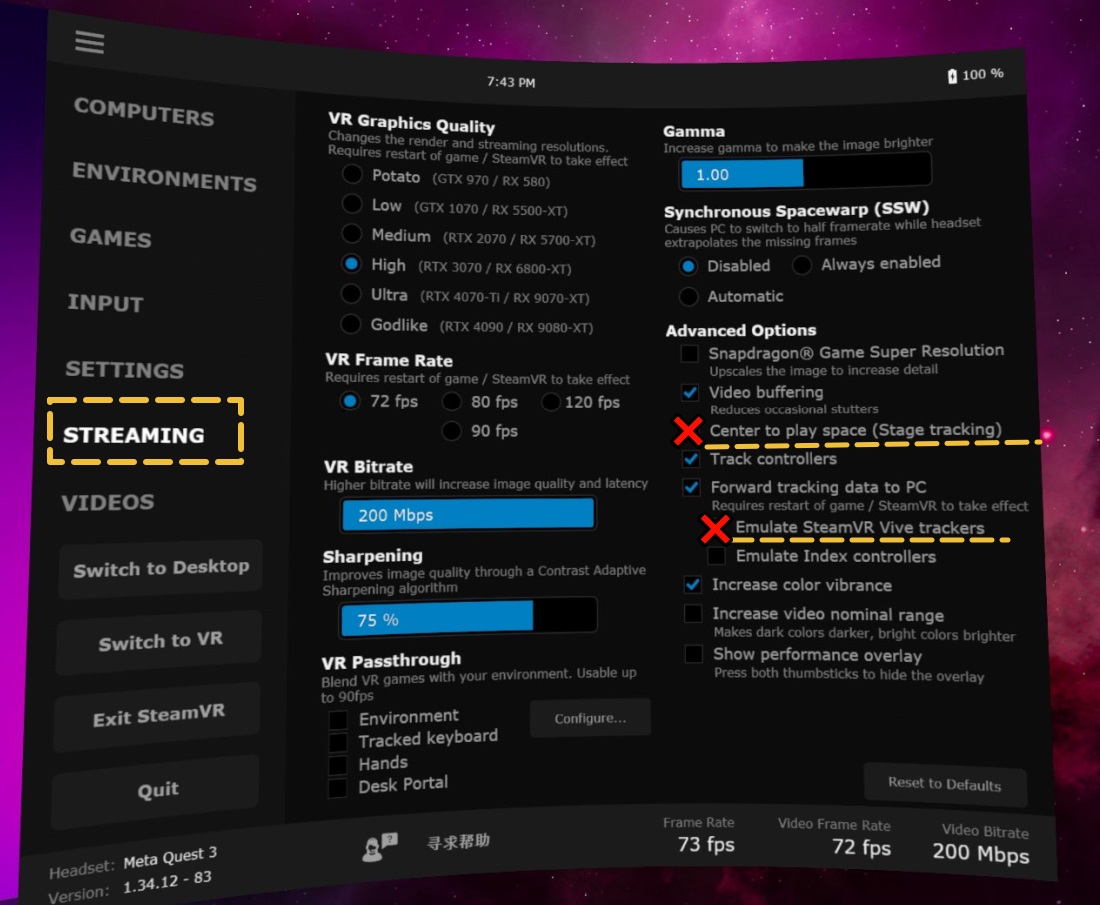
1 - Center to play space (Центрировать в игровой зоне)
При двойном нажатии кнопки Home на левом контроллере для возврата на рабочий стол VD гарнитура в пространстве SteamVR поворачивается на 180° назад,
что может привести к записи неверной ориентации rebocap при калибровке.
2 - Emulate SteamVR vive trackers (Эмуляция трекеров SteamVR Vive)
Эта функция передает точки трекинга всего тела ИИ системы Quest в SteamVR, но в VRChat точки трекинга перекрываются, что вызывает конфликт управления.
Если вы хотите использовать только определенные локальные точки трекинга, вы можете использовать плагин для настройки.
🌐 GitHub плагина
SteamVR
SteamVR
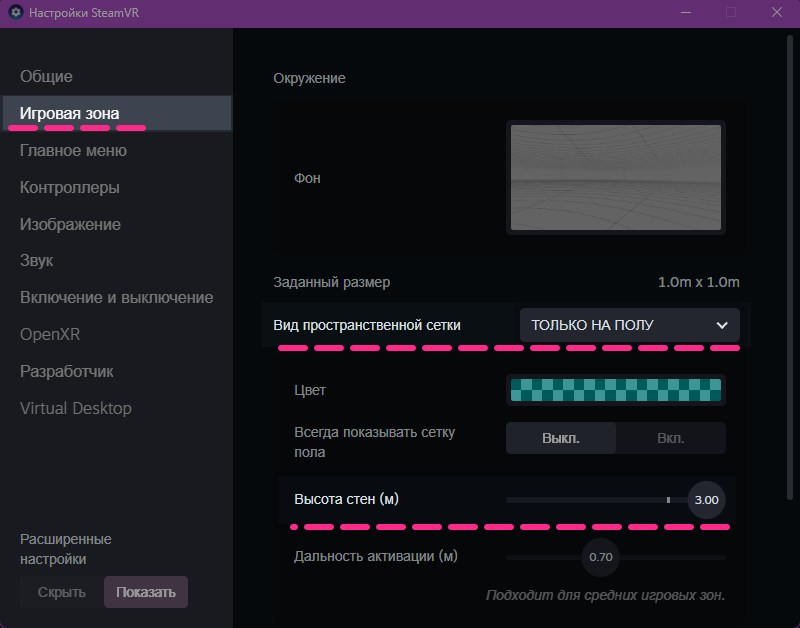
- Отключите границы SteamVR
Границы по умолчанию ограничивают максимальный диапазон движения точек трекинга, как невидимая стена.
Если гарнитура VR ошибочно расположена на высоте 2,4 метра, при поднятии ног в положении лежа может казаться, что трекеры не могут превысить высоту гарнитуры,
поскольку высота потолка по умолчанию в SteamVR составляет 2,4 метра, и точки трекинга не могут проходить сквозь потолок.
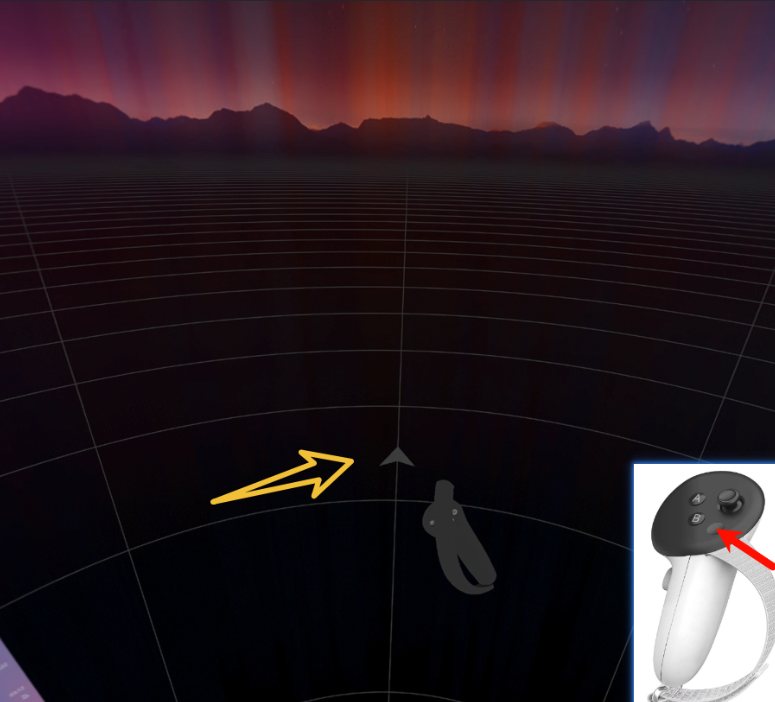
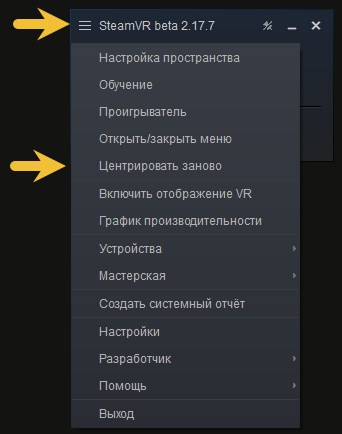
- Сбрасывайте ориентацию гарнитуры VR заранее
Нажмите и удерживайте кнопку «Home правого контроллера», чтобы сбросить ориентацию системы гарнитуры VR,
что приведет к сбросу виртуальной линии горизонта SteamVR так, чтобы она указывала прямо перед вами. При случайной потере ориентации используйте эту функцию для перестройки системы координат.
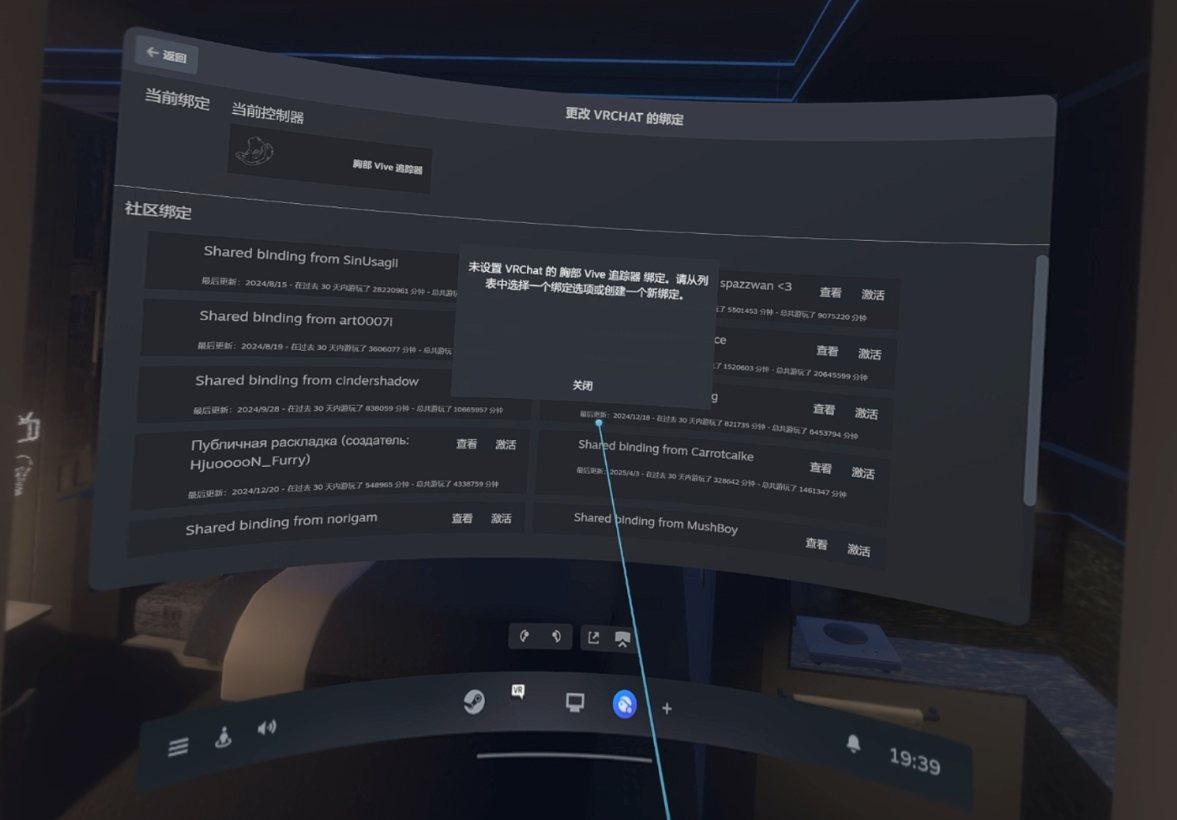
- Всплывающее окно при запуске игр
Выберите любую конфигурацию привязки сообщества на заднем плане,
и после её активации запрос больше не будет появляться при последующих запусках.
Не удается подключиться к SteamVR
Пожалуйста, проверьте следующее:
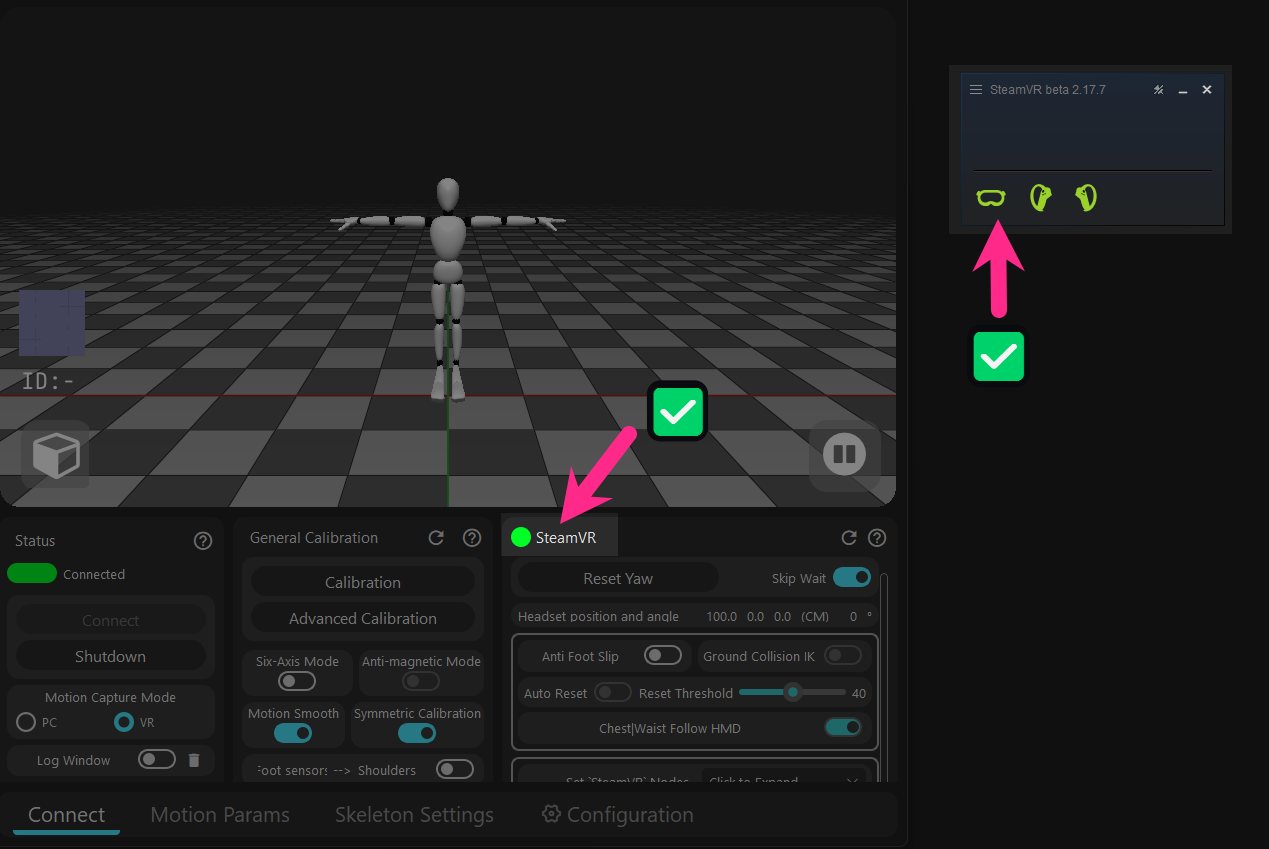
1 - Нажимайте кнопку калибровки при запущенном SteamVR.
Если SteamVR не запущен, rebocap не сможет определить наличие VR в системе.


2 - Проверьте драйвер SteamVR.
Откройте окно [Журнал логов] в rebocap. Проверка выполняется автоматически при каждом запуске.
При необходимости вы можете принудительно установить драйверы на странице [Настройки].

3 - Проверьте дополнения (Add-ons) SteamVR.
Если SteamVR неожиданно завершает работу, он часто принудительно отключает все дополнения.
После повторного включения дополнений rebocap необходимо перезапустить SteamVR.
Отображение и скрытие трекеров SteamVR

Управляйте видимостью точек трекинга в разделе ПО [ Настройка выходных узлов SteamVR ].
Нет необходимости настраивать это в меню управления SteamVR.
Примечание
Это означает, что даже без физического трекера для определенной части тела, точки трекинга все равно могут передаваться в SteamVR.
Атрибуты роли трекера установлены, но игра не распознает ступни и талию
- Некоторые игры используют среду openVR для распознавания отслеживания, но текущий драйвер SteamVR rebocap V01/V02 имеет ошибку, из-за которой он не распознается из-за отсутствия имени [Relo],
Даже если соответствующие атрибуты изменены в SteamVR, они все равно не могут быть распознаны.
Текущий обходной путь - заменить его на старый файл driver_rebocap.dll.
Эта ошибка ожидает исправления командой разработчиков в будущем обновлении.
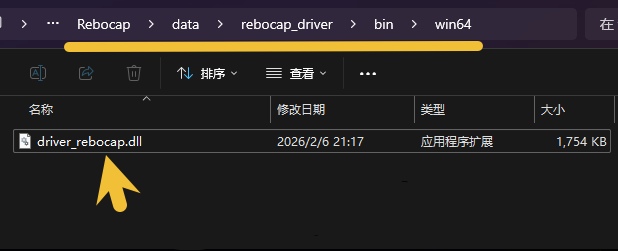
Скачать ( P05 ) driver_rebocap.dll
- Процесс замены:
1 - Держите rebocap и SteamVR закрытыми.
2 - Перейдите в папку установки rebocap,
Найдите папку "Rebocap\data\rebocap_driver\bin\win64",
Замените в ней файл driver_rebocap.dll.
(Удалите префикс "P05")
3 - Сначала запустите программное обеспечение Rebocap, дождитесь обновления файла драйвера SteamVR, а затем запустите SteamVR.