import '@site/src/css/steamvr-carousel.css';
SteamVR 操作指南
这里将推荐一些SteamVR的设置,以及一些常见问题。
VR头显 / 串流软件操作建议
VR头显的设定
VR头显的设定

- 尽量使用steamvr的桌面窗口去操控rebocap软件。
一些vr头显返回到内置系统后会停止/休眠steamvr的数据,
在重新返回steamvr后会出现方向错位。
( Virtual Desktop不受该问题影响,但要避免quest系统休眠 )
在steamvr的菜单中尝试重新居中或重置主面板
一些vr头显返回到内置系统后会停止/休眠steamvr的数据,
在重新返回steamvr后会出现方向错位。
( Virtual Desktop不受该问题影响,但要避免quest系统休眠 )
点击图标后无法显示桌面?


- Quest、Pico这类一体机头显的安全范围需要画到比实际房间大一圈,
避免触发安全边界时导致steamvr端的头显数据中断

- 如果走动/蹲起时头显固定在原地,说明vr头显系统内的定位系统未开启。
(quest系统需要打开游玩边界,pico系统打开[定位追踪])
Virtual Desktop
Virtual Desktop

有2个选项建议关闭:
1 - Center to play space
在双击左手home键返回VD的电脑桌面时,steamvr空间中的头显向后旋转180°
可能会导致rebocap在校准时记录错误的朝向。
2 - Emulate SteamVR vive trackers
这个功能把quest系统的AI全身追踪点传入steamvr中,但在vrchat中出现追踪点重叠,抢夺控制权。
如果只想启用其中指定部位的追踪点,可以使用插件来调整。
🌐 插件的github
SteamVR
SteamVR

- 关闭steamvr的边界
默认边界会限制追踪点的最大移动范围,像空气墙一样。
如果VR头显错误定位在2.4米高度,可能在躺下后抬腿时呈现追踪器无法超过头显的高度,
因为SteamVR默认的天花板高度为2.4米,而追踪点无法穿过天花板。

- 提前重置vr头显的角度
按住'右手控制器home键'让VR头显重置系统方向,
这会让steamvr虚拟地平线箭头重置到你视线的前方,在意外丢失方向后可以利用该功能重新对正坐标系 。

- 打开游戏后弹出提示
随意选择背景中的一个社区配置,
激活后在下一次启动就不会出现了 。
无法连接SteamVR
检查以下内容

1 - 在开启SteamVR的状态点击校准。
不启动SteamVR,rebocap无法知道系统里是否有VR。


2 - 查看SteamVR驱动。
打开rebocap的[日志窗口]记录,每次开启rebocap时候会自动检查。
如有需要,可以在[配置]页面中强制安装

3 - 检查SteamVR的加载项。
如果Steamvr出现意外崩溃,往往会强制关闭所有加载项。
重新开启rebocap的加载后需要重启SteamVR。
SteamVR追踪点的显示和隐藏
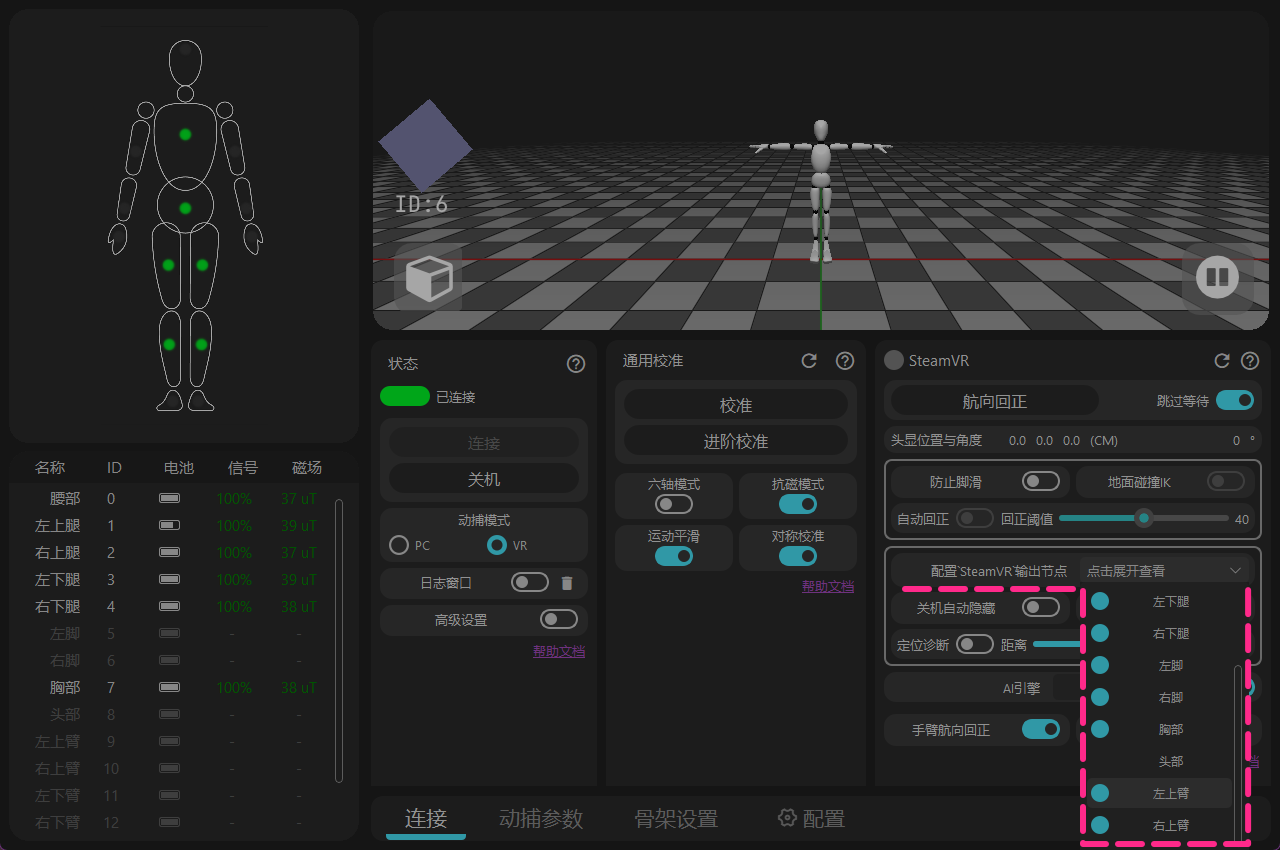
追踪点的显示和隐藏
在软件[ 配置 SteamVR 输出节点 ]里控制追踪点的显示和隐藏,
无需在SteamVR的管理菜单中操作。
在软件[ 配置 SteamVR 输出节点 ]里控制追踪点的显示和隐藏,
无需在SteamVR的管理菜单中操作。
注
追踪器不是直连SteamVR,物理追踪器操纵骨架系统,从骨架系统上创建对应的追踪点输入到SteamVR中,
也就是说没有对应的追踪器,依然可以向SteamVR提供追踪点。
也就是说没有对应的追踪器,依然可以向SteamVR提供追踪点。
设定了追踪点的部位属性但游戏无法识别到脚和腰
- 一些游戏使用openVR环境来识别追踪,但目前rebocap V01/V02 版本的Steamvr驱动会因为[Relo]名称缺失导致无法识别的问题,
即便steamvr中修改了对应的属性也无法识别。
目前的处理方法为更换旧版 driver_rebocap.dll 文件。
该问题等待工作组后续修复

- 更换过程:
1 - rebocap和steamvr保持关闭。
2 - 进入安装rebocap的文件夹,
找到“Rebocap\data\rebocap_driver\bin\win64”文件夹,
替换其中的driver_rebocap.dll文件。
(移除“P05”前缀)
3 - 首先启动Rebocap软件,待其更新SteamVR驱动文件后,再启动SteamVR。