import '@site/src/css/steamvr-carousel.css';
SteamVR 操作指南
這裡將推薦一些 SteamVR 的設定,以及一些常見問題。
VR 頭顯 / 串流軟體操作建議
VR 頭顯的設定
VR頭顯的設定

- 盡量使用 SteamVR 的桌面視窗去操控 rebocap 軟體。
一些 VR 頭顯返回到內建系統後會停止/休眠 SteamVR 的數據,
在重新返回 SteamVR 後會出現方向錯位。
( Virtual Desktop 不受該問題影響,但要避免 Quest 系統休眠 )
在 SteamVR 的選單中嘗試重新置中或重設主面板
一些 VR 頭顯返回到內建系統後會停止/休眠 SteamVR 的數據,
在重新返回 SteamVR 後會出現方向錯位。
( Virtual Desktop 不受該問題影響,但要避免 Quest 系統休眠 )
點擊圖示後無法顯示桌面?


- Quest、Pico這類一體機頭顯的安全範圍需要畫到比實際房間大一圈,
避免觸發安全邊界時導致steamvr端的頭顯數據中斷

- 如果走動/蹲起時頭顯固定在原地,說明 VR 頭顯系統內的定位系統未開啟。
(Quest 系統需要打開遊玩邊界,Pico 系統打開 [定位追蹤])
Virtual Desktop
Virtual Desktop

有 2 個選項建議關閉:
1 - Center to play space
在雙擊左手 Home 鍵返回 VD 的電腦桌面時,SteamVR 空間中的頭顯向後旋轉 180°
可能會導致 rebocap 在校準時記錄錯誤的朝向。
2 - Emulate SteamVR vive trackers
這個功能把 Quest 系統的 AI 全身追蹤點傳入 SteamVR 中,但在 VRChat 中出現追蹤點重疊,搶奪控制權。
如果想只啟用其中指定部位的追蹤點,可以使用外掛來調整。
🌐 外掛的 Github
SteamVR
SteamVR

- 關閉 SteamVR 的邊界
預設邊界會限制追蹤點的最大移動範圍,像空氣牆一樣。
如果 VR 頭顯錯誤定位在 2.4 公尺高度,可能在躺下後抬腿時呈現追蹤器無法超過頭顯的高度,
因為 SteamVR 預設的天花板高度為 2.4 公尺,而追蹤點無法穿過天花板。

- 提前重設 VR 頭顯的角度
按住 '右手控制器 Home 鍵' 讓 VR 頭顯重設系統方向,
這會讓 SteamVR 虛擬地平線箭頭重設到你視線的前方,在意外丟失方向後可以利用該功能重新對正座標系。

- 打開遊戲後彈出提示
隨意選擇背景中的一個社群配置,
啟用後在下一次啟動就不會出現了。
無法連接 SteamVR
檢查以下內容

1 - 在開啟 SteamVR 的狀態點擊校準。
不啟動 SteamVR,rebocap 無法知道系統裡是否有 VR。


2 - 查看 SteamVR 驅動。
打開 rebocap 的 [日誌視窗] 記錄,每次開啟 rebocap 時候會自動檢查。
如有需要,可以在 [配置] 頁面中強制安裝。

3 - 檢查 SteamVR 的附加元件 (Add-ons)。
如果 SteamVR 出現意外崩潰,往往會強制關閉所有附加元件。
重新開啟 rebocap 的載入後需要重啟 SteamVR。
SteamVR 追蹤點的顯示和隱藏
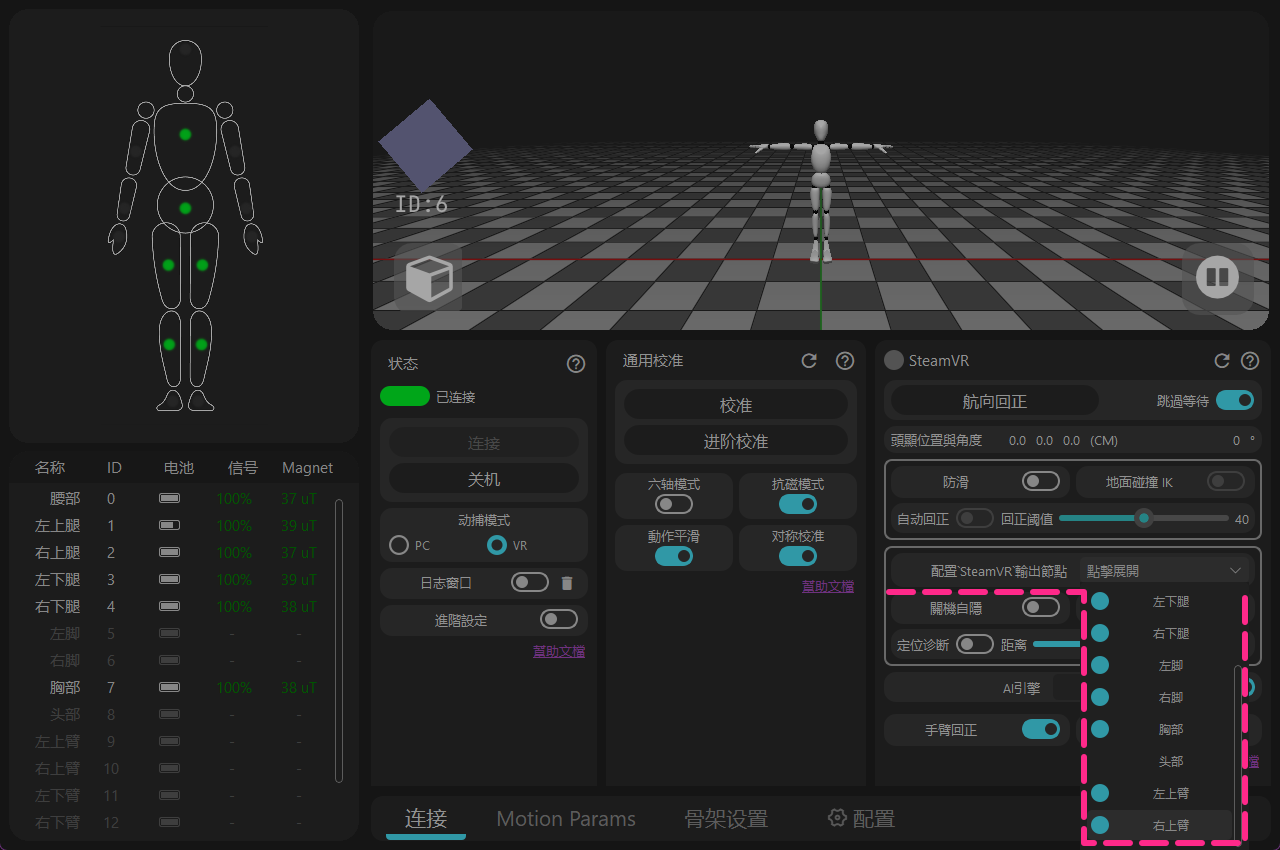
追蹤點的顯示和隱藏
在軟體 [ 配置 SteamVR 輸出節點 ] 裡控制追蹤點的顯示和隱藏,
無需在 SteamVR 的管理選單中操作。
在軟體 [ 配置 SteamVR 輸出節點 ] 裡控制追蹤點的顯示和隱藏,
無需在 SteamVR 的管理選單中操作。
注
追蹤器不是直連 SteamVR,物理追蹤器操縱骨架系統,從骨架系統上建立對應的追蹤點輸入到 SteamVR 中,
也就是說沒有對應的追蹤器,依然可以向 SteamVR 提供追蹤點。
也就是說沒有對應的追蹤器,依然可以向 SteamVR 提供追蹤點。
設定了追蹤點的部位屬性但遊戲無法識別到腳和腰
- 一些遊戲使用openVR環境來識別追蹤,但目前rebocap V01/V02 版本的Steamvr驅動會因為[Relo]名稱缺失導致無法被識別的BUG,
即便steamvr中修改了對應的屬性也無法識別。
目前的處理方法為更換舊版 driver_rebocap.dll 檔案。
此問題有待開發團隊後續修復

- 更換過程:
1 - 保持rebocap和steamvr關閉。
2 - 進入安裝rebocap的資料夾,
找到“Rebocap\data\rebocap_driver\bin\win64”資料夾,
替換其中的driver_rebocap.dll檔案。
(移除“P05”前綴)
3 - 首先啟動Rebocap軟體,待其更新SteamVR驅動檔案後,再啟動SteamVR。