import '@site/src/css/steamvr-carousel.css';
Guide SteamVR
Voici quelques paramètres recommandés pour SteamVR et des solutions aux problèmes courants.
Recommandations pour le casque VR / Logiciel de streaming
Paramètres du casque VR
Paramètres du casque VR

Le retour au système intégré de certains casques VR arrêtera/mettra en veille les données SteamVR,
et un désalignement de direction se produira lors du retour à SteamVR.
( Virtual Desktop n'est pas affecté par ce problème, mais évitez la mise en veille du système Quest )
Impossible d'afficher le bureau après avoir cliqué sur l'icône ?
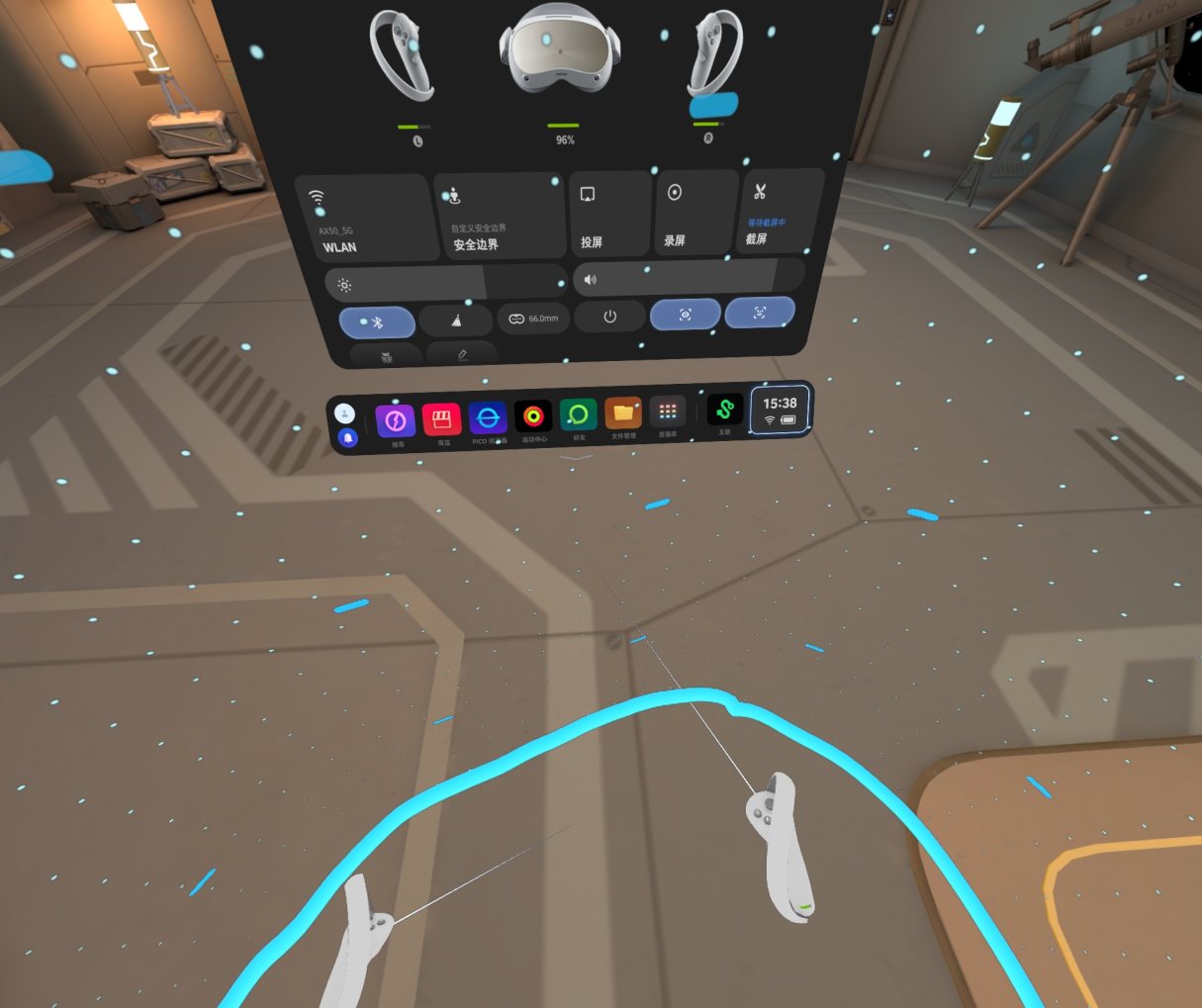
- Pour les casques autonomes comme Quest ou Pico, dessinez la limite de jeu légèrement plus grande que votre pièce réelle dans les paramètres du système
pour éviter de déclencher fréquemment des avertissements de limite, ce qui perturberait les données de suivi du casque dans SteamVR et déformerait la posture du suivi complet du corps.

- Si le casque reste figé sur place lorsque vous marchez ou vous accroupissez, cela indique que le suivi de position est désactivé dans le système du casque VR.
(Activez les limites de jeu sur le système Quest ; activez le [Suivi de position] sur le système Pico)
Virtual Desktop
Virtual Desktop
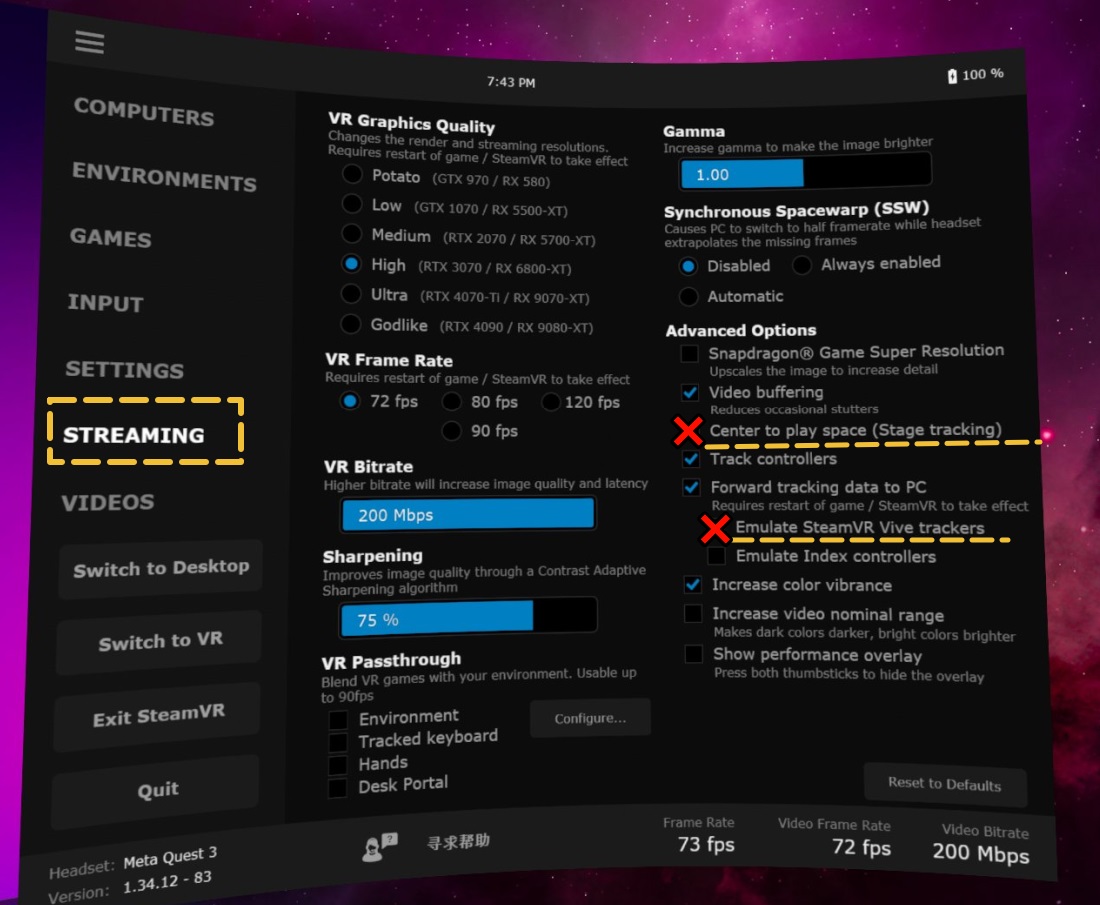
1 - Center to play space (Centrer sur l'espace de jeu)
Lors d'un double-clic sur le bouton d'accueil gauche pour revenir au bureau VD, le casque dans l'espace SteamVR pivote de 180° vers l'arrière,
ce qui peut amener rebocap à enregistrer une orientation incorrecte lors de l'étalonnage.
2 - Emulate SteamVR vive trackers (Émuler les trackers SteamVR vive)
Cette fonction transmet les points de suivi complet du corps de l'IA du système Quest à SteamVR, mais ils se chevauchent avec nos points de suivi dans VRChat, prenant ainsi le contrôle.
Si vous souhaitez activer uniquement des points de suivi locaux spécifiques, vous pouvez utiliser un plugin pour l'ajuster.
🌐 Dépôt GitHub du Plugin
SteamVR
SteamVR
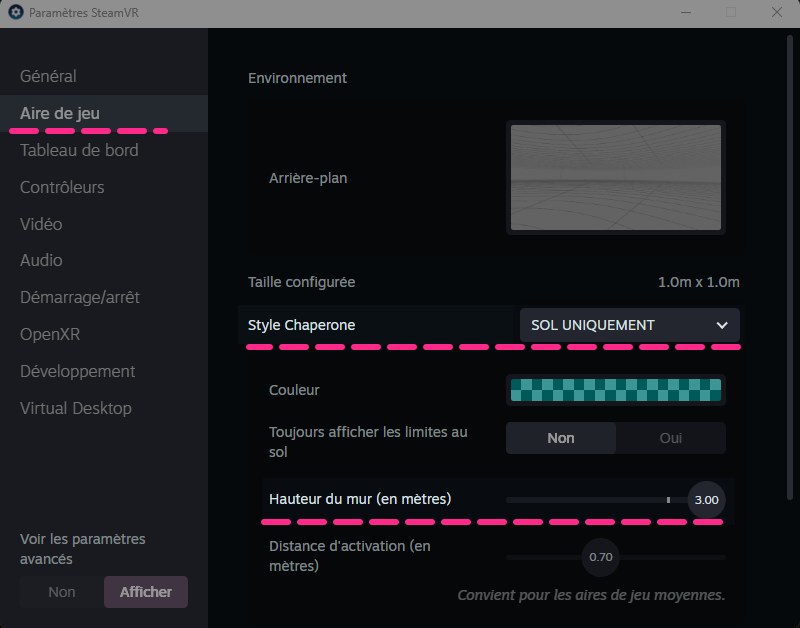
- Désactivez les limites SteamVR
La limite par défaut restreint l'amplitude de mouvement maximale des points de suivi, agissant comme un mur invisible.
Si le casque VR est mal positionné à une hauteur de 2,4 mètres, lever les jambes en étant allongé peut donner l'impression que les trackers ne peuvent pas dépasser la hauteur du casque,
car la hauteur de plafond par défaut de SteamVR est de 2,4 mètres, et les points de suivi ne peuvent pas traverser le plafond.
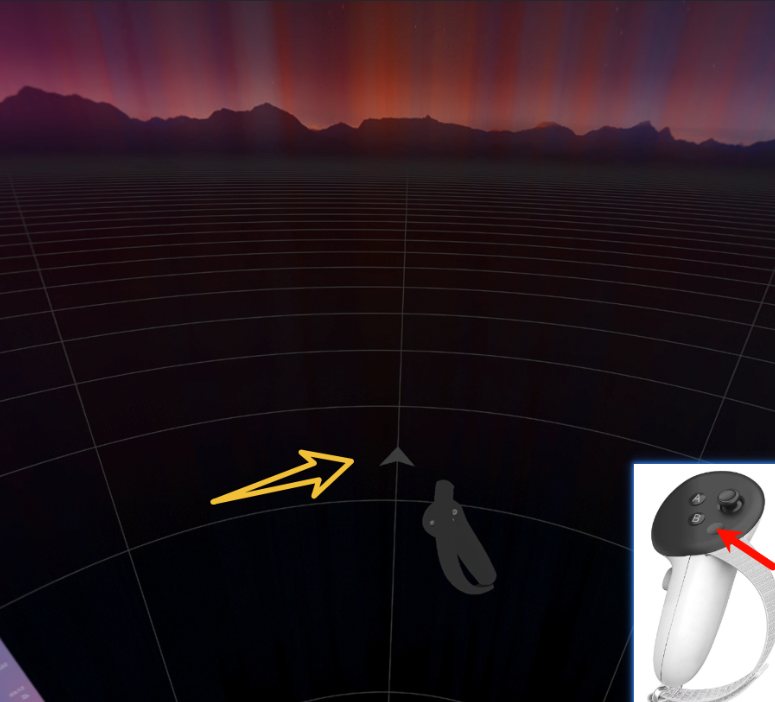
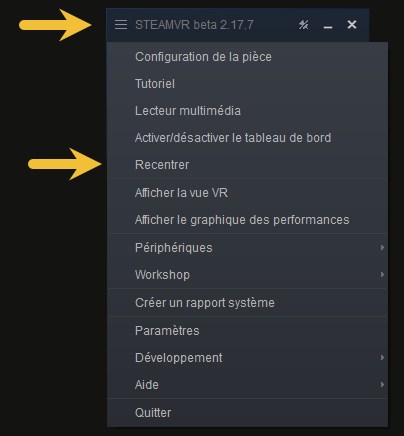
- Recentrer l'orientation du casque VR à l'avance
Maintenez enfoncé le bouton 'Accueil du contrôleur droit' pour réinitialiser l'orientation du système du casque VR,
ce qui réinitialise la flèche d'horizon virtuel de SteamVR pour faire face vers l'avant. Si l'orientation est accidentellement perdue, utilisez cette fonctionnalité pour réaligner le système de coordonnées.
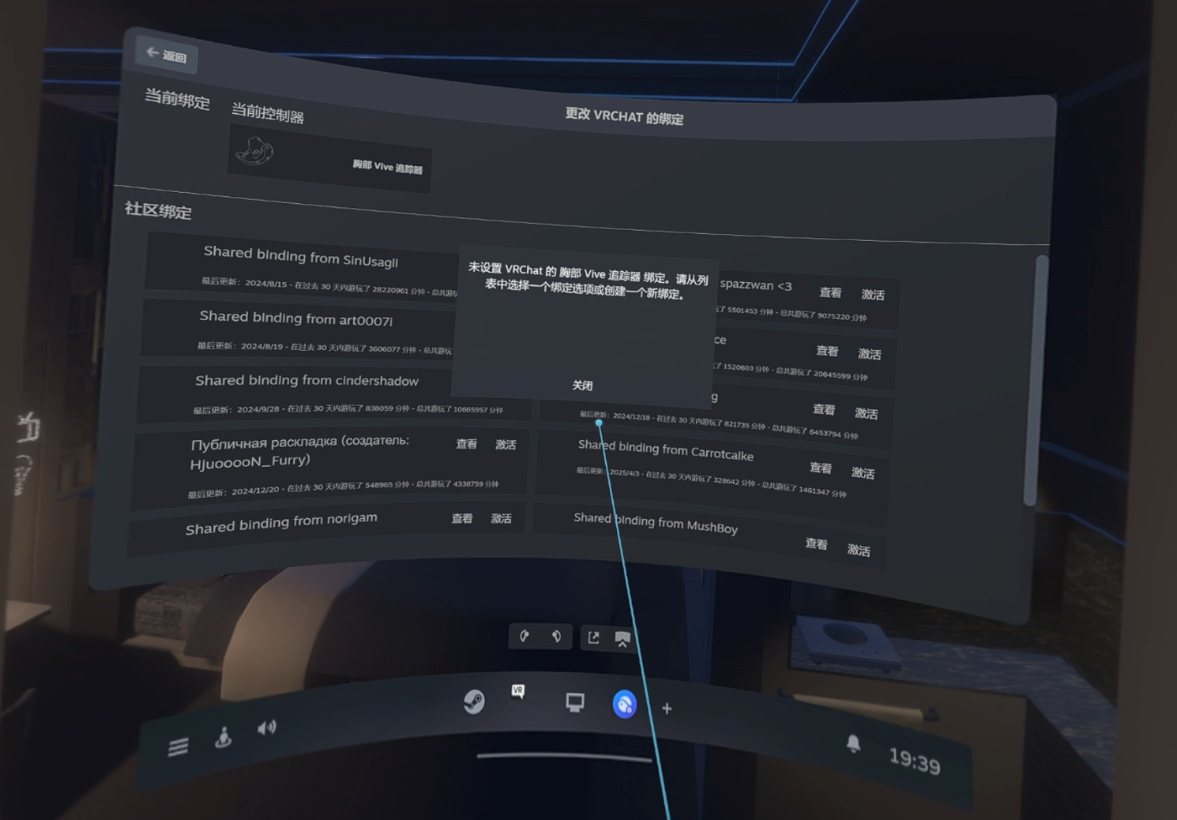
- Fenêtre pop-up au lancement des jeux
Sélectionnez n'importe quelle configuration de liaison de la communauté en arrière-plan,
et après l'avoir activée, la fenêtre ne s'affichera plus lors des lancements ultérieurs.
Impossible de se connecter à SteamVR
Veuillez vérifier les éléments suivants :
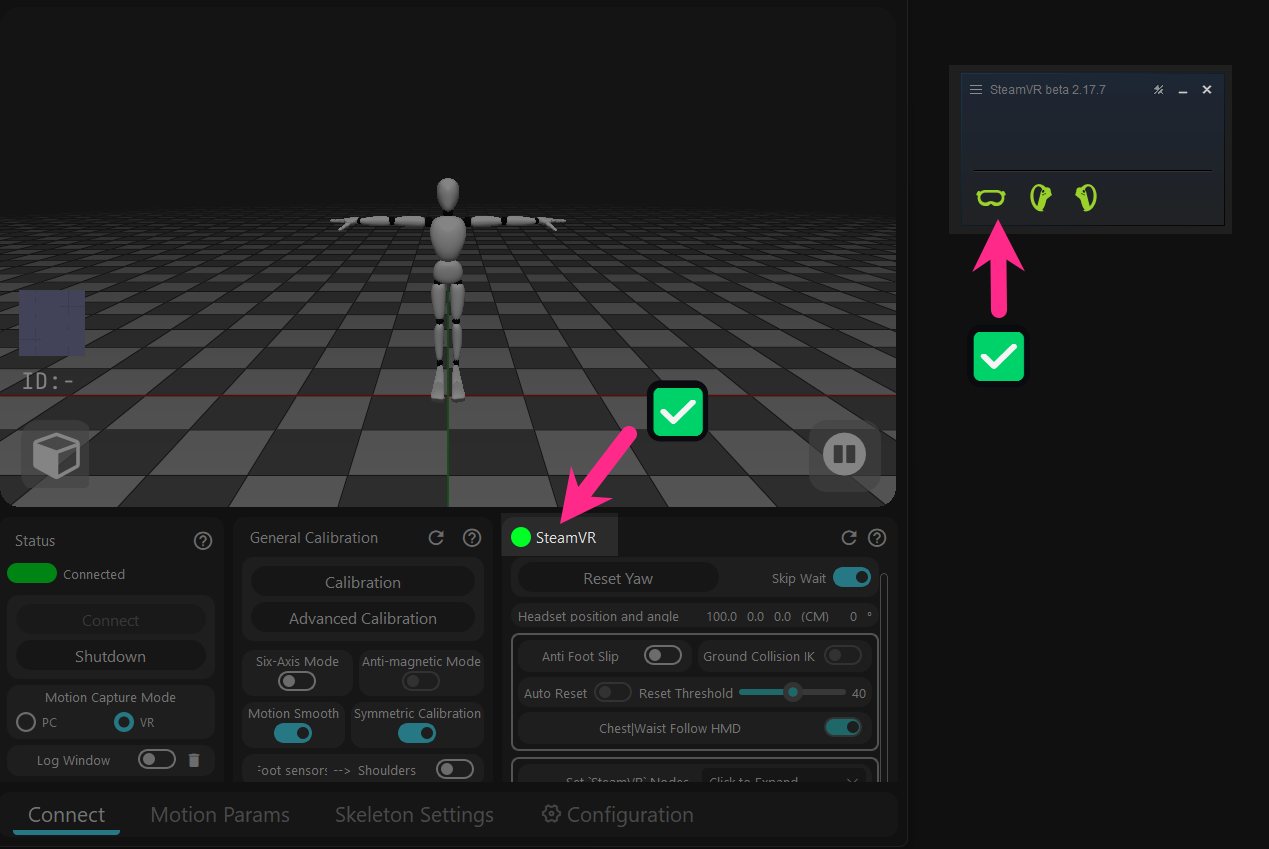
1 - Cliquez sur étalonner pendant que SteamVR est en cours d'exécution.
Si SteamVR n'est pas démarré, rebocap ne peut pas détecter si la VR est présente dans le système.


2 - Vérifiez le pilote (driver) SteamVR.
Ouvrez la [Fenêtre de journal] (Log) dans rebocap. Elle est vérifiée automatiquement à chaque lancement de rebocap.
Si nécessaire, vous pouvez forcer l'installation des pilotes dans la page [Paramètres].

3 - Vérifiez les modules complémentaires (Add-ons) SteamVR.
Si SteamVR plante de manière inattendue, il désactive souvent de force tous les modules complémentaires.
La réactivation des modules complémentaires rebocap nécessite le redémarrage de SteamVR.
Afficher et masquer les trackers SteamVR
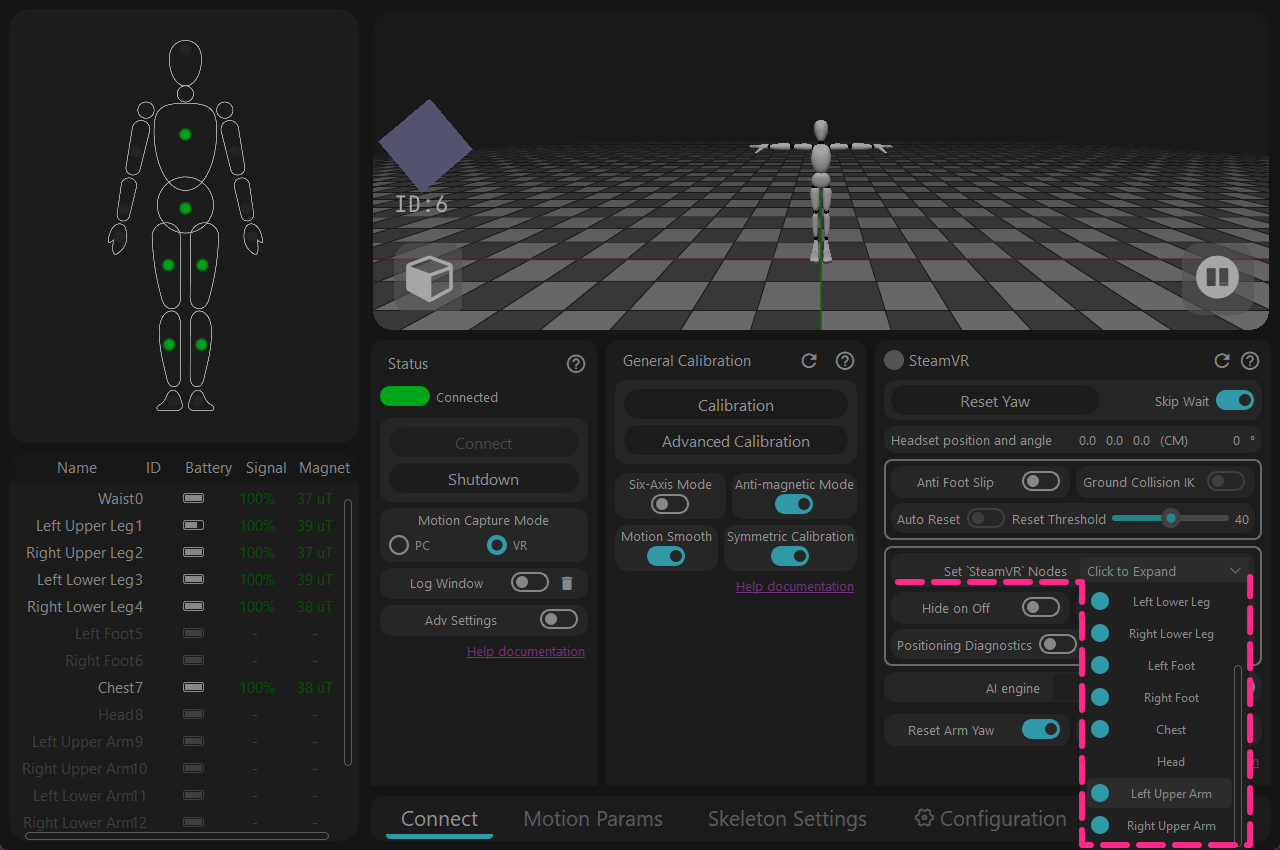
Contrôlez la visibilité des points de suivi dans la section [ Configurer les nœuds de sortie SteamVR ] du logiciel.
Il n'est pas nécessaire de configurer cela dans le menu de gestion de SteamVR.
Remarque
Cela signifie que même sans tracker physique pour une partie du corps spécifique, les points de suivi peuvent toujours être fournis à SteamVR.
Attributs de rôle du capteur configurés mais le jeu ne reconnaît pas les pieds et la taille
- Certains jeux utilisent l'environnement openVR pour reconnaître le suivi, mais le pilote SteamVR rebocap V01/V02 actuel présente un bug où il ne peut pas être reconnu en raison du nom [Relo] manquant,
Même si les attributs correspondants sont modifiés dans SteamVR, ils ne peuvent toujours pas être reconnus.
La solution actuelle consiste à le remplacer par l'ancien fichier driver_rebocap.dll.
Ce bug est en attente d'une correction par l'équipe de développement dans une future mise à jour.
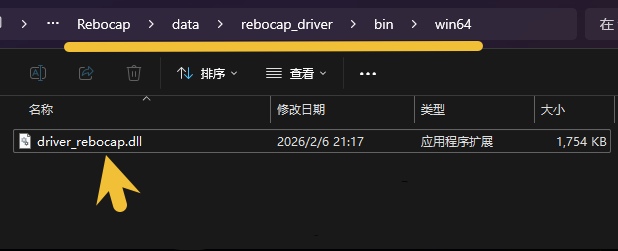
Télécharger ( P05 ) driver_rebocap.dll
- Processus de remplacement :
1 - Gardez rebocap et SteamVR fermés.
2 - Allez dans le dossier d'installation de rebocap,
Trouvez le dossier "Rebocap\data\rebocap_driver\bin\win64",
Remplacez-y le fichier driver_rebocap.dll.
(Supprimez le préfixe "P05")
3 - Démarrez d'abord le logiciel Rebocap, attendez qu'il mette à jour le fichier du pilote SteamVR, puis démarrez SteamVR.