import '@site/src/css/steamvr-carousel.css';
SteamVR 操作ガイド
ここでは、推奨するSteamVRの設定およびよくある質問について説明します。
VRヘッドセット / ストリーミングソフトの操作推奨
VRヘッドセットの設定
VRヘッドセットの設定

一部のVRヘッドセットでは、内蔵システムに戻るとSteamVRのデータが停止/休止し、
SteamVRに戻った際に方向のズレが生じることがあります。
( Virtual Desktop はこの問題の影響を受けませんが、Questシステムの休止は避けてください )
アイコンをクリックしてもデスクトップが表示されない場合
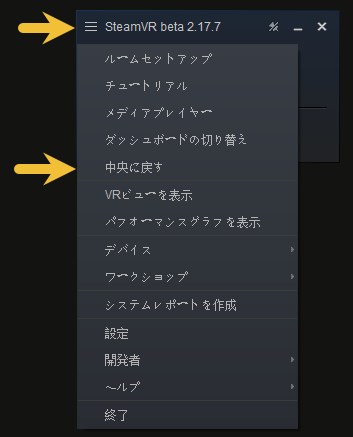
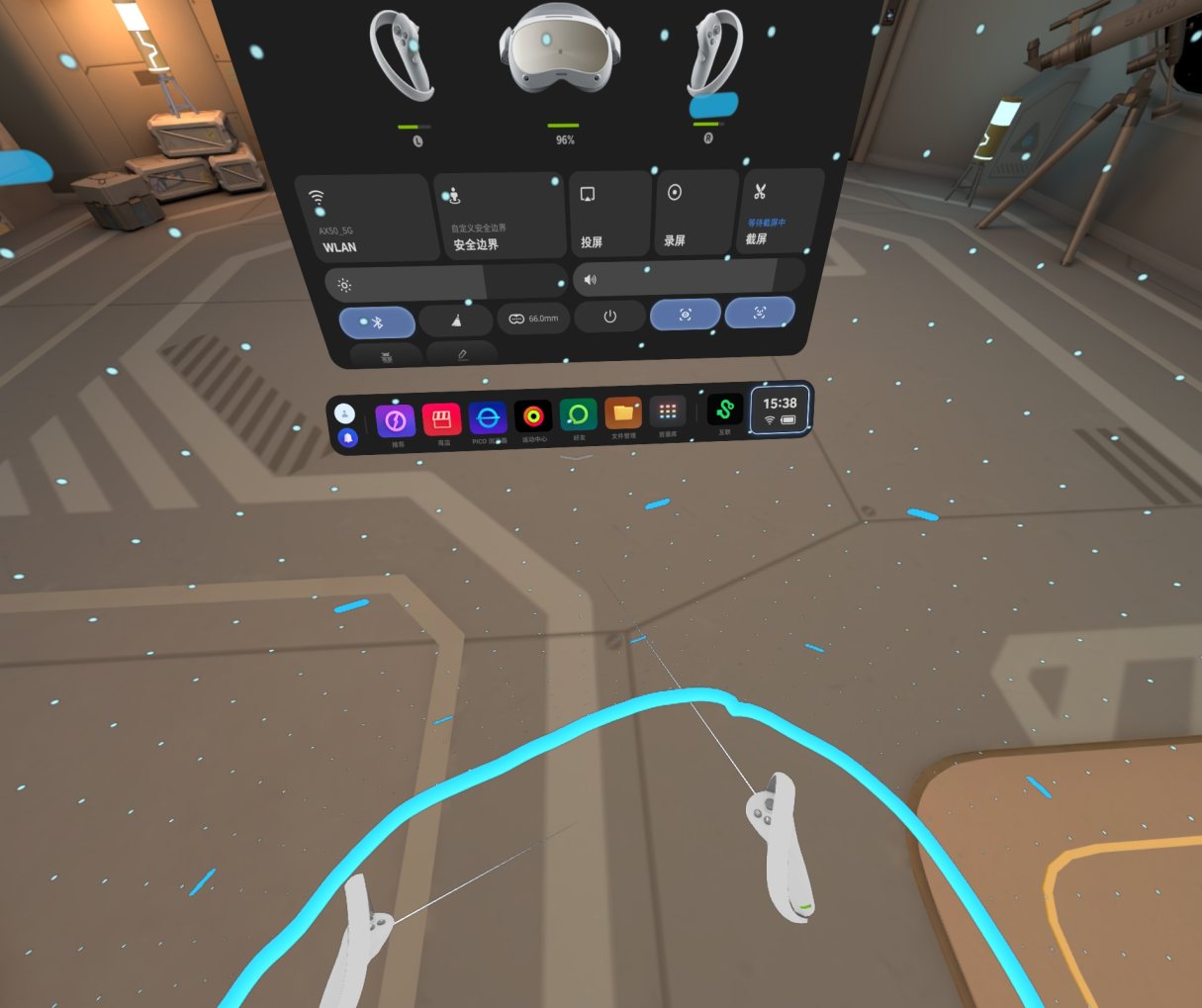
- QuestやPicoなどのスタンドアロン型ヘッドセットの場合、システム内蔵の境界線設定で実際のプレイエリアより少し大きめに境界線を描くことをお勧めします。
床に寝転がったり境界線に近づいたりした際に頻繁に警告が表示され、SteamVR内のヘッドセットのトラッキングデータに異常が生じて全身トラッキングの姿勢が崩れるのを防ぐためです。

- 歩いたりしゃがんだりした際にヘッドセットがその場に固定される場合、VRヘッドセットシステム内のポジショナルトラッキングが無効になっています。
(Questシステムではプレイ境界線を有効にし、Picoシステムでは[ポジショナルトラッキング]を有効にしてください)
Virtual Desktop
Virtual Desktop
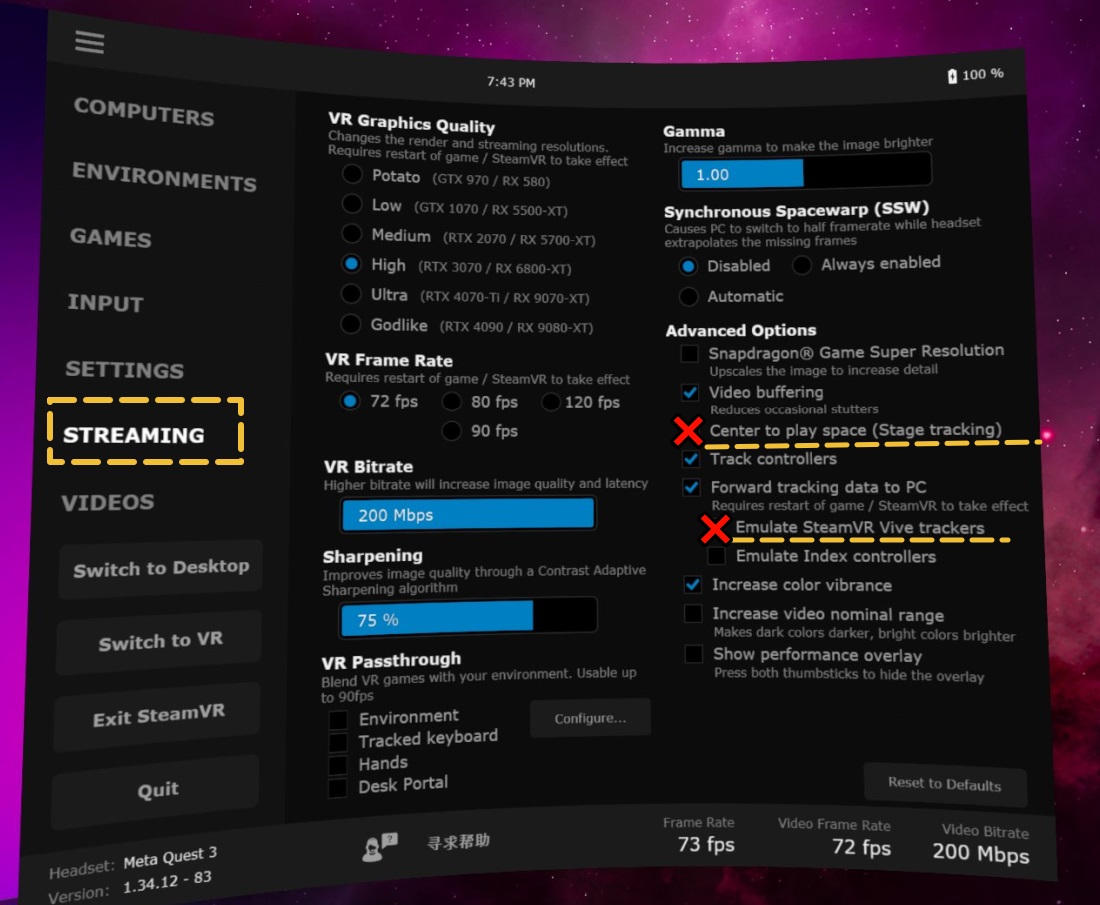
1 - Center to play space
左コントローラーのHomeボタンをダブルクリックしてVDのデスクトップに戻る際、SteamVR空間内のヘッドセットが後方に180°回転し、
rebocapのキャリブレーション時に誤った向きが記録される可能性があります。
2 - Emulate SteamVR vive trackers
この機能はQuestシステムのAI全身トラッキング点をSteamVRに送信しますが、VRChat内でトラッキング点が重複し制御権が競合します。
指定した一部のトラッキング点のみを有効にしたい場合は、プラグインを使用して調整できます。
🌐 プラグインのGitHub
SteamVR
SteamVR
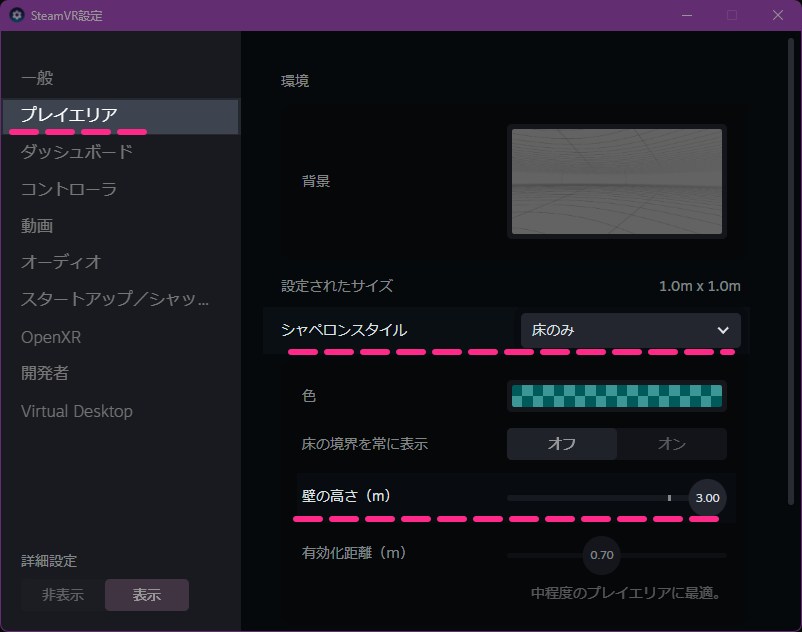
- SteamVRの境界線を無効化する
デフォルトの境界線は、透明な壁のようにトラッキング点の最大移動範囲を制限します。
VRヘッドセットが誤って2.4mの高さに位置調整された場合、横になって足を上げた際にトラッカーがヘッドセット的高さを超えられなくなることがあります。
SteamVRのデフォルトの天井高が2.4mであり、トラッキング点が天井を通過できないためです。
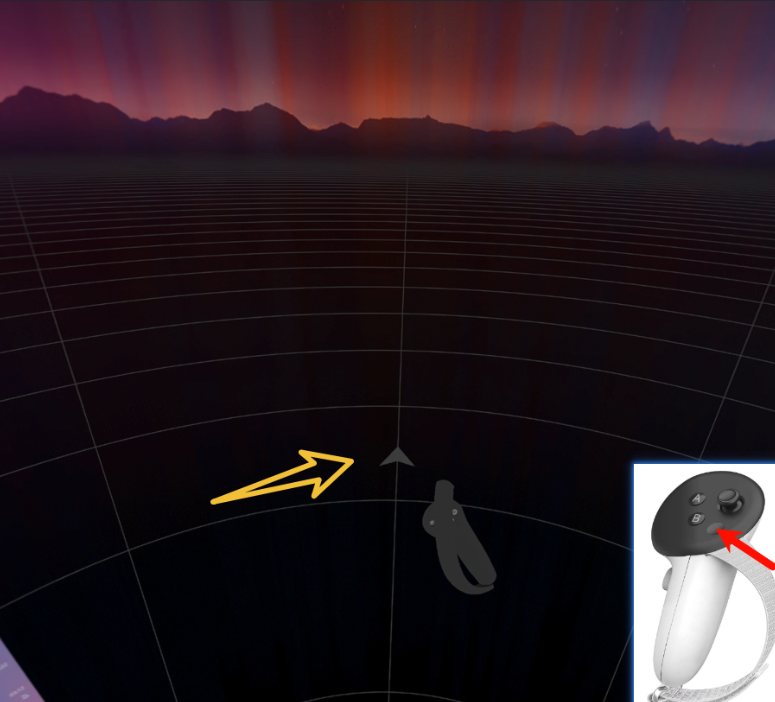
- あらかじめVRヘッドセットの角度をリセットする
「右コントローラーのHomeボタン」を長押ししてVRヘッドセットのシステム方向をリセットすると、
SteamVRの仮想水平線の矢印が視線の正面にリセットされます。不意に向きがずれた場合に、この機能を使って座標系を再調整できます。
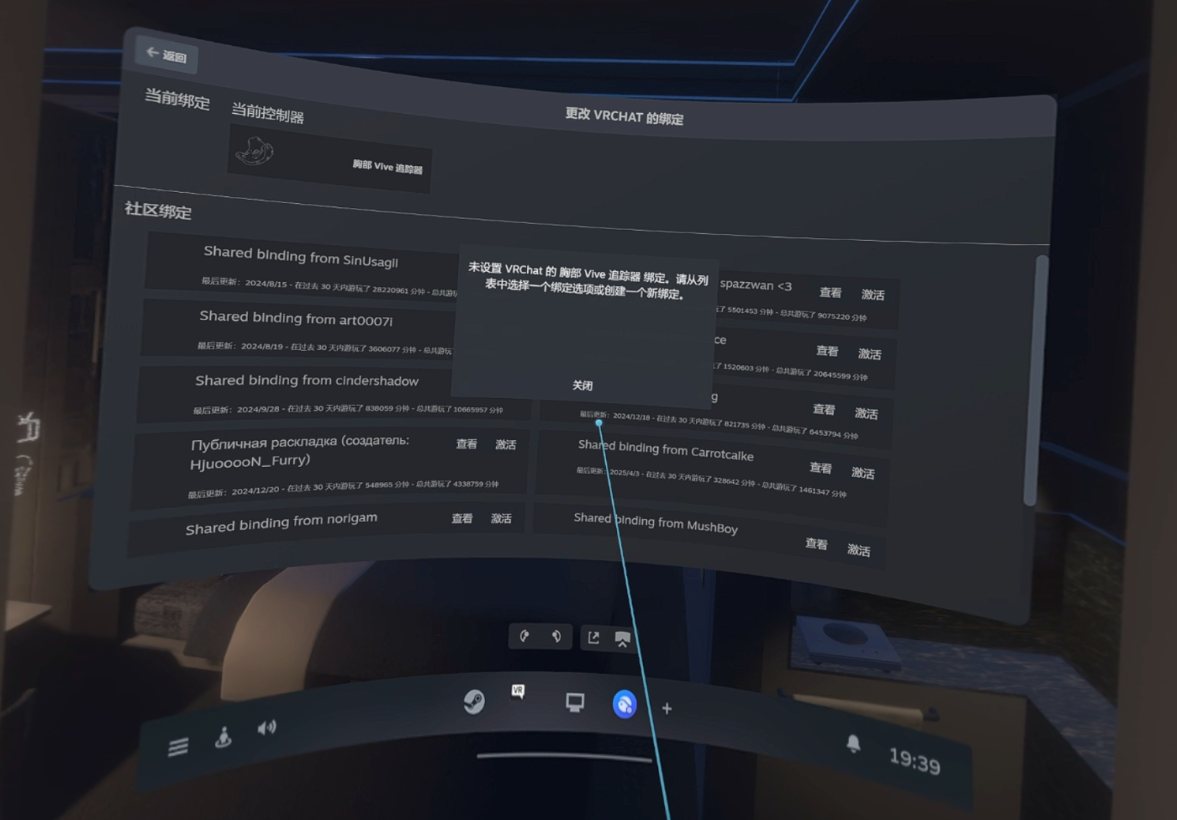
- 起動時にポップアップ通知が表示される場合
背景にあるコミュニティ構成のいずれかを適当に選択してください。
一度有効化すれば、次回起動時からは表示されなくなります。
SteamVRに接続できない場合
以下の項目を確認してください:
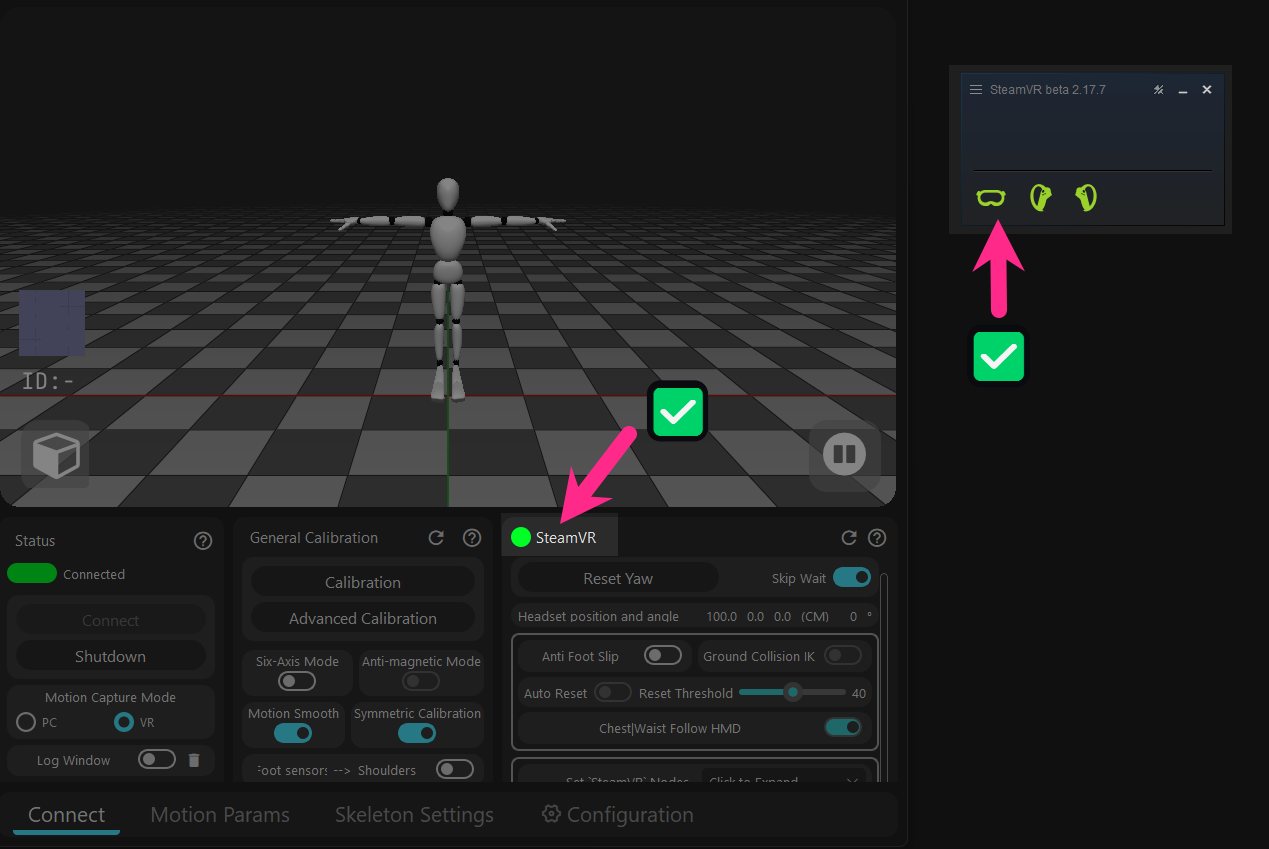
1 - SteamVRが起動している状態でキャリブレーションをクリックする。
SteamVRが起動していないと、rebocapはシステム内にVRが存在するかを検出できません。


2 - SteamVRドライバーを確認する。
rebocapの[ログウィンドウ]記録を開いて確認してください。rebocap起動時に自動的にチェックされます。
必要に応じて、[設定]ページから手動で強制インストールが可能です。

3 - SteamVRのアドオンを確認する。
SteamVRが予期せずクラッシュした場合、全アドオンが強制的に無効化されることがあります。
rebocapのアドオンを再有効化した後は、SteamVRの再起動が必要です。
SteamVRトラッキング点の表示と非表示
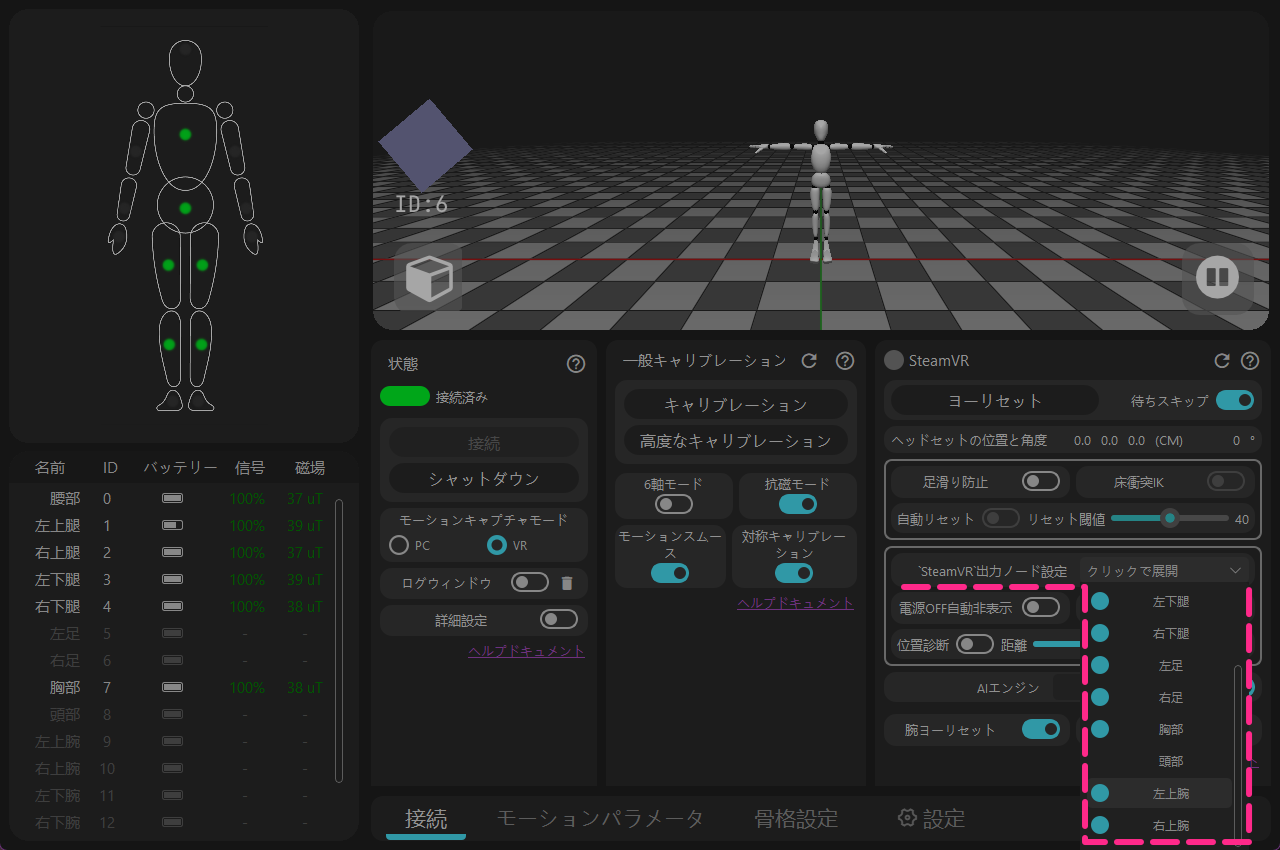
ソフトウェアの [ SteamVR 出力ノード設定 ] でトラッキング点の表示/非表示を制御できます。
SteamVRの管理メニューで操作する必要はありません。
注
つまり、物理トラッカーが存在しない部位であっても、SteamVRにトラッキング点を提供することが可能です。
トラッキングポイントの役割属性を設定したが、ゲームが足と腰を認識できない
- 一部のゲームはトラッキングを認識するためにopenVR環境を使用しますが、現在のrebocap V01/V02のSteamVRドライバーでは[Relo]という名前が欠落しているため、認識されないというバグがあります。
SteamVRで対応する属性を変更しても認識されません。
現在の対処法は、古い driver_rebocap.dll ファイルに交換することです。
このバグは、今後のアップデートで開発チームによって修正される予定です。
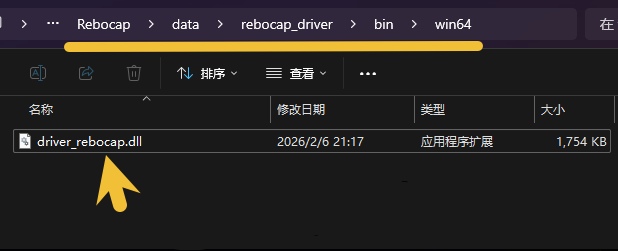
ダウンロード ( P05 ) driver_rebocap.dll
- 交換手順:
1 - rebocapとSteamVRを閉じたままにします。
2 - rebocapのインストールフォルダを開き、
「Rebocap\data\rebocap_driver\bin\win64」フォルダを見つけます。
その中のdriver_rebocap.dllファイルを置き換えます。
(「P05」という接頭辞を削除します)
3 - まずRebocapソフトウェアを起動し、SteamVRドライバーファイルが更新されるのを待ってからSteamVRを起動します。