Kit de 15 trackers - Déballage et utilisation
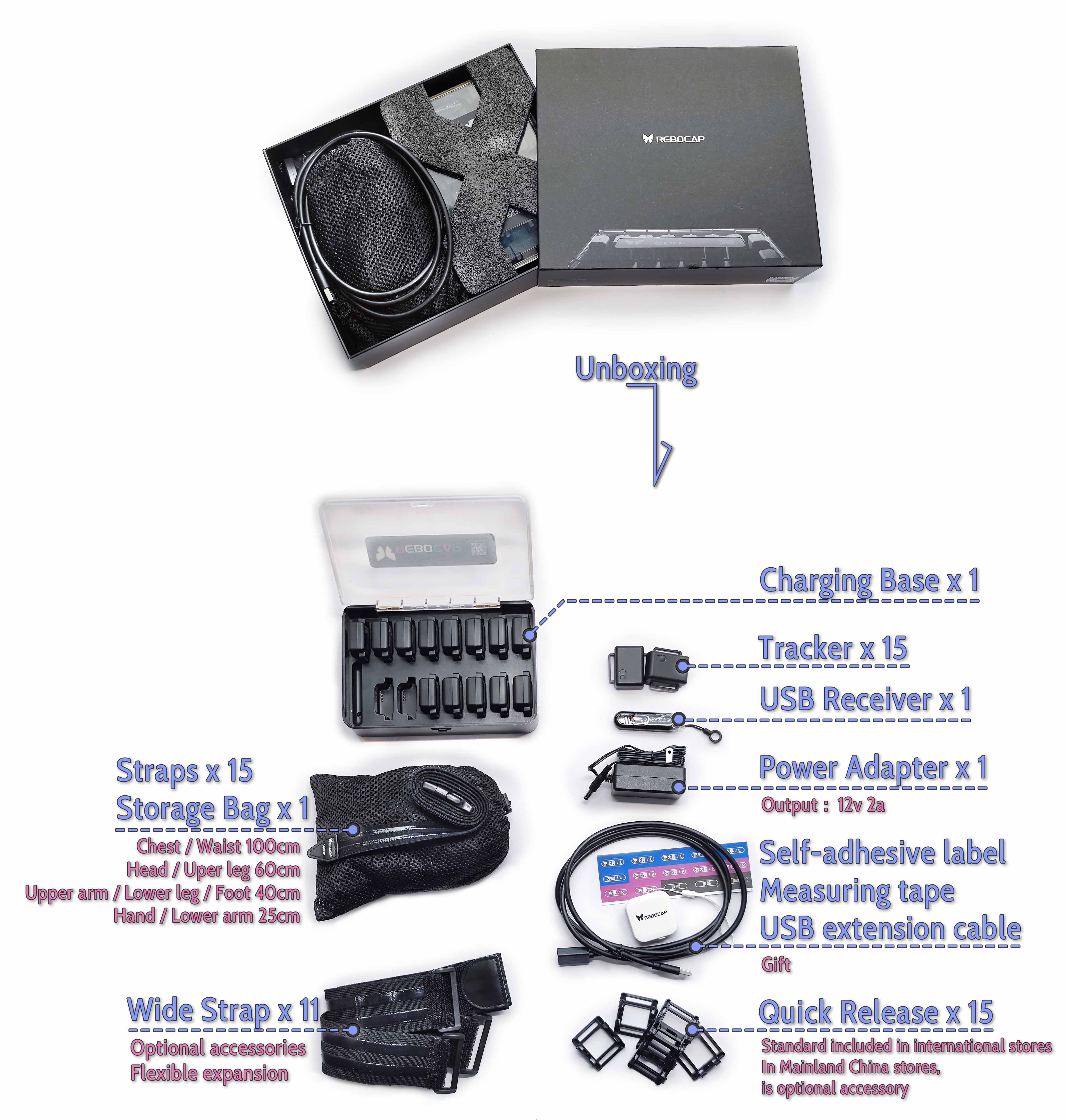
1 - Vérifier le contenu de la boîte
-
Boîte couleur à tiroir(⚠️ Ne pas jeter)
-
Tracker x 15
Récepteur USB x 1 -
Boîtier de charge x 1
Adaptateur secteur x 1 (Sortie 12V 2A) -
Sac en filet de rangement x 1
Sangle élastique x 15 (largeur de 2,5 cm) -
Cadeaux inclus
Étiquettes d'identification autocollantes
Mètre ruban
Rallonge USB -
Accessoires en option
Base à dégagement rapide x 15 (Standard pour la version internationale)
Sangle large x 11 (largeur de 5 cm, à l'exclusion des paumes et des pieds, peut être librement assortie aux sangles étroites d'origine)
2 - Installer les sangles
Méthode A - Installation directe
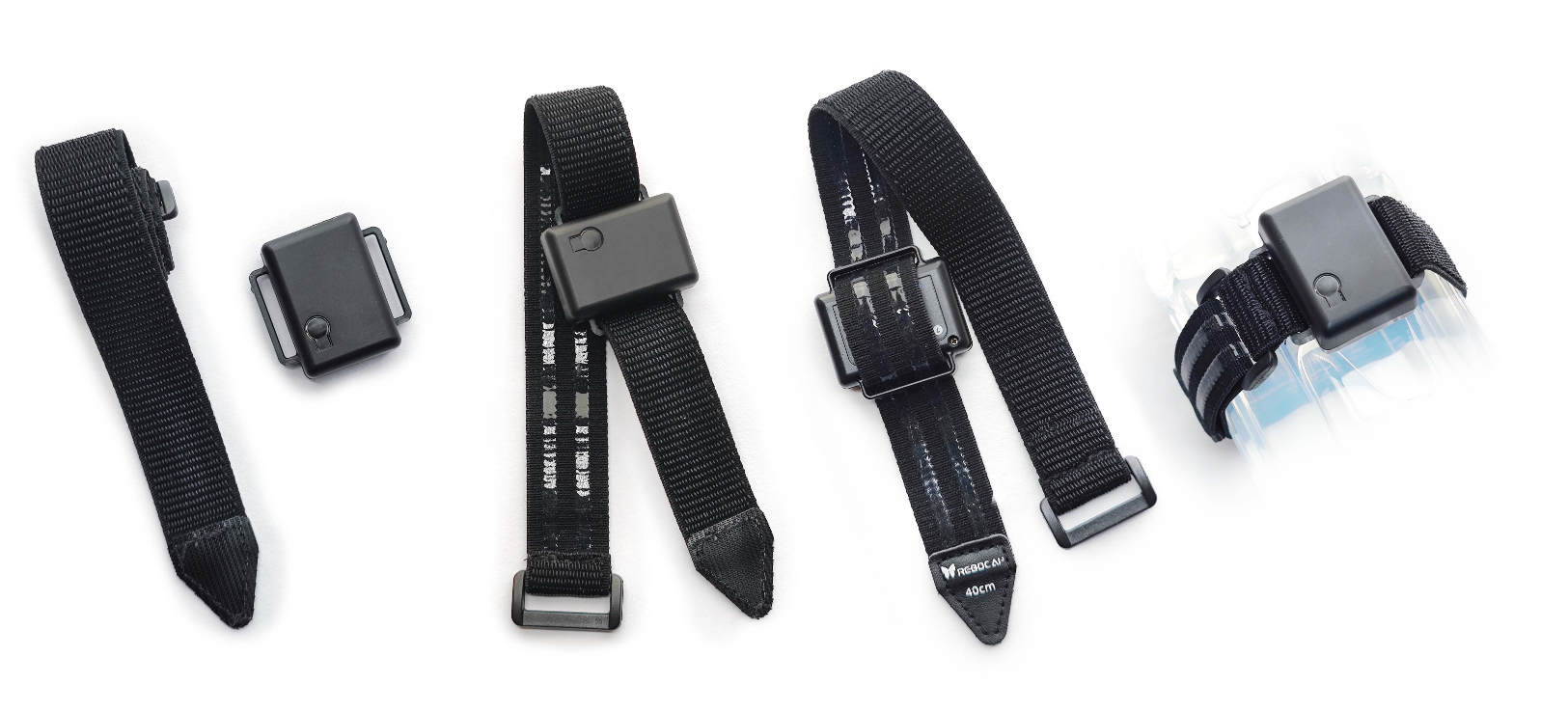
- Cette méthode d'installation n'est pas recommandée car les contraintes à long terme peuvent facilement provoquer le vieillissement et la fissuration des matériaux.
Elle est généralement utilisée comme méthode de secours.
Méthode B - Utilisation de la base à dégagement rapide
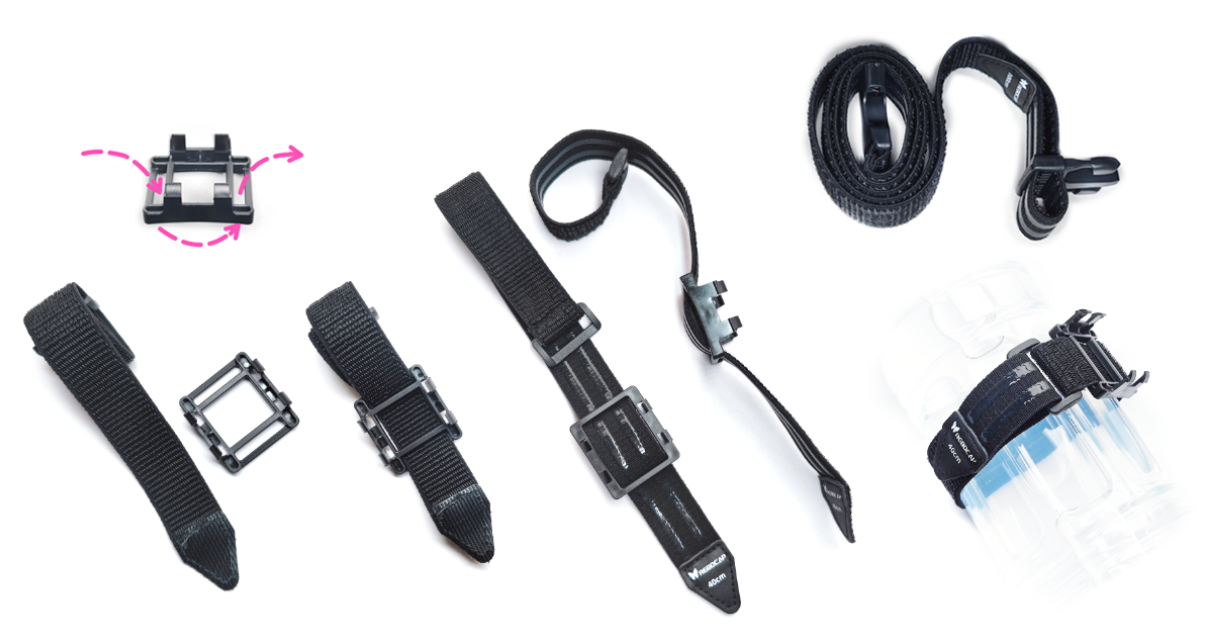
- Installez la base à dégagement rapide sur la sangle, en vous assurant que la sangle passe sous la base.
-
Vidéo d'installation de la base à dégagement rapide
-
Après avoir attaché le Velcro, tirez-le légèrement des deux côtés pour vous assurer que les crochets sont bien encastrés dans la partie bouclée, l'empêchant de tomber.

Faire levier d'un côté permet de retirer plus facilement le tracker de la base à dégagement rapide.
Méthode C - Utilisation de sangles larges
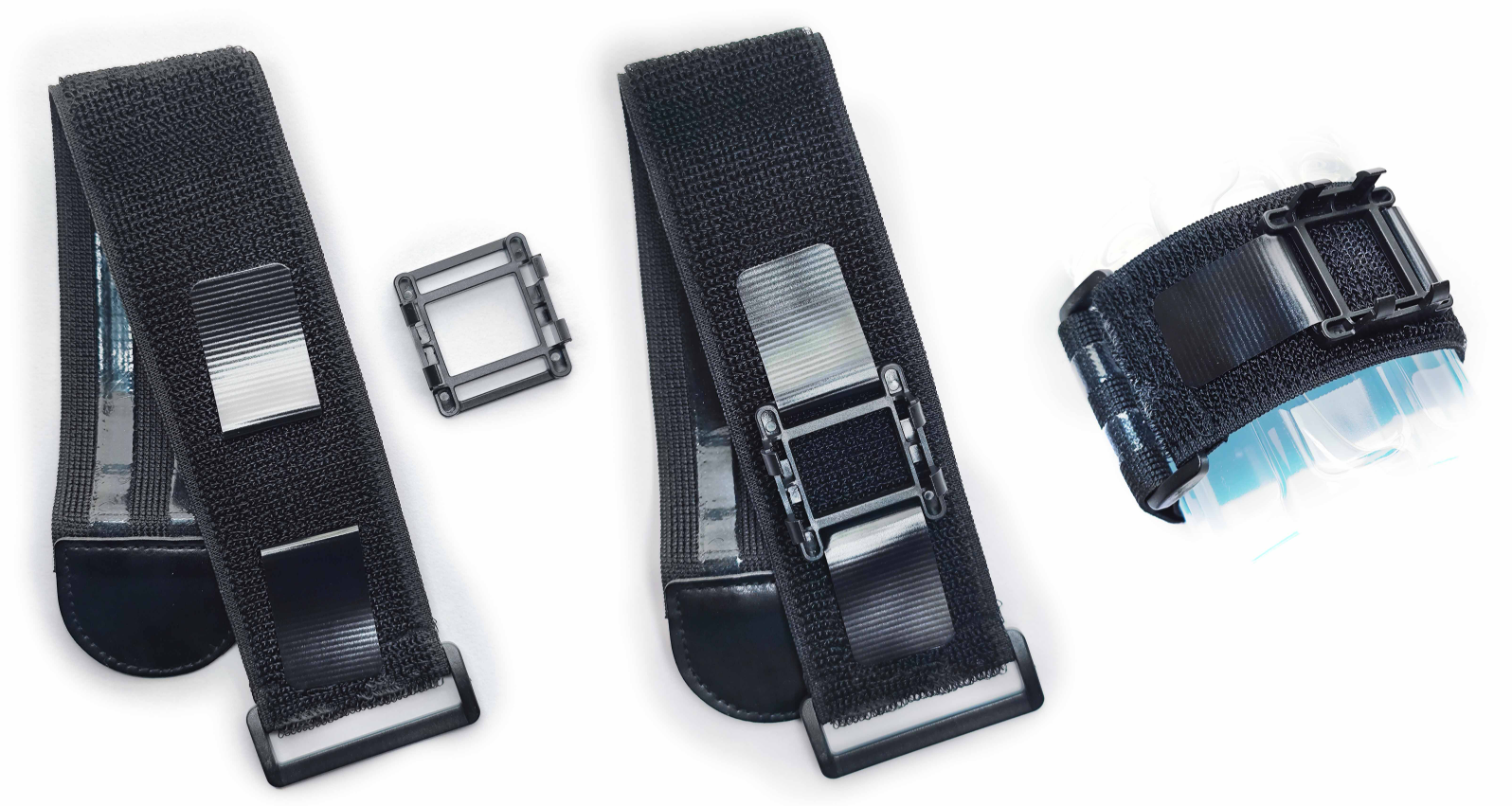
- Une extrémité de la sangle large est dotée d'un Velcro intégré. Installez le tracker ou la base à dégagement rapide dessus.
Le morceau de Velcro supplémentaire dans la boîte sert de secours.
3 - Positions de port sur le corps
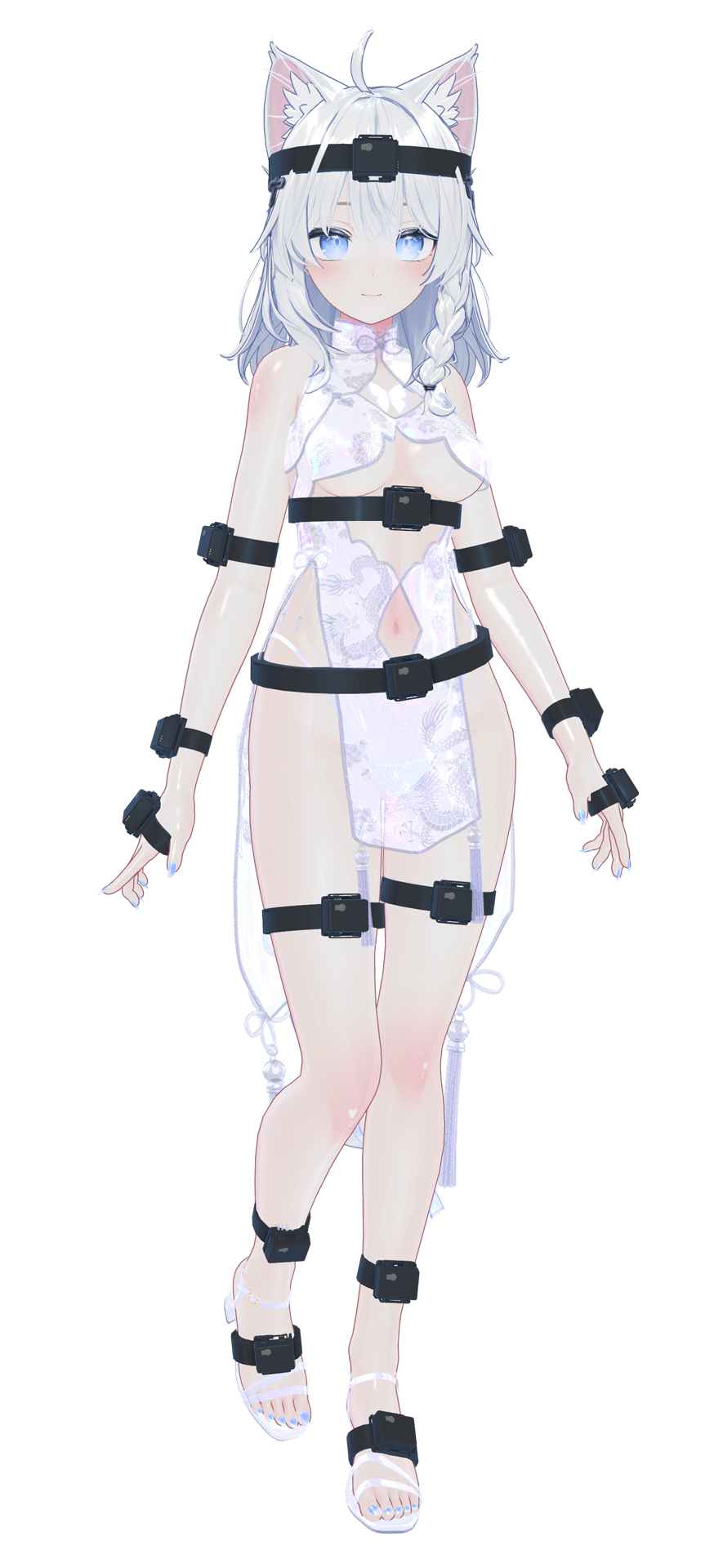
Tête/Cuisse : 60 cm
Bras/Mollet/Pied : 40 cm
Paume/Avant-bras : 25 cm
Veuillez vous référer aux positions de port indiquées sur l'image.
Il est recommandé de placer les trackers de poitrine/taille dans le dos,
et les trackers de jambe peuvent être placés sur le côté.
Gardez le bouton du tracker orienté vers le haut.
Ne placez pas le tracker de taille au niveau du nombril pour éviter qu'il ne soit pressé,
et les trackers de jambe doivent éviter les zones où les muscles forment des bosses.
Ne placez pas les trackers de cuisse trop près des genoux.
Le port en mode VR présente quelques différences,
mais il est recommandé de vérifier d'abord que tous les trackers fonctionnent correctement.

et les liaisons entre les numéros et les positions sont préréglées en usine.
Seuls les 4 trackers des avant-bras et des paumes peuvent voir leurs positions permutées via le logiciel,
les autres trackers ne peuvent pas changer de position.
4 - Installer le logiciel et vérifier la mise à jour du firmware
A - Installer le logiciel
- Sélection de la version :
V01 - Adapté aux environnements avec des champs magnétiques stables, recommandé pour la danse.
V02 Beta02 - Optimisé par défaut pour le kit de 6 trackers, utilisant un nouvel algorithme qui détecte activement les fortes sources d'interférence, maintenant l'orientation même sur un lit à ressorts.
Si vous utilisez la version V01 en mode VR, certains paramètres doivent être modifiés.
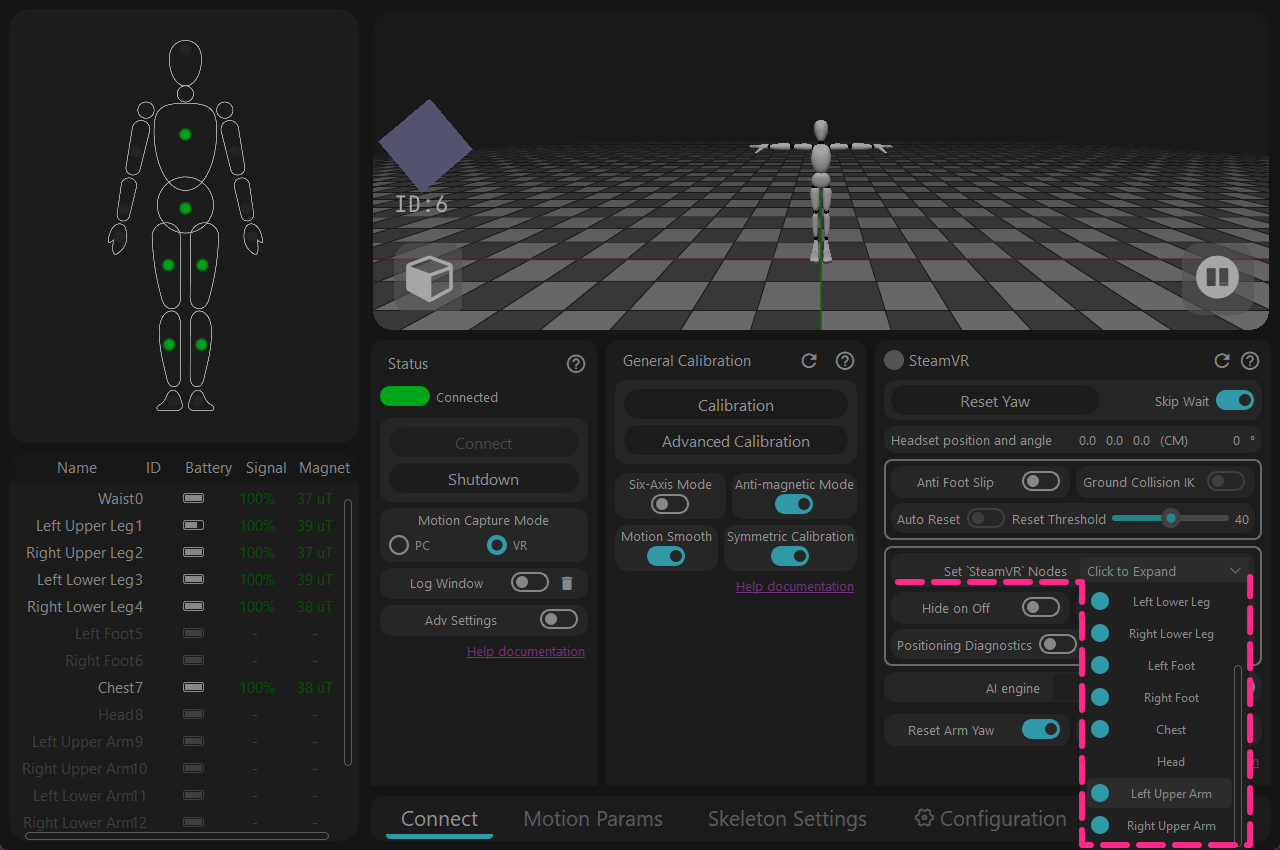
Ouvrez [Set 'SteamVR'Nodes] → Désactivez [Left/Right Upper Arm]
Détails
mais il s'est avéré que cette fonction ne pouvait pas vérifier automatiquement. Cela a été corrigé dans le logiciel V02 Beta02.
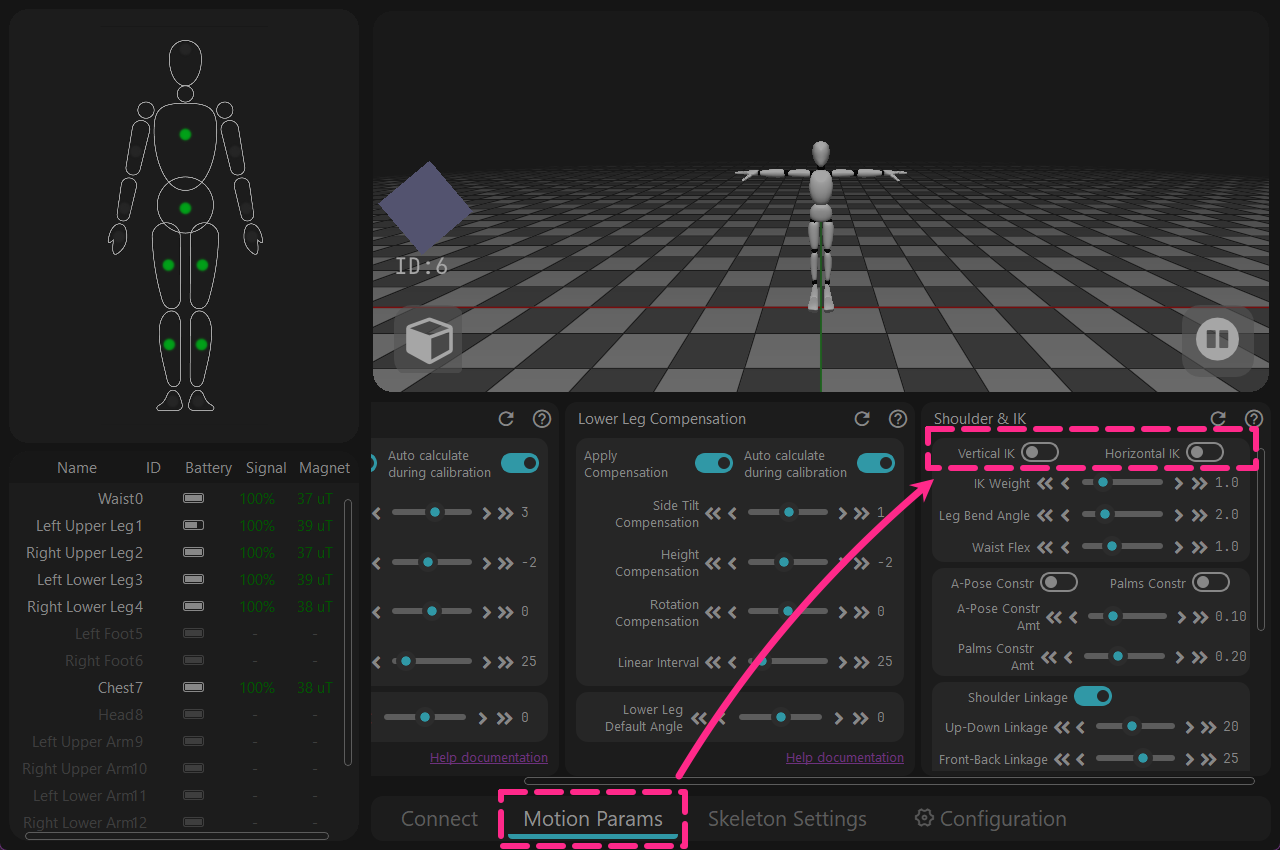
→ [Motion Params] → Désactivez [Vertical IK & Horizontal IK]
Détails
mais elle est restée accidentellement dans un état actif global. Cela a été corrigé dans le logiciel V02 Beta02.
- Installation recommandée sur un lecteur non système (ne pas installer sur le lecteur C).
B - Connecter à l'ordinateur
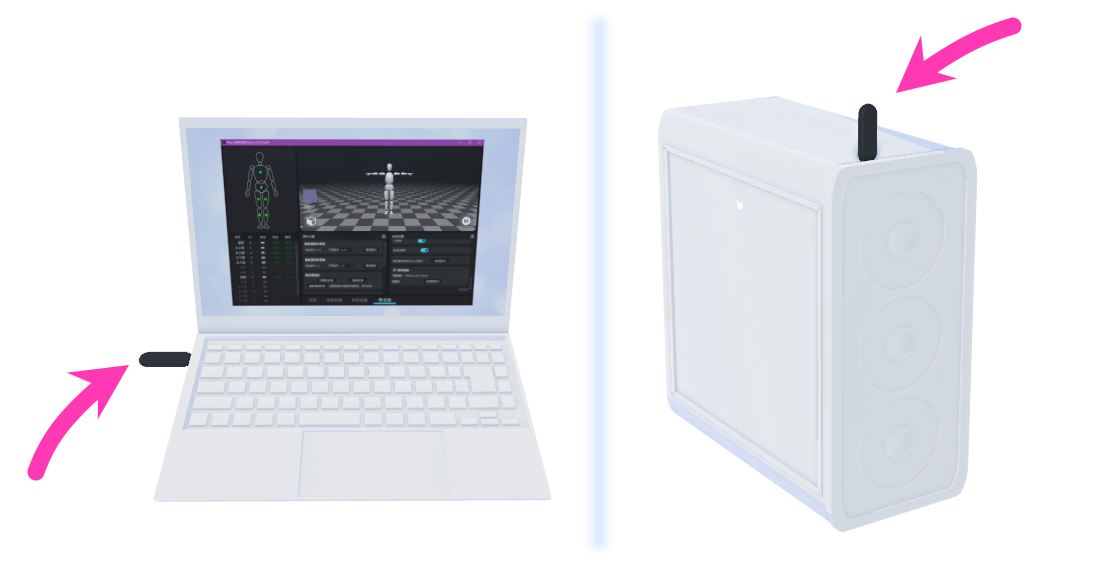
- Branchez le récepteur USB sur l'ordinateur, en choisissant un port dégagé.
- Ou utilisez la rallonge USB incluse pour une connexion externe. (Câbles USB 3.0 standard sur le marché)
- Si le signal du tracker ne peut pas se maintenir à 100 %, modifiez la position du récepteur.
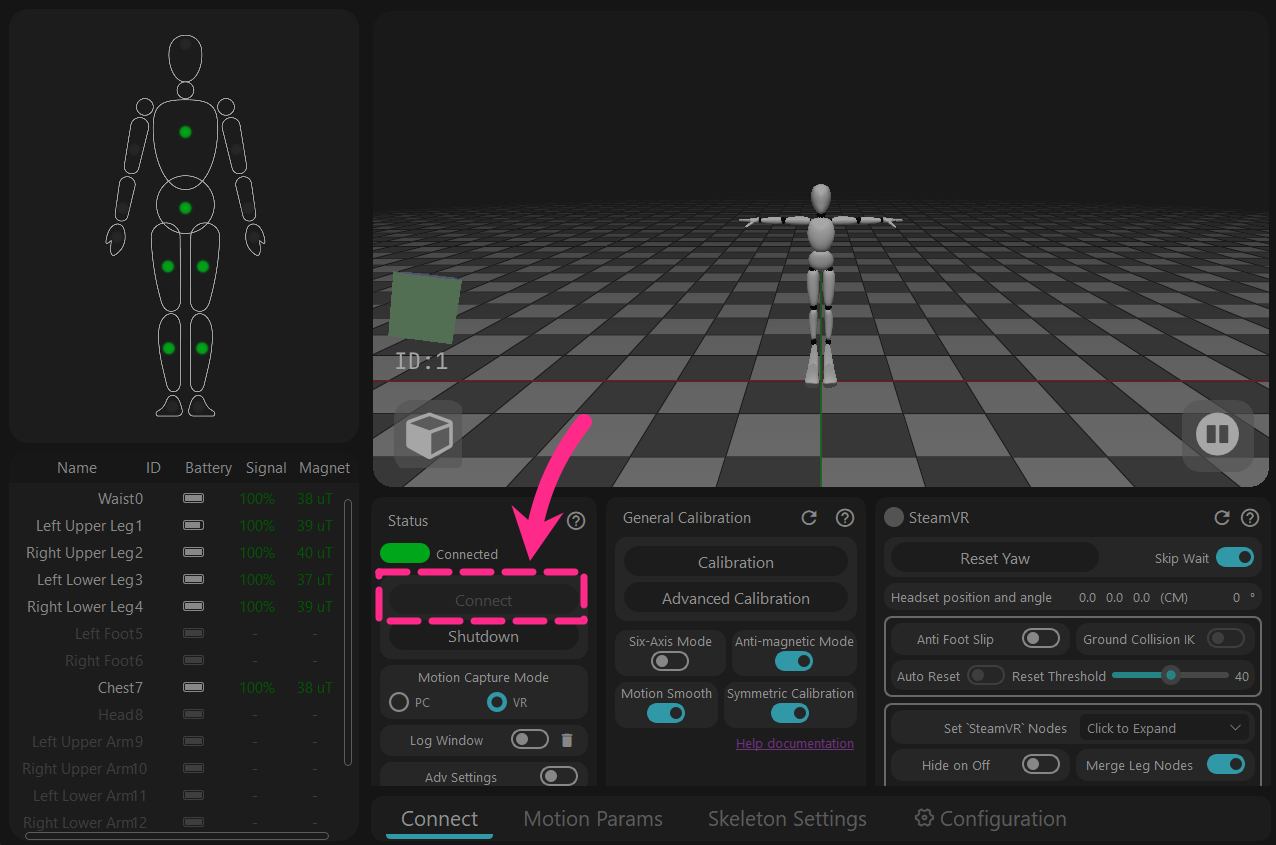
- Cliquez sur "Connect" dans le logiciel (la connexion est automatique dans Beta02 et les versions ultérieures).

- Appuyez sur le bouton du tracker pour l'allumer.
- Remarque : Les trackers sont éteints via le logiciel.
C - Vérifier le firmware
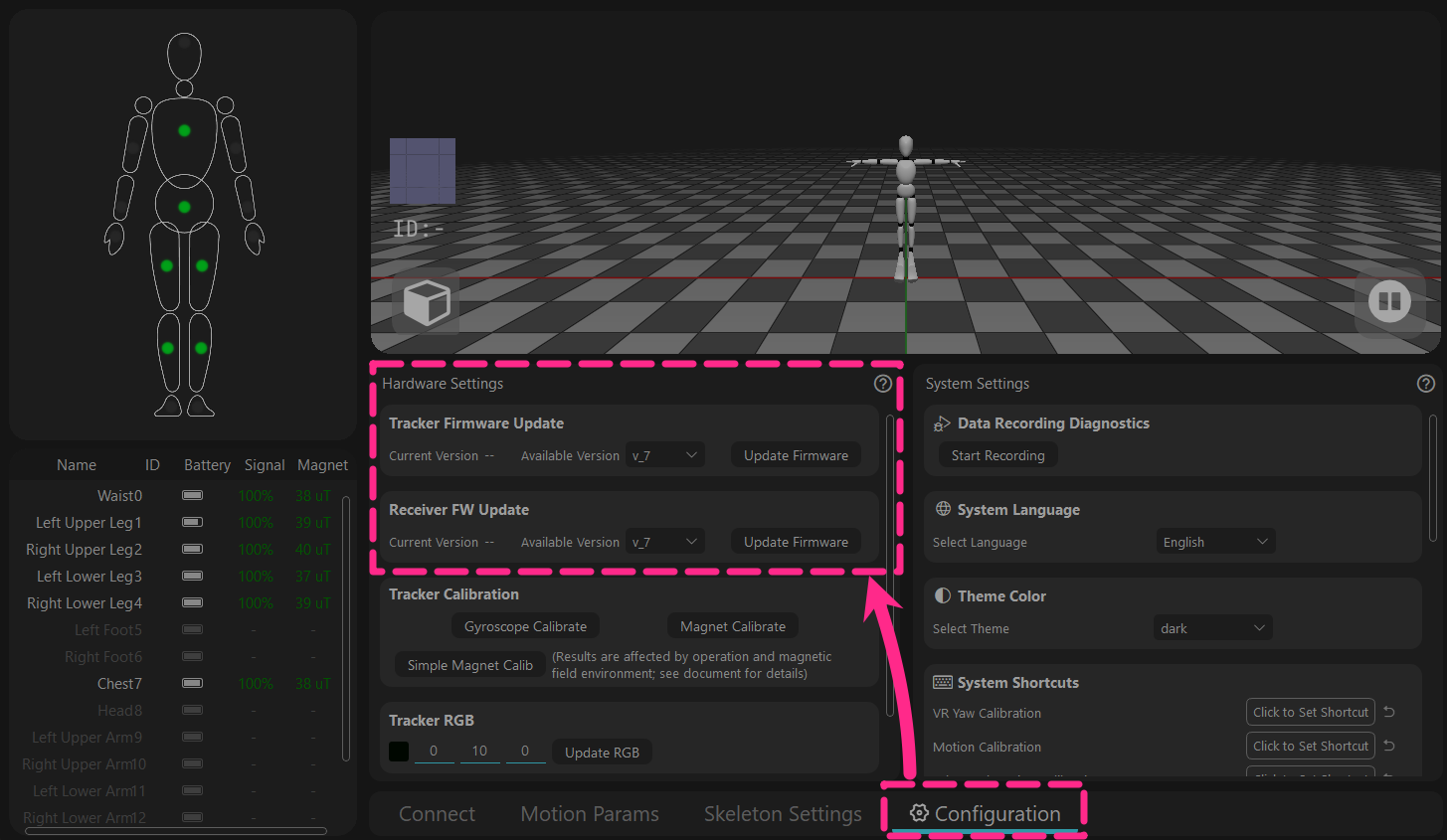
- Mettez à niveau vers la version la plus élevée disponible dans les options.
- Cette version changera avec les futures mises à jour logicielles.
- Le firmware est intégré à l'installateur du logiciel et ne se met pas à jour en ligne.
Affichez les versions de firmware prises en charge pour le logiciel correspondant.
Lors du retour à un ancien logiciel, vous devez dégrader le firmware en conséquence.
release_v01 - ◼️tracker : V6 / V7 , 📡récepteur : V6 / V7
release_v02 beta02 - ◼️tracker : V15 , 📡récepteur : V6 / V7
(Non publié) release_v02 beta02.1 - ◼️tracker : V16 , 📡récepteur : V8
-
Ouvrez la fenêtre de journal pour afficher la version réelle du firmware de chaque tracker
(la fenêtre de journal est située sous "Connect and Power Off" dans le logiciel). -
Les trackers sont mis à jour sans fil 📶 — aucun câble de données USB n'est requis.
🚫 Ne mettez pas à jour le tracker et le récepteur en même temps.
Si la mise à jour du tracker échoue, envisagez d'éteindre la moitié des trackers pour stabiliser le téléchargement des données. Les trackers avec la bonne version du firmware dans les journaux peuvent rester éteints. -
Si la mise à jour échoue, redémarrez le tracker et cliquez à nouveau sur Mettre à jour.
🟩Voyant vert – Clignotement rapide : Le tracker fonctionne normalement
🟩Voyant vert – Clignotement lent : Le tracker attend le signal du récepteur
🟦Voyant bleu : Le tracker reçoit les données du firmware
🟨Voyant jaune : Échec de la mise à jour (appuyez manuellement sur le bouton 🔘 pour redémarrer, puis remettez à jour)
⬜Voyant blanc : Mise à jour réussie (redémarre généralement automatiquement après 10s ; s'il ne redémarre pas automatiquement, un redémarrage manuel est requis) -
Lorsque la mise à jour du 📡récepteur est terminée, débranchez et réinsérez l'USB, puis 🔄redémarrez le logiciel.
5 - Étalonner les données initiales du tracker
Étalonnage du gyroscope (Gyroscope Calibration)

- Placez les trackers sur le sol (dans une position sans tremblement/mouvement physique).
- Pas besoin de les remettre dans le plateau en plastique.
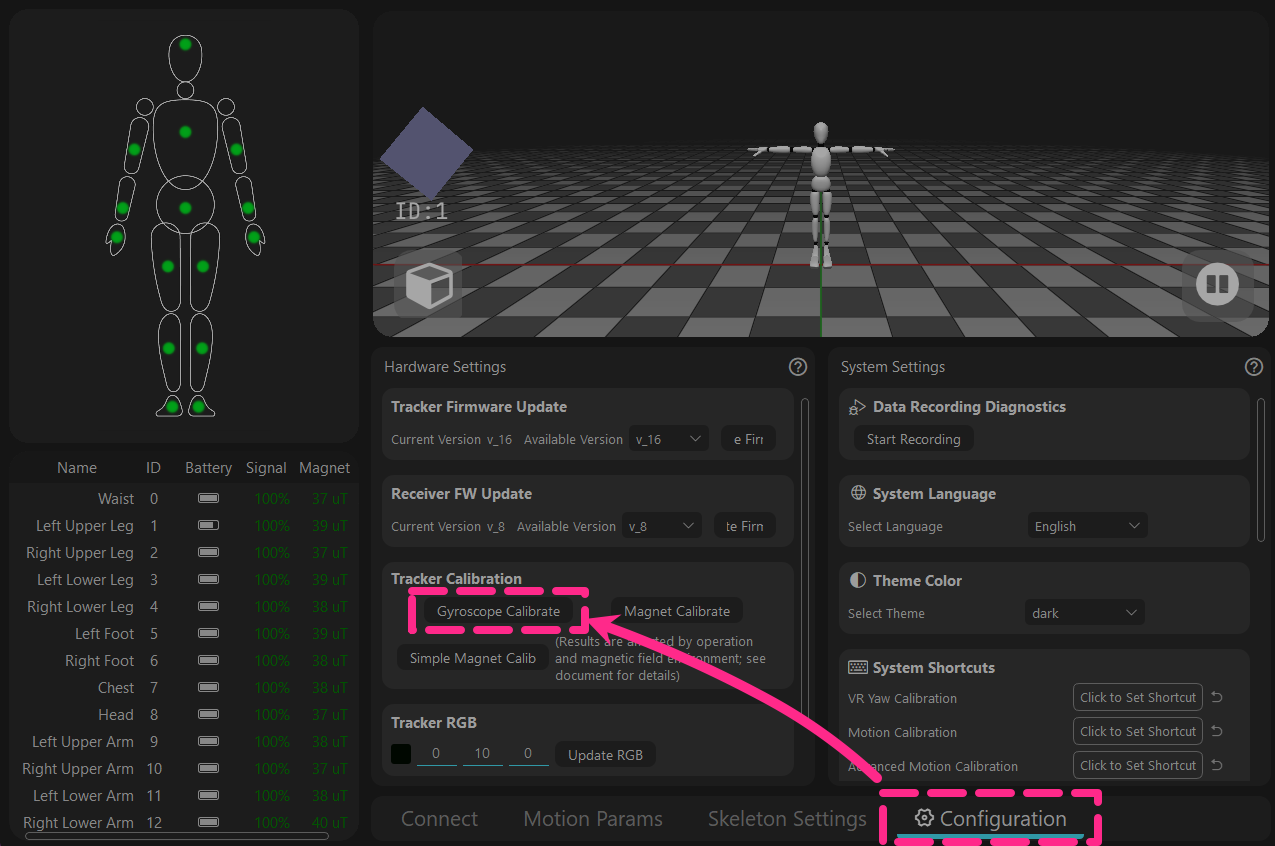
- Cliquez sur le bouton et attendez que l'acquisition soit terminée.
- Le principe est d'enregistrer quelques secondes sans aucun tremblement dans la réalité.
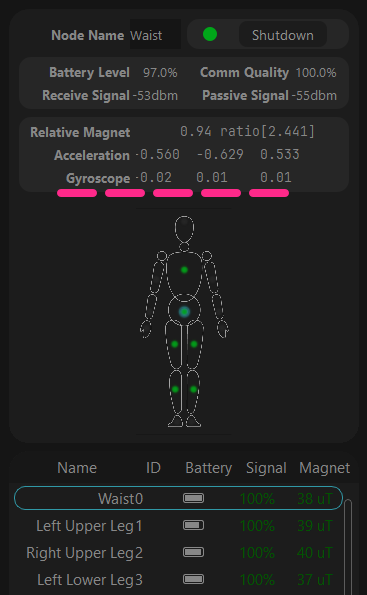
- Une fois terminé, vérifiez les infos du gyroscope de chaque tracker.
- Normalement, la valeur de sortie du gyroscope doit être comprise entre 0 et ±0,05 à l'arrêt.
Étalonnage du champ magnétique (Magnetic Field Calibration)
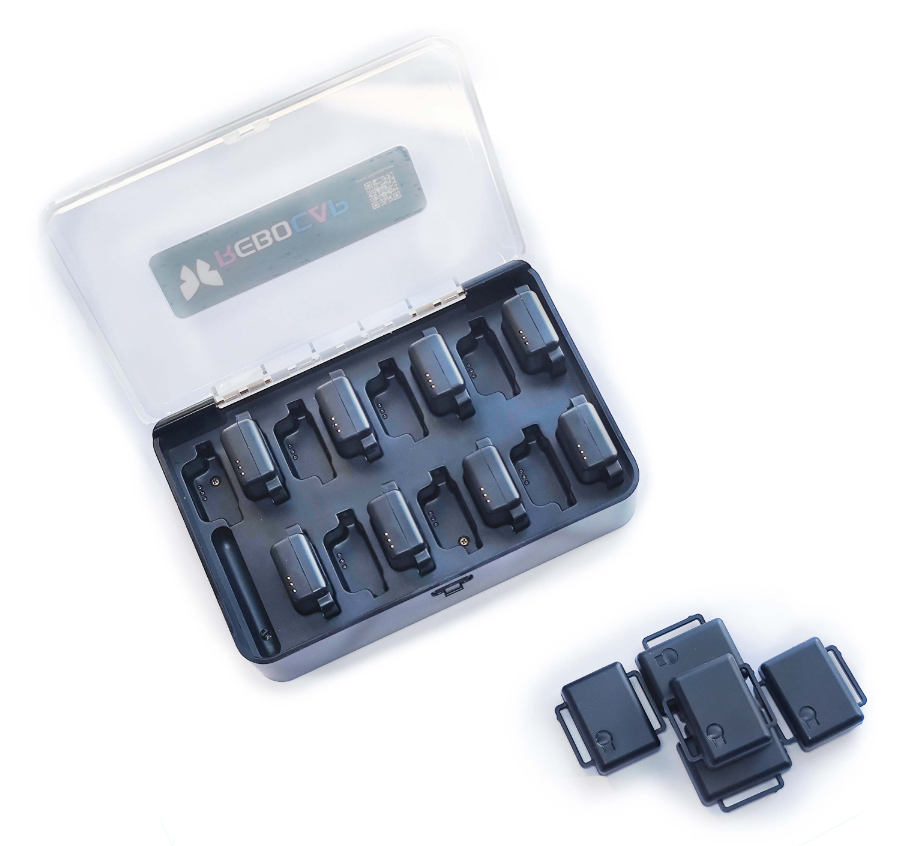
- Installez les trackers à l'envers dans le boîtier de charge, en laissant un emplacement vide entre chaque.
- Un maximum de 8 trackers peut être chargé par cycle. Étalonnez-les en deux lots. Les trackers ne participant pas à l'étalonnage (Calibration) doivent être éteints.
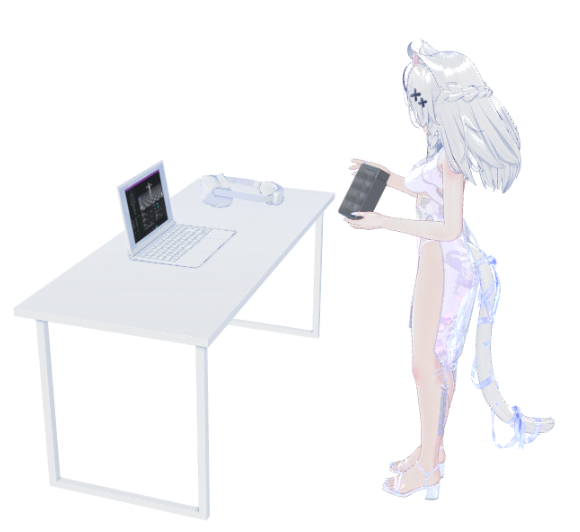
- Tenez-le dans vos bras, tenez-vous au centre de votre espace de jeu,
- Ou à un pas du bord du bureau de l'ordinateur.
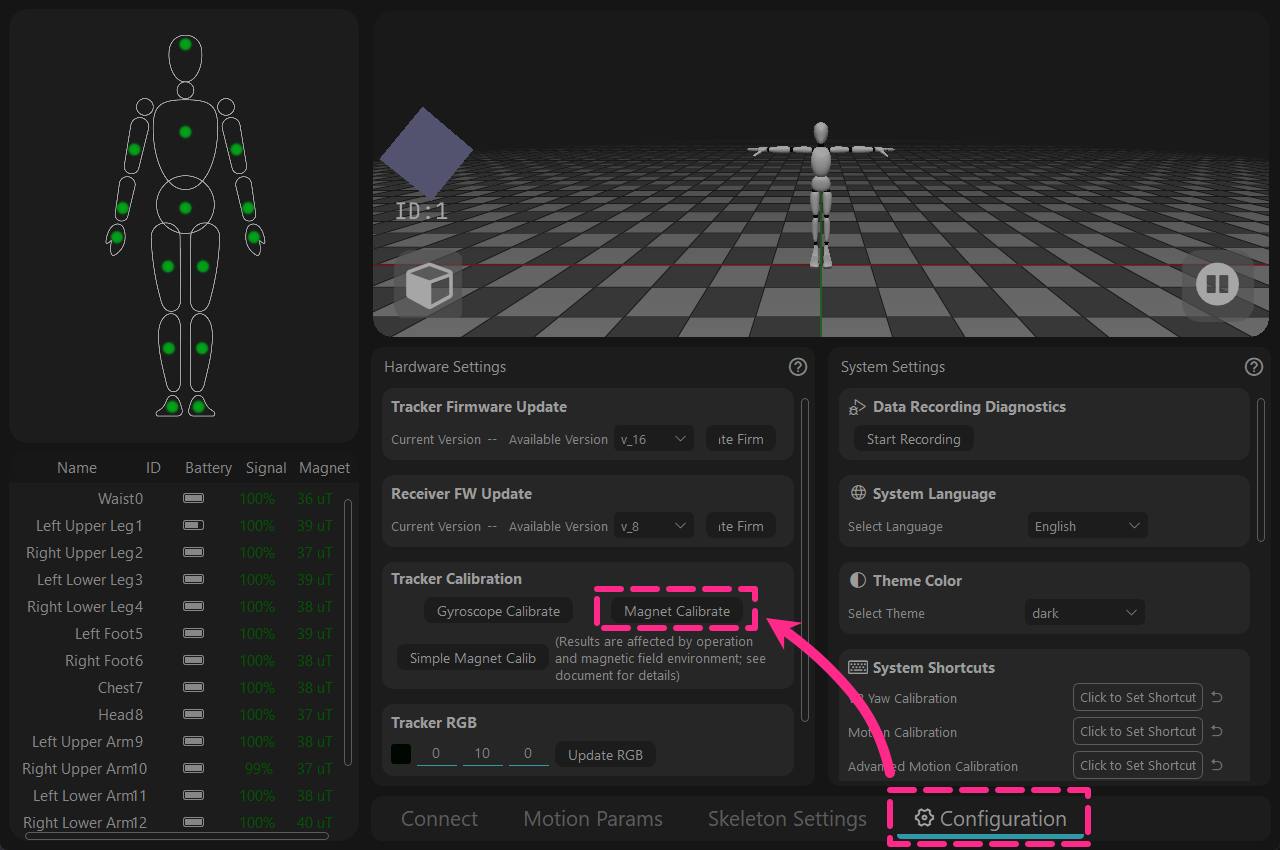
- Cliquez sur le bouton du logiciel et suivez la séquence d'animation affichée par le logiciel pour tourner à une vitesse constante.
- (Le processus d'enregistrement capture des données pour deux tours complets par côté).
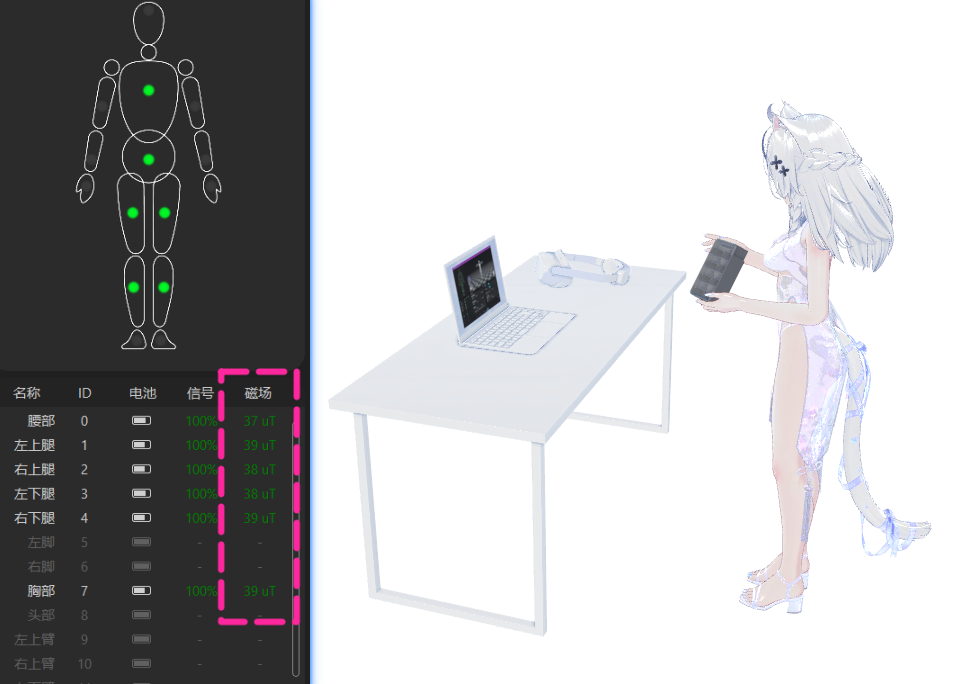
- Une fois terminé, retournez le boîtier de charge librement dans vos mains,
- 🔍Vérifiez si les lectures magnétiques (Magnetic Readings) des trackers étalonnés sont cohérentes ou proches,
- ⚠️Si les lectures du champ magnétique diffèrent significativement les unes des autres, vous devez refaire l'étalonnage (Calibration) magnétique.
Que faire si je n'ai pas ou si j'ai perdu le boîtier de charge ?
Vous pouvez utiliser des sangles pour fixer les trackers à une bouteille d'eau carrée ou à une boîte de mouchoirs,
par groupes de 2 ou 3.
Étalonnage magnétique simple (Simple Magnetic Calibration)
Comme alternative pratique.
Action principale :
Faites pivoter le tracker pendant l'enregistrement pour couvrir autant de directions que possible (tours complets à 360°).
Conseil :
Déplacez vos poignets et vos bras en forme de « 8 » afin que le capteur puisse capturer les données du champ magnétique sous plus d'angles.
Vous ne voyez pas ce bouton dans les anciennes versions ?
Ce bouton n'est pas affiché par défaut dans les anciennes versions,
Vous devez créer manuellement un fichier .txt spécifique pour le faire apparaître.
Allez dans le dossier racine de Rebocap (où se trouve Rebocap.exe),
Créez un nouveau fichier .txt et renommez-le en
_simple_cal_
Après avoir redémarré le logiciel, le bouton apparaîtra.
6 - Exécuter le système de suivi
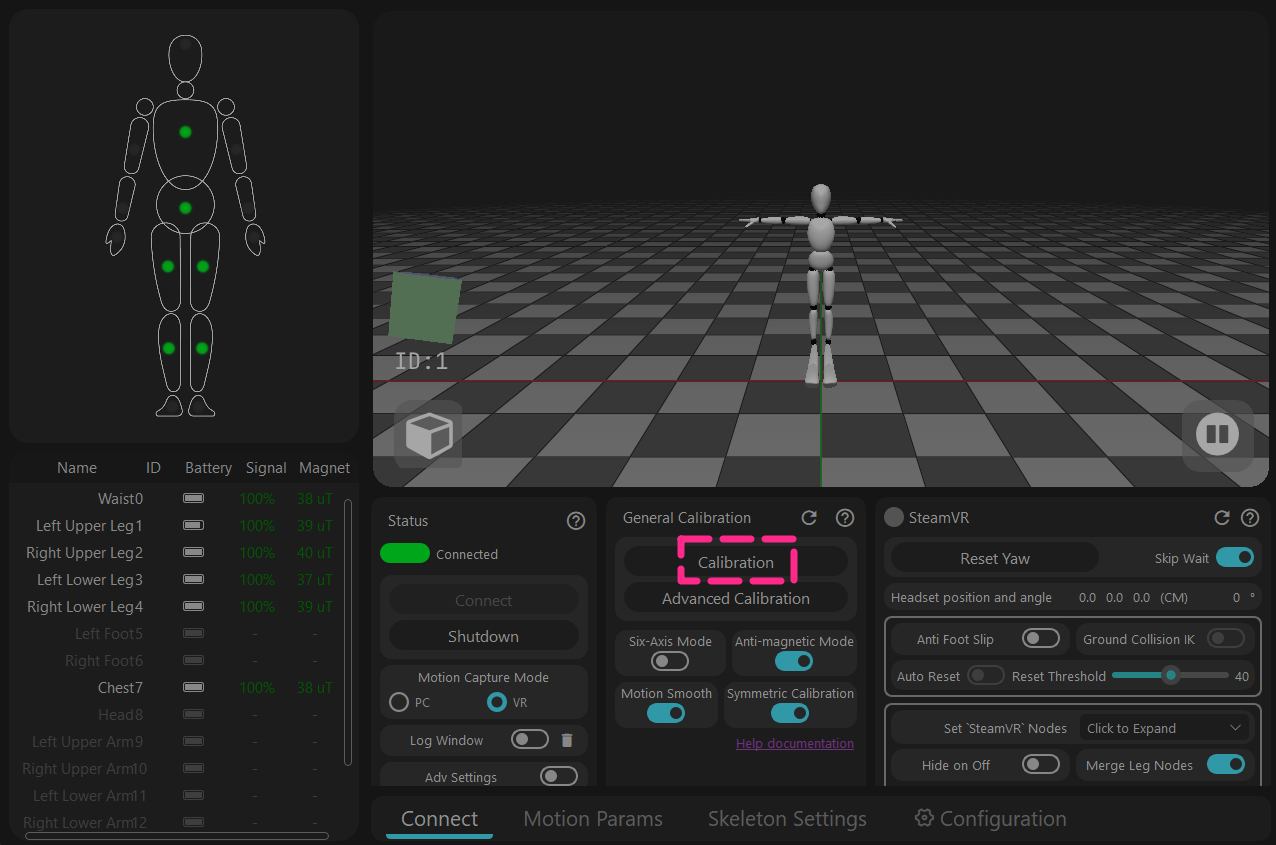
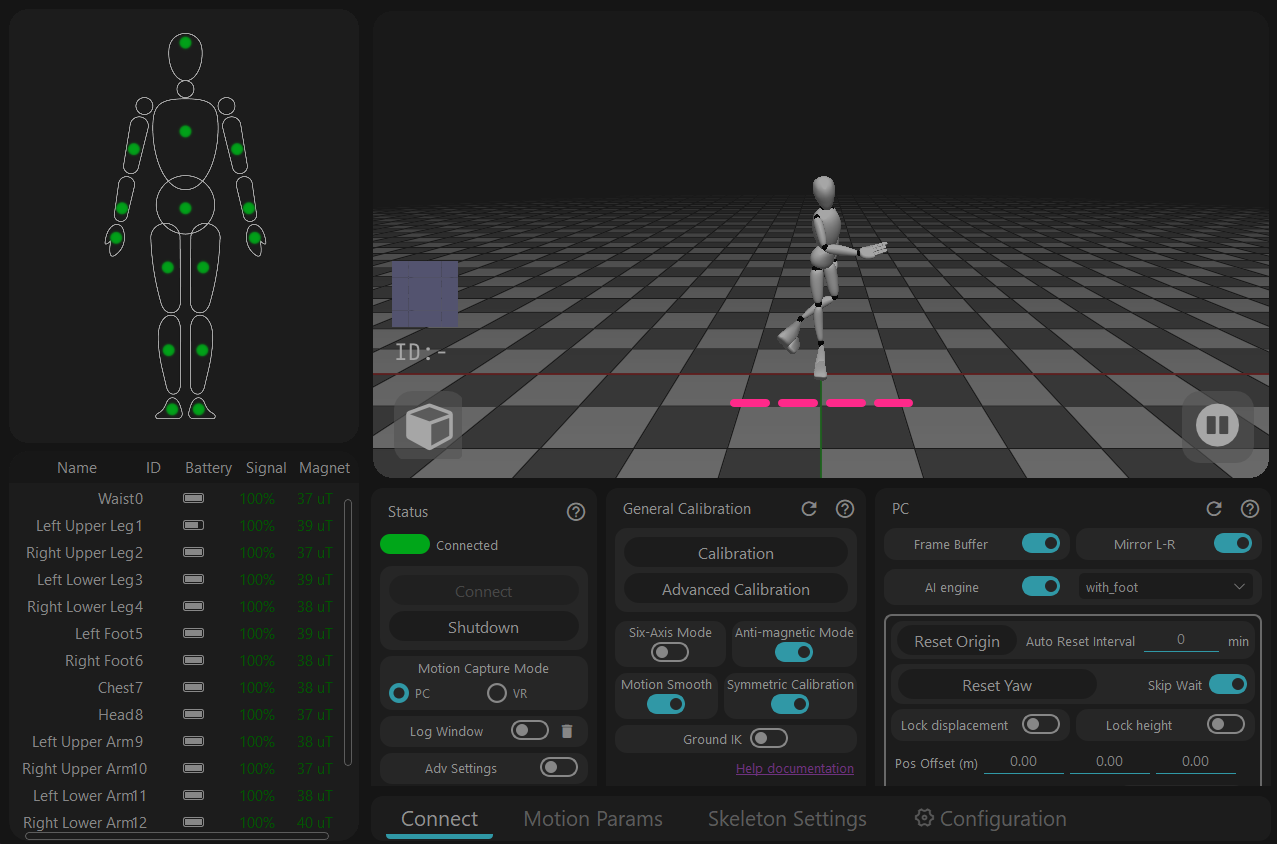
À partir de là, vous pourrez l'utiliser pour l'enregistrement d'animations, d'avatars virtuels ou de jeux VR.
Cela ne fonctionne pas dans la visionneuse une fois l'étalonnage (Calibration) terminé
Redémarrez le logiciel rebocap.
Cela est généralement dû au fait de ne pas avoir redémarré le logiciel après la mise à jour du firmware du récepteur,
certains systèmes Windows peuvent reconnaître le récepteur mis à jour comme un deuxième appareil.
Guide de posture d'étalonnage (Calibration)
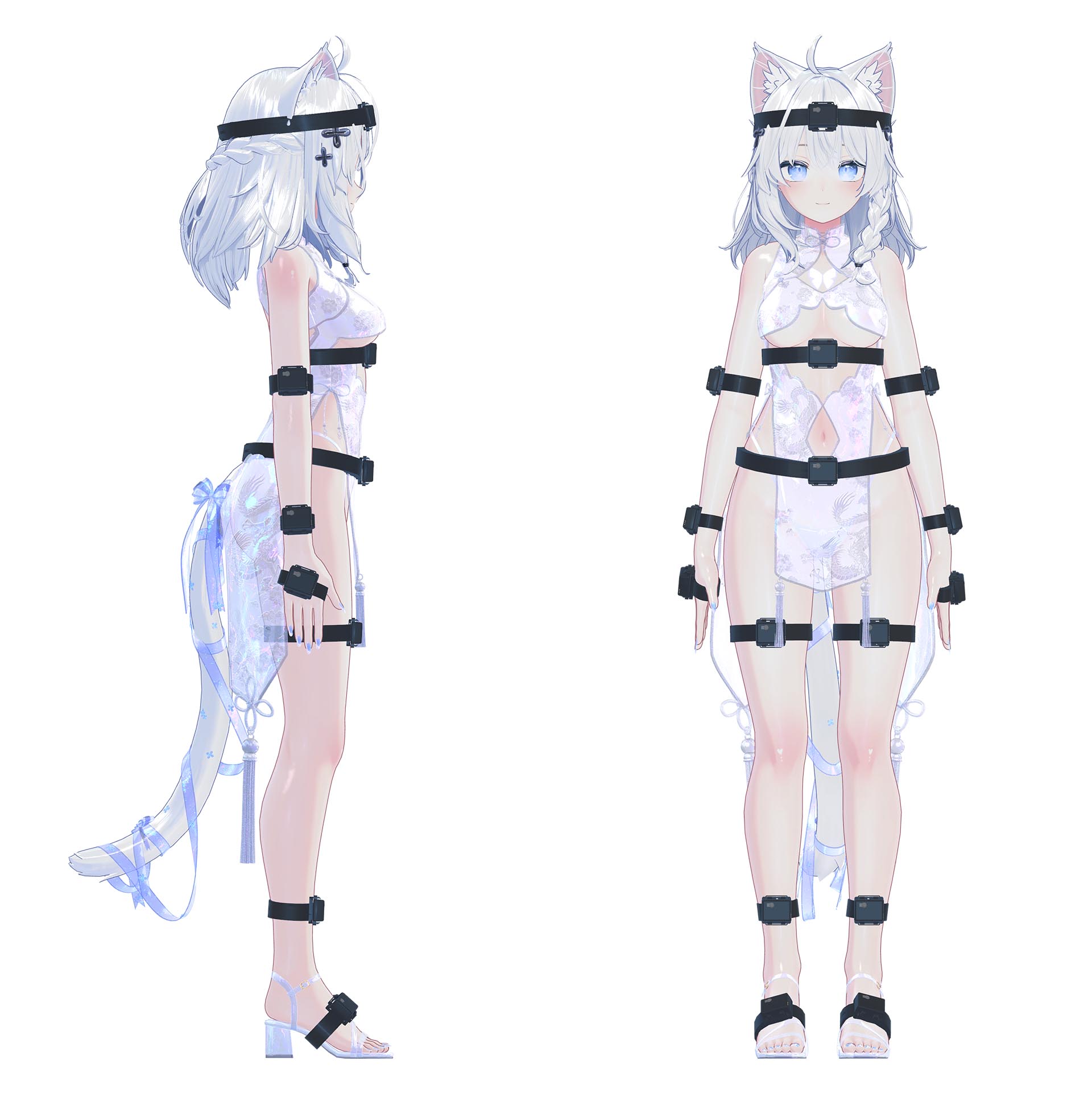
- Gardez un espacement approprié entre les pieds, ni trop proches ni trop écartés, semblable à l'image.
- Tenez-vous naturellement et détendu, pas besoin de tendre vos muscles.
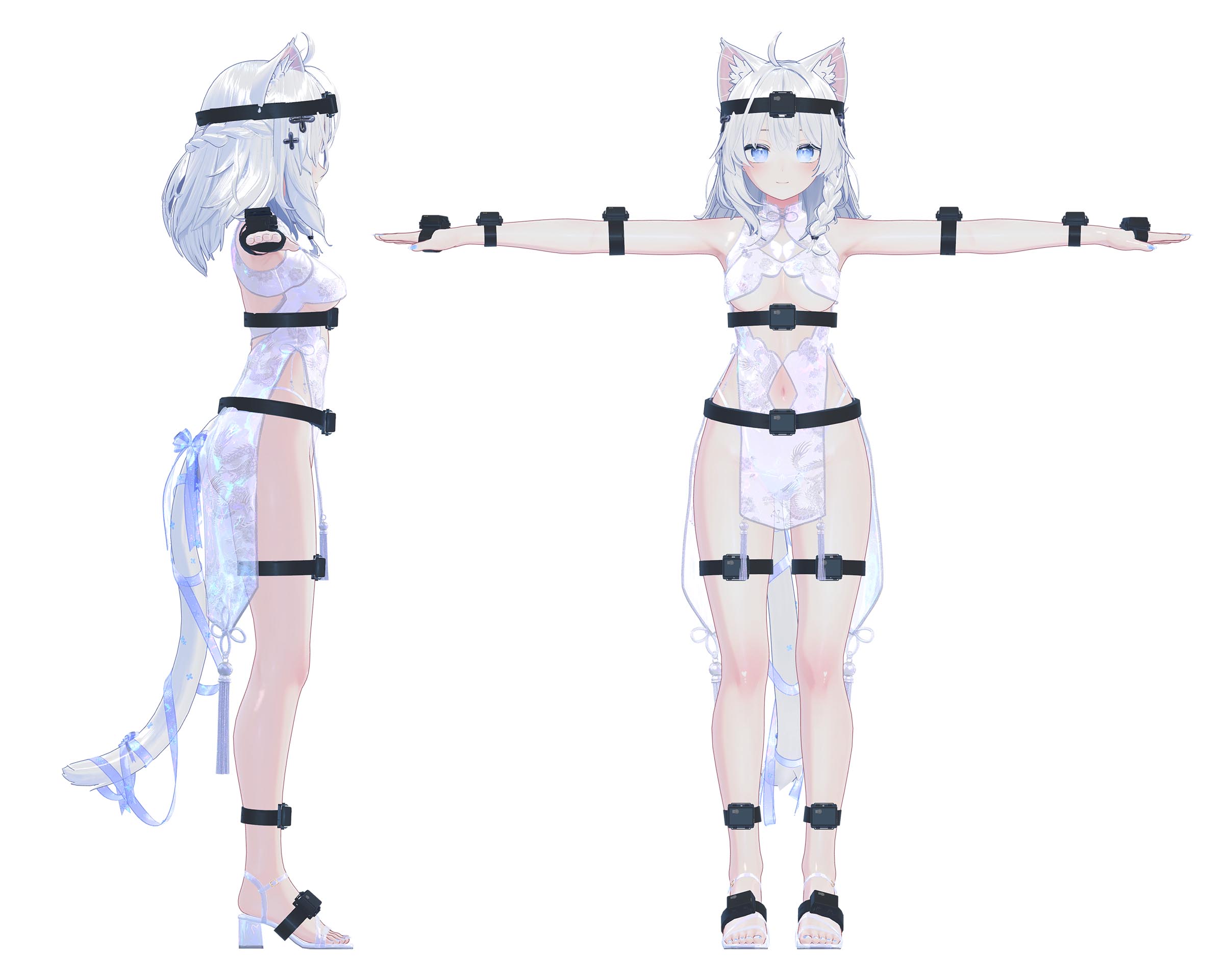
- Écartez vos bras horizontalement.
- Parfois, la mémoire musculaire diffère du fait de tendre réellement les mains droites, alors vérifiez visuellement.
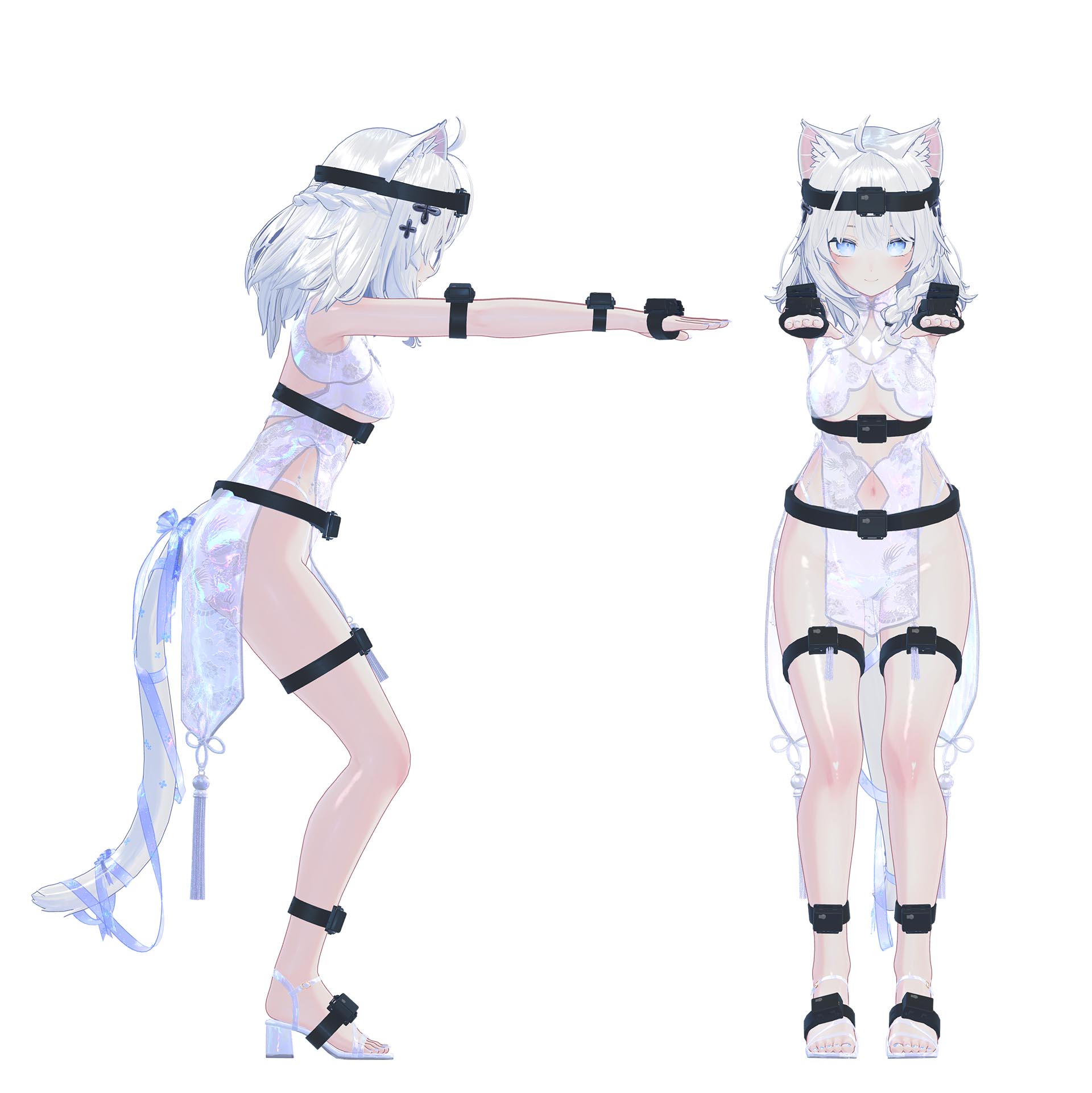
- Demi-squat + pliez la taille + baissez la tête, de sorte que les trackers puissent déterminer la direction avant du corps grâce à l'angle d'inclinaison.
- Gardez l'équilibre des jambes + l'espacement des genoux, avec les bras parallèles face à l'avant.
- Si se pencher est difficile ou peu clair, vous pouvez utiliser l'étalonnage avancé (Advanced Calibration).
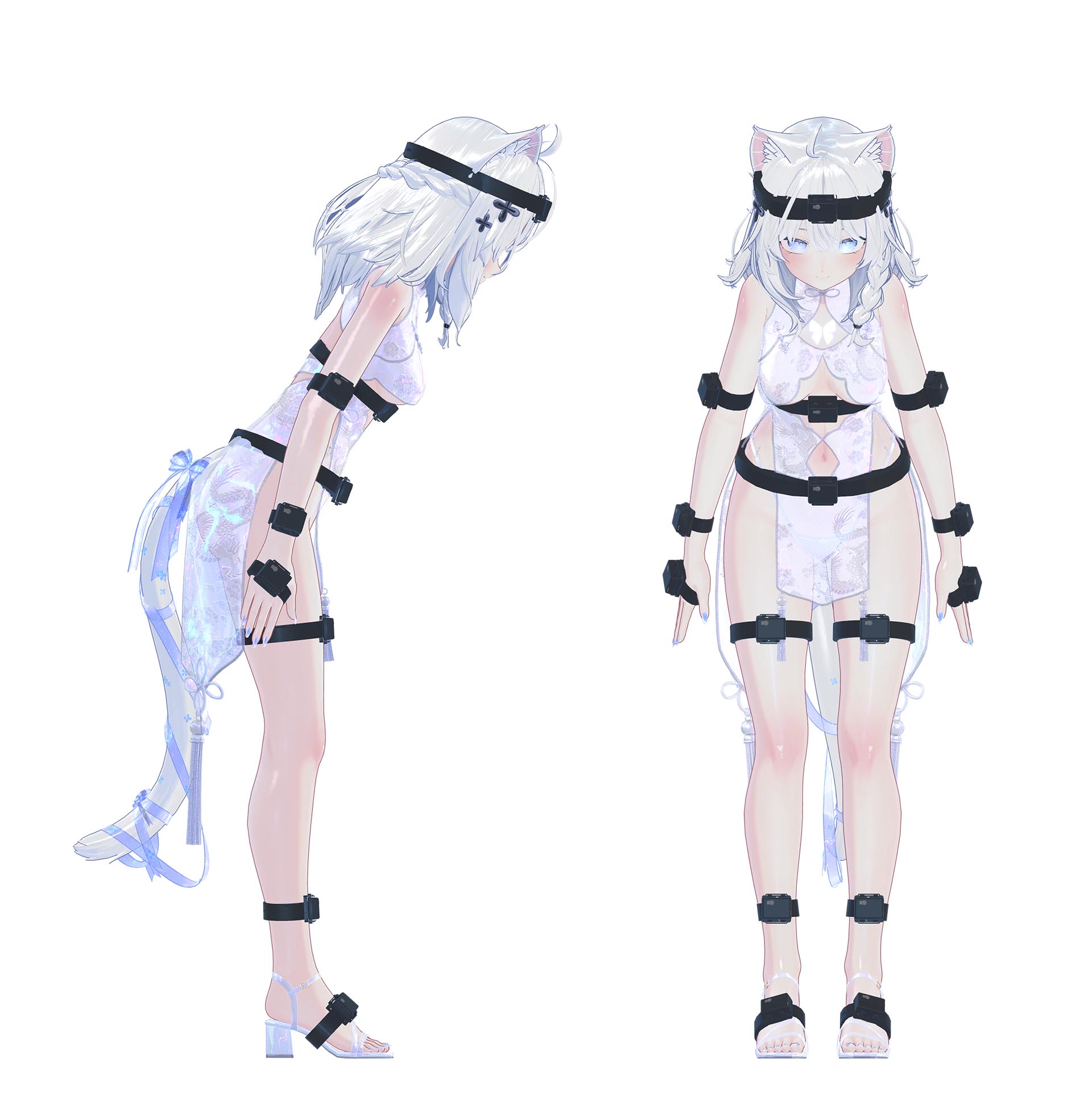
- Séparez la flexion de la pose S + la baisse de la tête en un mouvement d'inclinaison séparé pour l'enregistrement.
- Cela évite la distorsion du corps causée par la pose S
(couramment vue comme le système squelettique s'inclinant sur le côté après s'être assis).
Mode PC
Enregistrement dans l'application (In-App Recording)
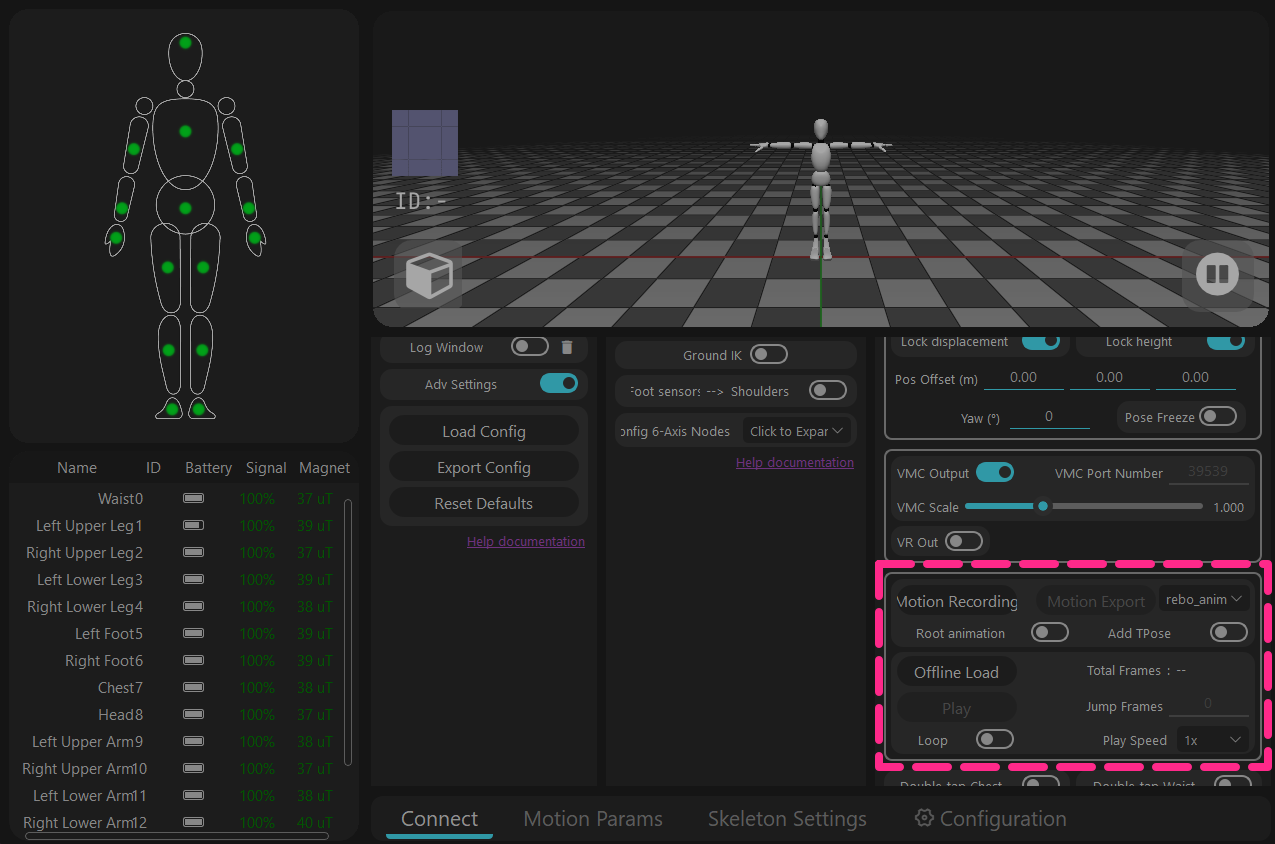
- .rebo_anim est le format de données natif du logiciel. Pour les longs enregistrements, il est recommandé de l'exporter comme sauvegarde, et il peut être rejoué à l'aide de la [Lecture hors ligne (Offline Playback)].
- Les fichiers .bvh ne peuvent pas être enregistrés dans des chemins de dossier contenant des caractères chinois.
- Le fbx enregistré directement est un fichier squelette utilisé pour l'animation traditionnelle et doit être remappé dans les outils d'édition. Dans la plupart des cas, n'activez pas [Animation racine (Root Animation)] pour éviter les erreurs de fichier après l'exportation.
Idole Virtuelle (VTube)
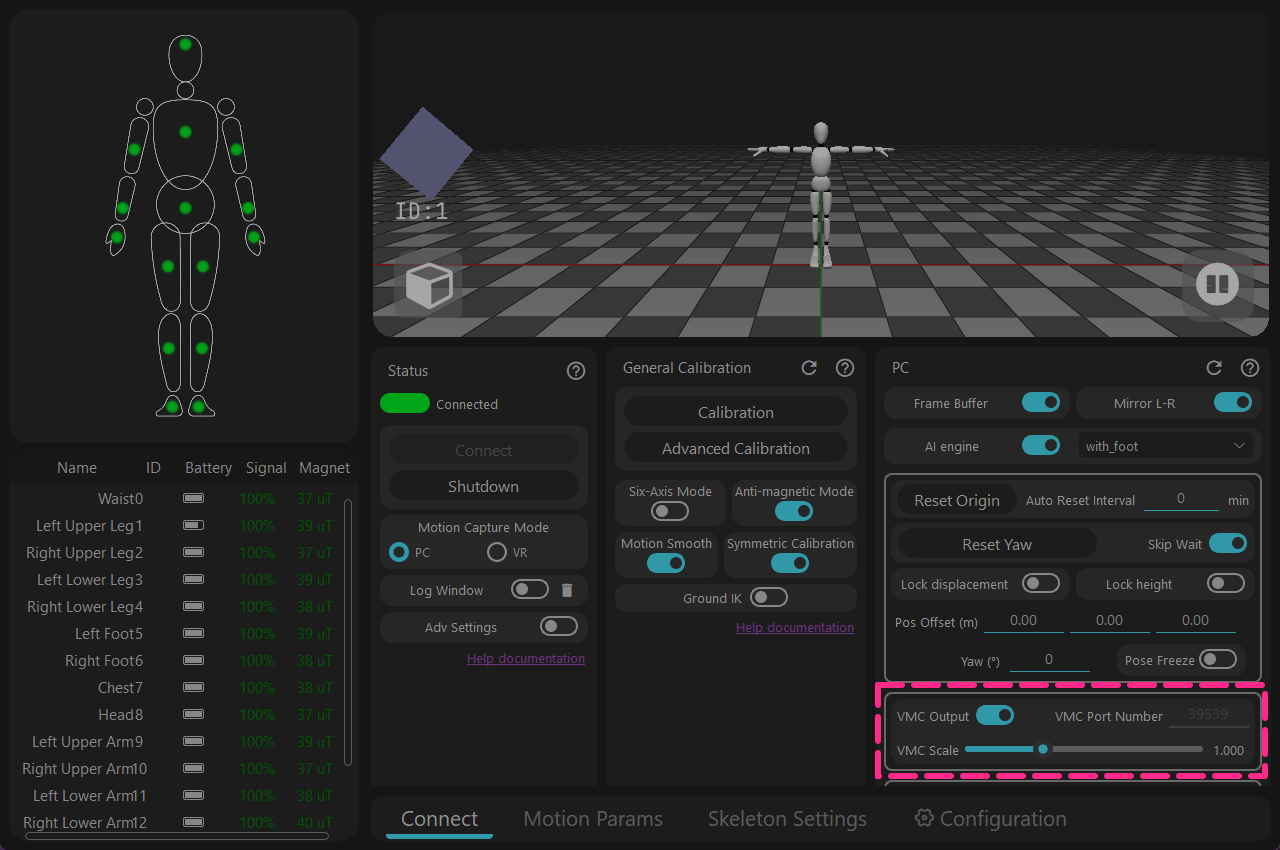
- Des logiciels comme VMirror, TikTok Live Companion, MetaVance, etc., ont des fonctionnalités correspondantes pour une utilisation directe.
- Prend en charge l'utilisation du canal VMC pour se connecter à des logiciels d'idole comme Warudo.
Mode VR
Connexion

- Démarrez SteamVR.
- (Casque SteamVR = Tracker de tête Rebocap).
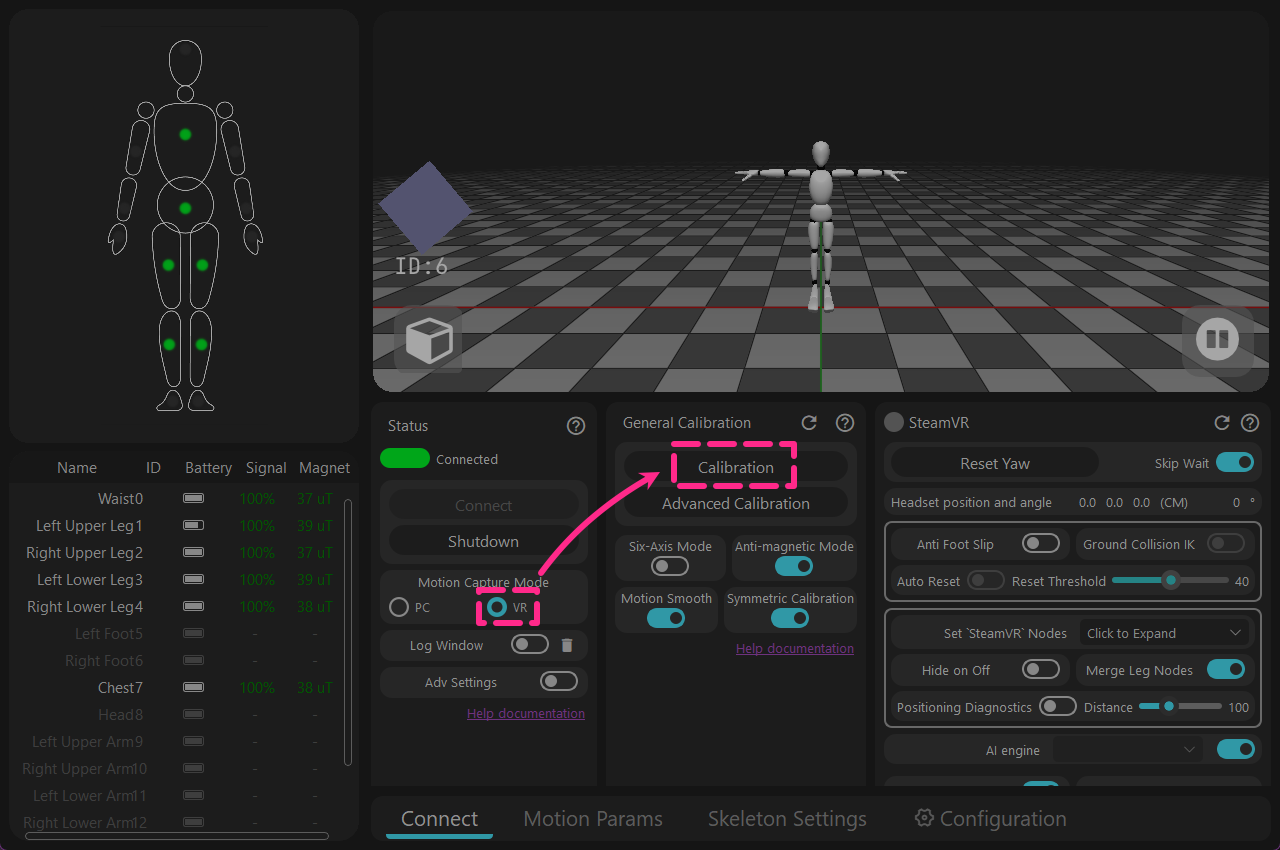
- Sélectionnez [VR Mode] dans Rebocap, puis cliquez sur "Calibrate".
- Veuillez étalonner pendant que SteamVR est en cours d'exécution pour garantir une connexion réussie.
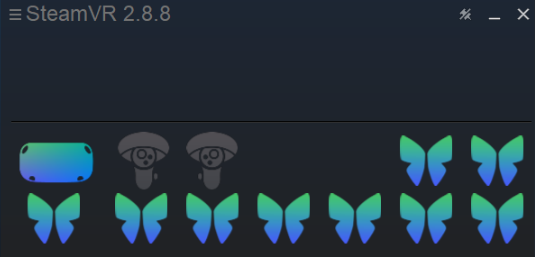
- Une fois l'étalonnage (Calibration) terminé,
vous verrez le logo papillon actualisé dans la liste SteamVR.
- Pour entrer dans SteamVR plus tard, répétez simplement les étapes de cette section.
- ID Rebocap + 3 = ID SteamVR
Utilisation du tracker en mode VR
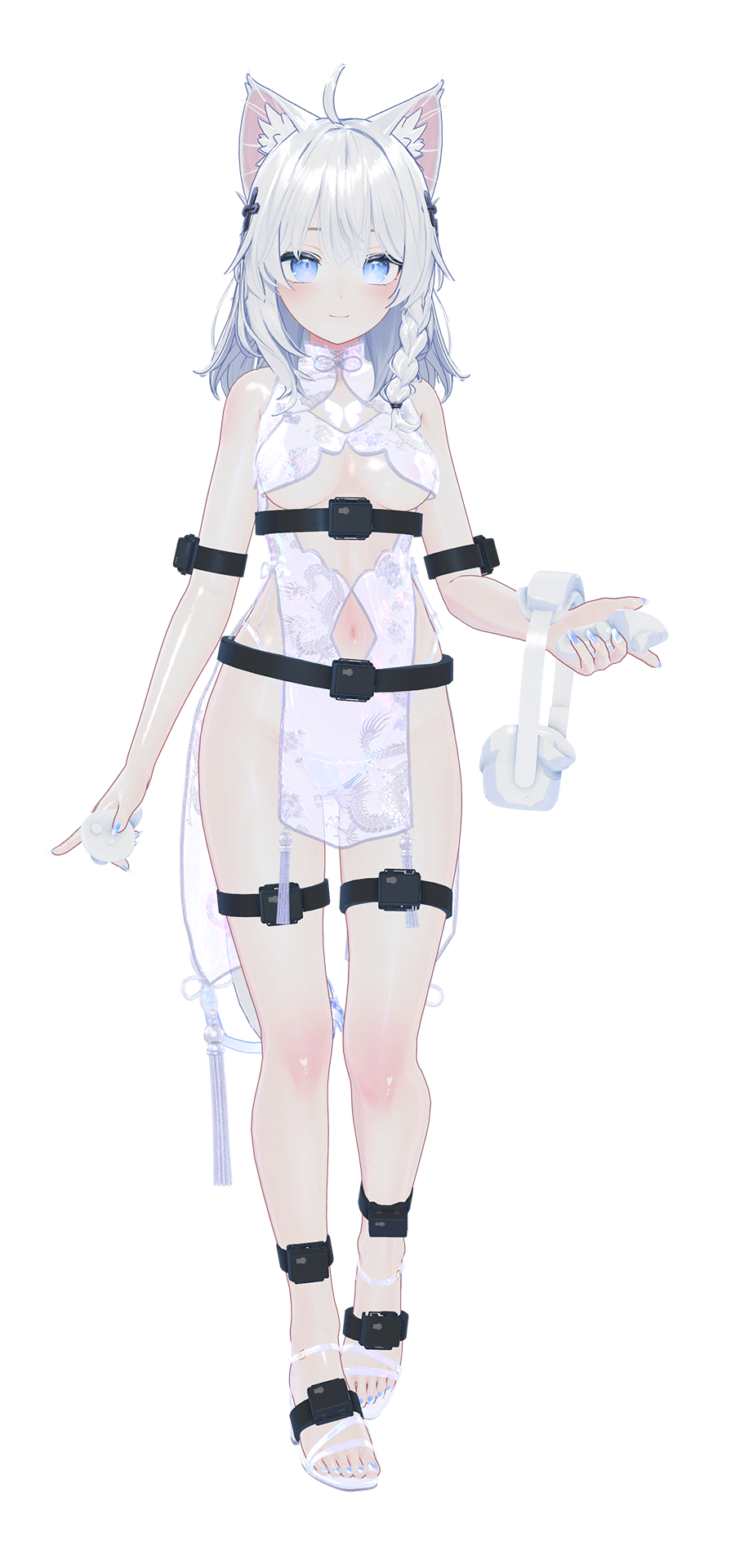

🧤 Jusqu'à 14 trackers peuvent être utilisés lors de l'utilisation de [Remplacer la position de la manette] ou de gants de suivi.
💻 Jusqu'à 15 trackers peuvent être utilisés lors de l'utilisation de la [Sortie VR] (simulation de coordonnées de casque). *(Uniquement pour les joueurs techniques à explorer)*
VR – Guide de posture d'étalonnage (Calibration)
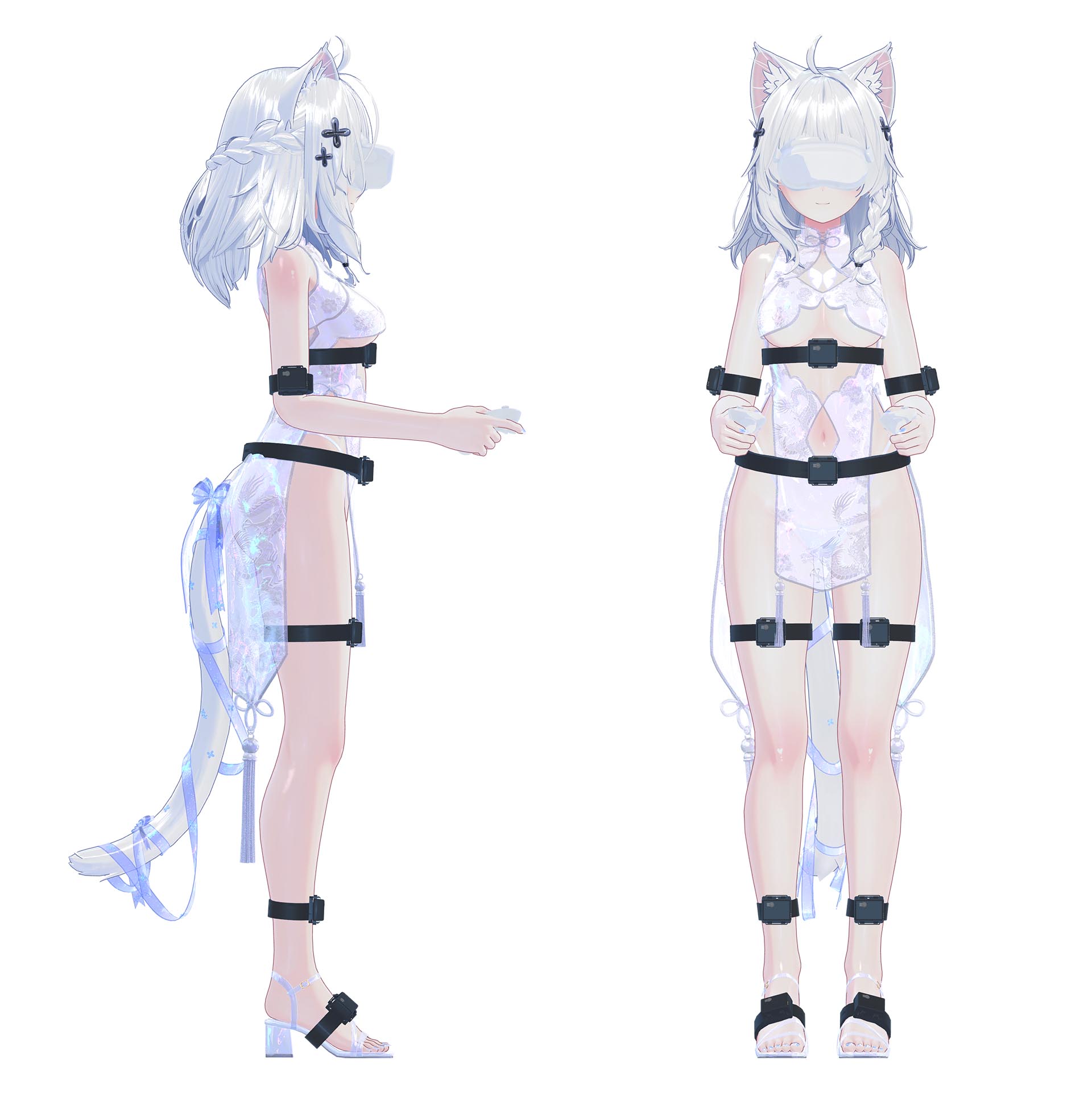
- Soulevez les manettes VR pour éviter que les trackers ne capturent les aimants des manettes.
- Gardez un espacement approprié entre les pieds, ni trop proches ni trop écartés, semblable à l'image.
- Tenez-vous naturellement et détendu, pas besoin de tendre vos muscles.
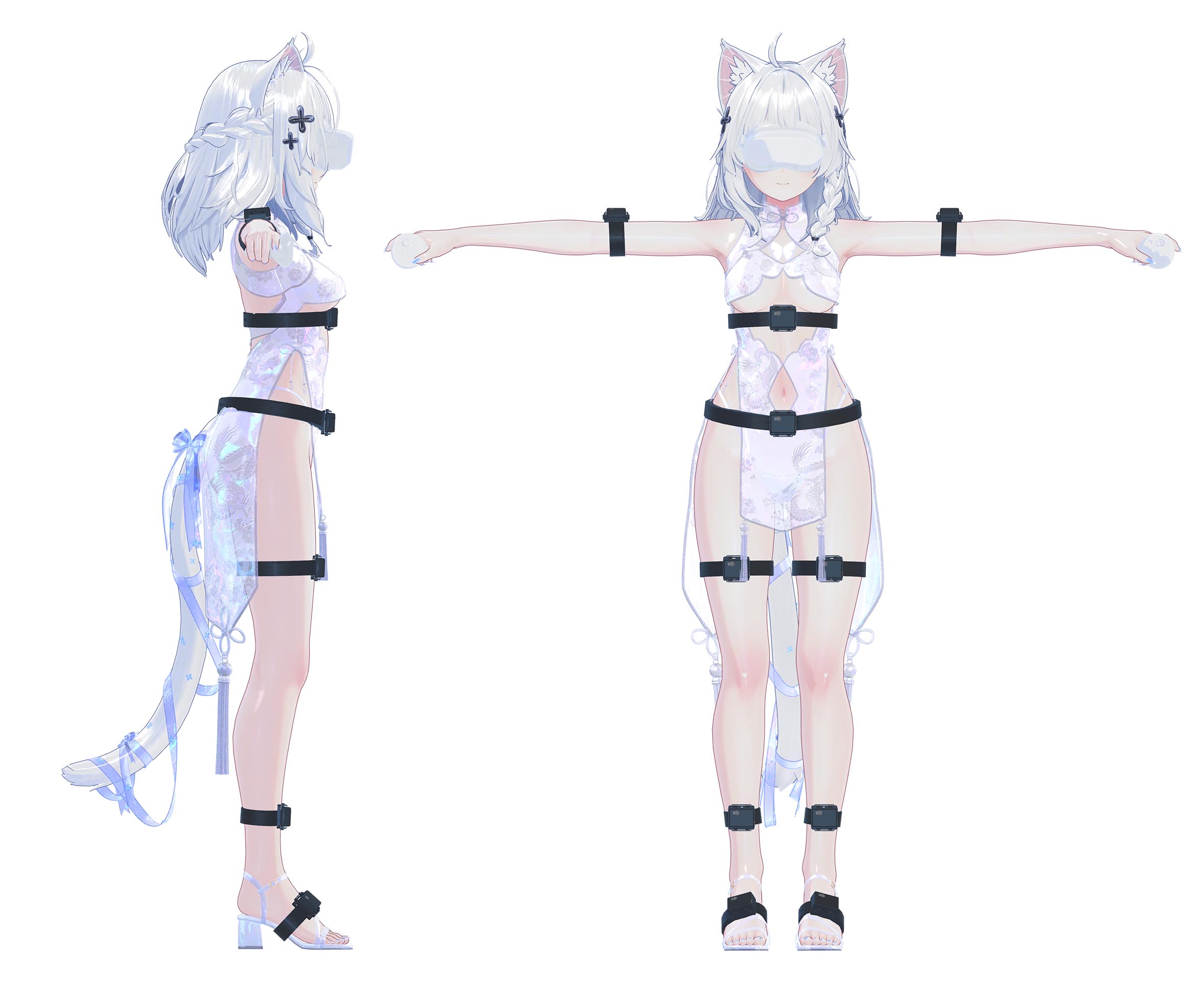
- Écartez vos bras horizontalement.
- Parfois, la mémoire musculaire diffère du fait de tendre réellement les mains droites, alors vérifiez visuellement.
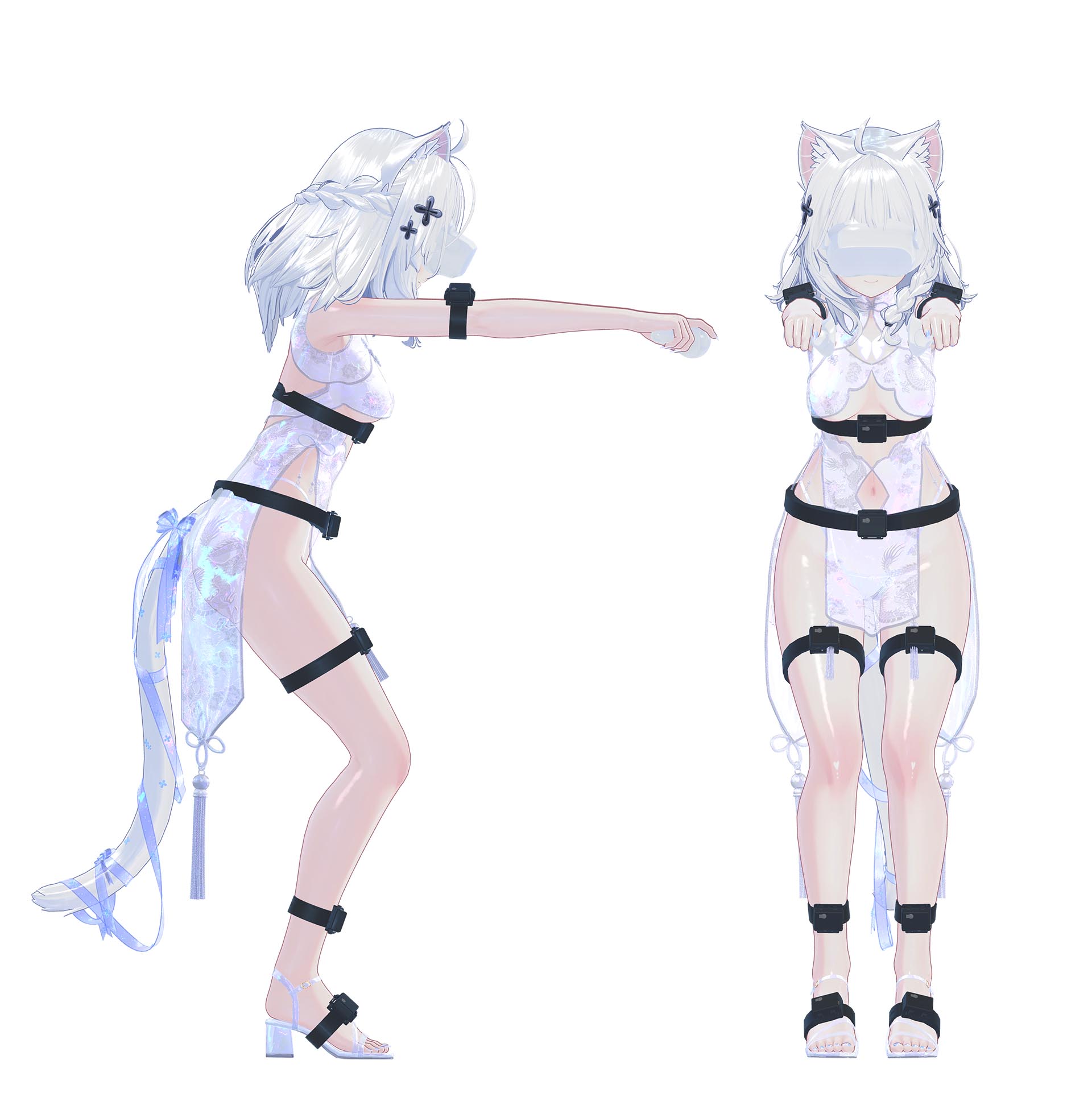
- Demi-squat + pliez la taille + baissez la tête, de sorte que les trackers puissent déterminer la direction avant du corps grâce à l'angle d'inclinaison.
- Gardez l'équilibre des jambes + l'espacement des genoux, avec les bras parallèles face à l'avant.
- Si se pencher est difficile ou peu clair, vous pouvez utiliser l'étalonnage avancé (Advanced Calibration).
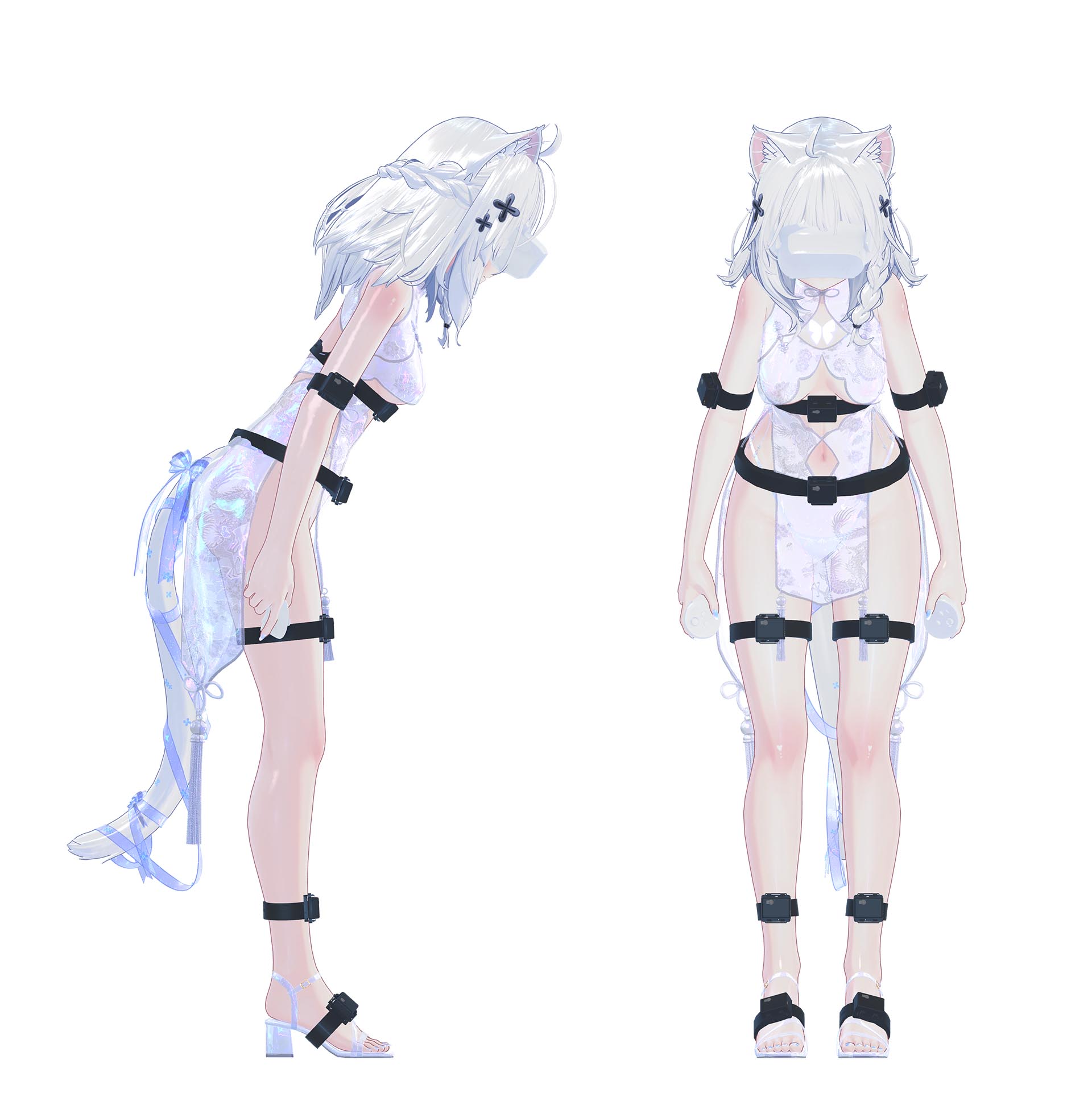
- Séparez la flexion de la pose S + la baisse de la tête en un mouvement d'inclinaison séparé pour l'enregistrement.
- Cela évite la distorsion du corps causée par la pose S
(couramment vue comme le système squelettique s'inclinant sur le côté après s'être assis).
Entrer dans le jeu (Exemple : VRChat)
- Vérifiez le logo papillon actualisé dans la liste SteamVR.
Avec les informations de point de suivi disponibles, VRChat affichera la bascule de suivi du corps entier (Full Body Tracking).
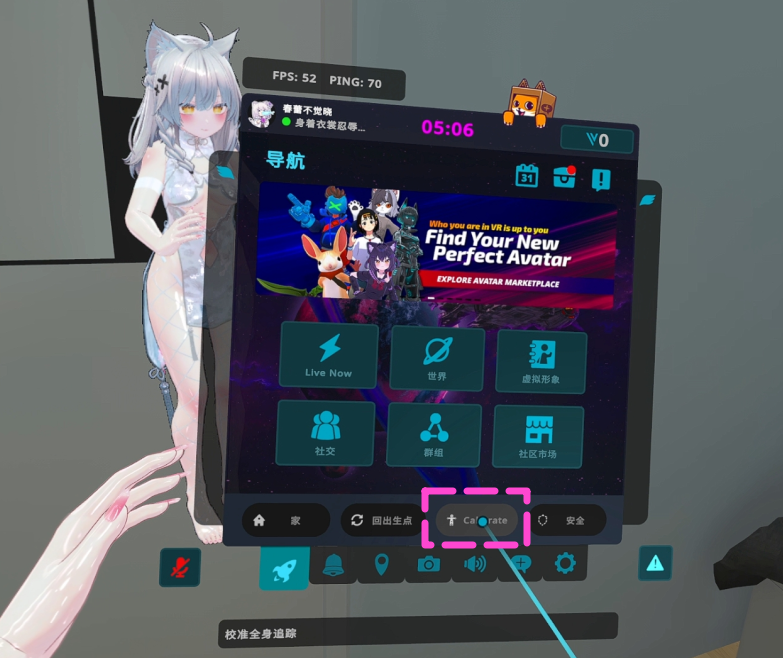
- Ouvrez le menu rapide en jeu, puis cliquez sur "Calibrate".

- Alignez les points de suivi symétriquement sur le corps de l'avatar.
Il n'est pas nécessaire que les points de suivi s'alignent parfaitement, car les proportions du corps de chaque avatar diffèrent.
- Appuyez sur les gâchettes des deux mains pour terminer la liaison des points de suivi.