15トラッカーセット - 開封から使用まで
1 - パッケージ内容の確認

-
引き出し式カラーボックス(⚠️ 捨てないでください)
-
トラッカー x 15
USBレシーバー x 1 -
充電ボックス x 1
電源アダプター x 1(出力12v 2a) -
収納メッシュバッグ x 1
伸縮性ストラップ x 15(幅2.5cm) -
おまけの付属品
自己粘着式IDステッカー
巻尺
USB延長ケーブル -
オプションアクセサリー
クイックリリースベース x 15 (グローバル版は標準装備)
幅広ストラップ x 11(幅5cm、手のひらと足を除く、標準の細いストラップと自由に組み合わせ可能)
2 - ストラップの取り付け

方法 B - クイックリリースベースを使用

- クイックリリースベースをストラップに取り付け、ストラップがベースの下を通るようにします。
-
クイックリリースベースの取り付け動画
-
面ファスナーを取り付けた後、両側に少し引っ張ってフック面がループ面に完全に噛み合っていることを確認し、脱落を防ぎます。

片側からこじるようにすると、クイックリリースベースからトラッカーを直接簡単に取り外すことができます。
方法 C - 幅広ストラップを使用

- 幅広ストラップの片端にはあらかじめ面ファスナーが付いています。トラッカーまたはクイックリリースベースをその上に取り付けます。
ボックスに入っている予備の個別面ファスナーはバックアップとして使用します。
3 - 体への装着位置

頭/太もも: 60 cm
上腕/ふくらはぎ/足: 40 cm
手のひら/前腕: 25 cm
画像に示されている装着位置を参考にしてください。
胸部/腰部トラッカーは背中側に配置することをお勧めします。
脚部トラッカーは側面に配置できます。
トラッカーのボタンが上を向くようにしてください。
腰部トラッカーは圧迫を防ぐためにおへその位置に置かないでください。
脚部トラッカーは筋肉が盛り上がって傾斜している場所を避けてください。
太ももトラッカーは膝に近すぎないように配置してください。
VRモードの装着には多少の違いがありますが、
まずはこの方法ですべてのトラッカーが正常に動作するか確認することをお勧めします。

出荷時に番号と位置が紐付けられています。
前腕と手のひらの4つのトラッカーのみ、ソフトウェアを介して位置を変更できます。
その他のトラッカーは位置を変更できません。
4 - ソフトウェアのインストールとファームウェア更新の確認
A - ソフトウェアのインストール
- バージョン選択:
V01 - 磁場が安定している環境に適しており、ダンスなどに適しています。
V02 Beta02 - デフォルトのスイッチが6トラッカーセット向けに最適化されており、新しいアルゴリズムによって強い干渉源を能動的に判断し、スプリングベッドの上でも方向を維持できます。
VRモードで V01 バージョンを使用する場合は、以下の設定を変更する必要があります。
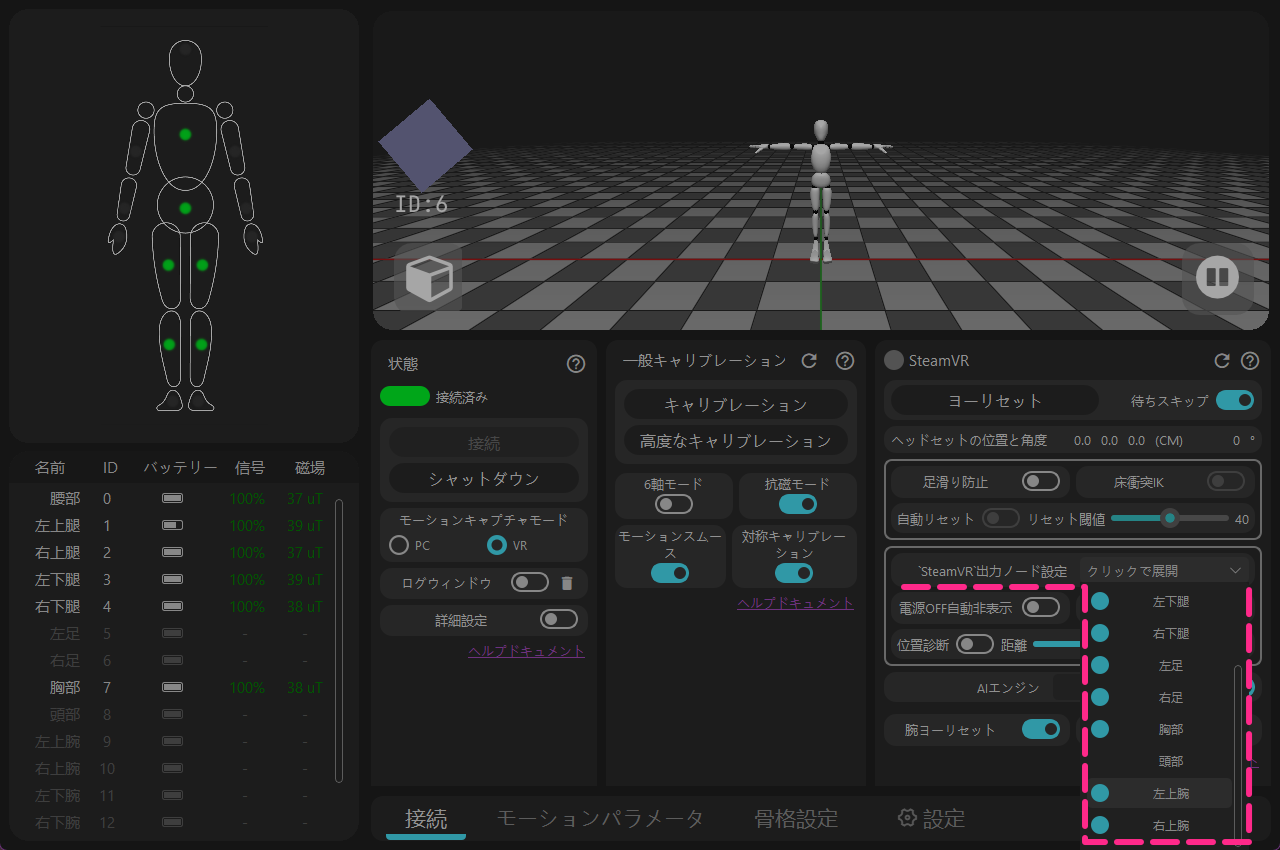
[SteamVR 出力ノードの設定] を開き、[左/右上腕] をオフにします。
詳細
この機能が自動チェックできないことが判明しました。この問題はV02 Beta02ソフトウェアで修正されています。
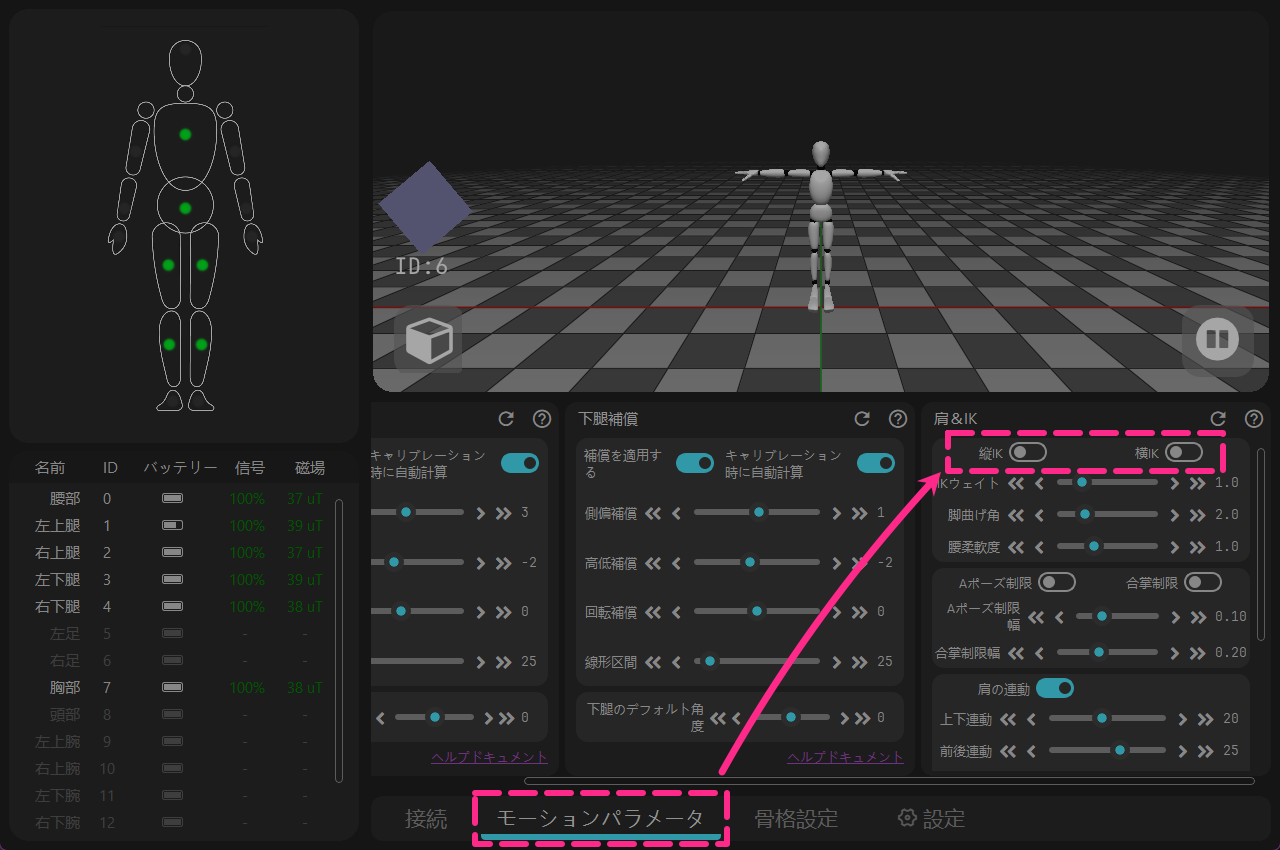
→ [モーションパラメータ] → [縦方向IK & 横方向IK] をオフにします。
詳細
誤ってグローバルに機能する状態になっていました。この問題はV02 Beta02ソフトウェアで修正されています。
- システムドライブ以外(Cドライブ以外)へのインストールを推奨します。
B - PCへの接続

- USBレシーバーをPCに差し込みます。周囲が開けているポートを選択してください。
- または、付属のUSB延長ケーブルを使用して外部接続します。(市販の一般的なUSB 3.0データケーブル)
- トラッカーの信号が100%を維持できない場合は、レシーバーの位置を変更してください。

- ソフトウェアで「接続」をクリックします(Beta02バージョン以降は自動的に接続されます)。

- トラッカーのボタンを押して電源を入れます。
- 注意:トラッカーの電源を切るには、ソフトウェアから行います。
C - ファームウェアの確認

- 選択肢の中で最も高い利用可能なバージョンにアップグレードしてください。
- このバージョンは将来のソフトウェアアップデートに伴って変更されます。
- ファームウェアはソフトウェアのインストールパッケージに同梱されており、オンラインで更新されるものではありません。
ソフトウェアに対応するファームウェアバージョンを確認します。
旧バージョンのソフトウェアに切り替えるときは、ファームウェアを対応するバージョンにダウングレードする必要があります。
release_v01 - ◼️トラッカー : V6 / V7 , 📡レシーバー : V6 / V7
release_v02 beta02 - ◼️トラッカー : V15 , 📡レシーバー : V6 / V7
(未公開) release_v02 beta02.1 - ◼️トラッカー : V16 , 📡レシーバー : V8
-
ログウィンドウを開いて、各トラッカーの実際のファームウェアバージョンを確認します
(ログウィンドウはソフトウェア内の「接続とシャットダウン」の下にあります)。 -
トラッカーの更新はワイヤレス 📶 で行われます。USBケーブルを使用する必要はありません。
🚫 トラッカーとレシーバーを同時に更新しないでください。
トラッカーの更新に失敗した場合は、データアップロードの安定性を確保するためにトラッカーの半分をオフにすることを検討してください。ログでファームウェアバージョンが正しいトラッカーはオフのままで問題ありません。 -
更新に失敗した場合は、トラッカーを再起動して再度更新をクリックする必要があります。
🟩緑ランプ – 高速点滅:トラッカーは正常に動作中
🟩緑ランプ – 低速点滅:トラッカーはレシーバーの信号を待機中
🟦青ランプ:トラッカーがファームウェアデータを受信中
🟨黄ランプ:更新失敗(🔘ボタンを手動で押して再起動し、再度更新を実行)
⬜白ランプ:更新成功(通常10秒後に自動的に再起動します。自動起動しない場合は手動で再起動してください) -
📡レシーバーの更新が完了したら、USBを抜き差しして、ソフトウェアを🔄再起動します。
5 - トラッカー初期データの校正
ジャイロスコープ校正

- トラッカーを地面に置きます(物理的な揺れや動きのない場所)。
- 吸塑トレイに戻す必要はありません。

- ボタンをクリックし、計測が完了するまで待ちます。
- 現実で揺れがまったくない数秒間のデータを記録する仕組みです。

- 完了後、各トラッカーのジャイロスコープ情報を確認します。
- 通常、静止時のジャイロスコープの出力値は 0 〜 ±0.05 の間である必要があります。
磁場校正

- トラッカーを充電ボックスに逆向きに、1つ間隔を空けて配置します。
- 1回につき最大8個のトラッカーをセットでき、2回に分けてキャリブレーションを行います。キャリブレーションに参加しないトラッカーは電源を切ってください。

- トレイを胸に抱え、プレイエリアの中心に立つか、
- パソコンのデスクの端から1歩離れた場所に立ちます。

- ソフトウェアのボタンをクリックし、表示されるアニメーションの順序に従って等速で回転させます。
- (記録のプロセスは、各面で2回転分のデータを記録するというものです)。

- 完了後、手の中で充電ボックスを自由に反転させ、
- 🔍校正後のトラッカー磁場読数が一致しているか、または近い値であるか確認します。
- ⚠️磁場読数の差が非常に大きい場合は、磁校正を再度行う必要があります。
充電ボックスを持ち運んでいない場合はどうすればいいですか?
ストラップを使って、トラッカーを四角い水筒やティッシュボックスに固定して使用できます。
2〜3個を1組として固定してください。
簡易磁場校正
便利な代替案として利用可能です。
主な動作:
記録中にトラッカーを回転させ、できるだけ多くの方向をカバーします(360°全方位の反転)。
ヒント:
手首や腕を「8」の字に動かすことで、センサーがより多くの角度の磁場データをキャプチャしやすくなります。
旧バージョンでこのボタンが表示されませんか?
このボタンは旧バージョンではデフォルトで表示されません。
表示させるには、手動で特定の .txt ファイルを作成する必要があります。
Rebocap のルートフォルダ(Rebocap.exe があるディレクトリ)に移動し、
新規の .txt ファイルを作成して、名前を以下に変更してください:
_simple_cal_
ソフトウェアを再起動すると、ボタンが表示されます。
6 - トラッカーシステムの実行


そこから、アニメーション録画、バーチャルアイドル、VRゲームの使用に進むことができます。
キャリブレーション完了後、プレビューで機能しない場合
rebocapソフトウェアを再起動してください。
これは通常、レシーバーのファームウェアを更新した後にソフトウェアを再起動していないことが原因です。
一部のWindowsシステムでは、更新されたレシーバーが2番目のデバイスとして認識されることがあります。
校正ポーズ図鑑

- 両足の間隔を適度に取り、閉じすぎず開きすぎず、画像と近い間隔を維持します。
- 自然にリラックスして立ち、筋肉をこわばらせる必要はありません。

- 腕を水平に広げます。
- 筋肉の記憶と実際にまっすぐ手を伸ばすのとでは差異がある場合があるため、視覚的に確認してください。

- 中腰になり、腰を曲げて頭を下げ、トラッカーが前傾角度から体全体の向きを認識できるようにします。
- できるだけ両脚のバランスと膝の間隔を維持し、腕を前に平行に伸ばします。
- 腰を曲げるのが難しい場合や効果がわかりにくい場合は、詳細校正を使用できます。

- S Poseの「腰を曲げる+頭を下げる」動作を、個別の「お辞儀」動作として分けて記録します。
- これにより、Sポーズに起因する身体の歪み(着席後にスケルトンが横に傾く現象など)を防ぐことができます。
PCモード
アプリ内録画

- .rebo_anim はソフトウェアの独自データです。長時間の録画の場合はバックアップとしてエクスポートすることをお勧めします。また、「オフライン再生」で再生することもできます。
- .bvh ファイルは、中国語の文字を含むフォルダパスに保存することはできません。
- 直接保存された fbx は従来の基本アニメーションに使用されるスケルトンファイルであり、編集ツールでリマッピングする必要があります。エクスポート後のファイルエラーを避けるため、ほとんどの場合 [ルートアニメーション] を有効にしないでください。
バーチャルアイドル(VTube)

- VMirror、TikTok Live Companion、MetaVance などのソフトウェアには、直接使用できる対応機能があります。
- VMCプロトコルを使用して、Warudoなどのアイドルソフトウェアへの接続をサポートしています。
VRモード
接続

- SteamVRを起動します。
- (SteamVR ヘッドセット = Rebocap 頭部トラッカー)。

- Rebocapで [VR Mode] を選択し、「校正」をクリックします。
- 正常に接続するために、SteamVRが動作している状態で校正を行ってください。

- 校正が完了すると、
SteamVRのリストに更新された蝶のロゴが表示されます。
- 今後SteamVRに入る際は、この手順を繰り返すだけです。
- Rebocap ID + 3 = SteamVR ID
VRモードでのトラッカーの使用


足部トラッカーを使用しない場合は、[AIエンジン] を有効にしたままにしてください。
🧤 [コントローラー位置を置換] またはトラッキンググローブを使用する場合は、最大14個のトラッカーを使用できます。
💻 [VR 出力](ヘッドセット座標のシミュレート)を使用する場合は、最大15個のトラッカーを使用できます。
(技術プレイヤー向けの試験的機能)
VR – 校正ポーズ図鑑

- コントローラーを持ち上げ、トラッカーがコントローラーの磁石を感知しないようにします。
- 両足の間隔を適度に取り、閉じすぎず開きすぎず、画像と近い間隔を維持します。
- 自然にリラックスして立ち、筋肉をこわばらせる必要はありません。

- 腕を水平に広げます。
- 筋肉の記憶と実際にまっすぐ手を伸ばすのとでは差異がある場合があるため、視覚的に確認してください。

- 中腰になり、腰を曲げて頭を下げ、トラッカーが前傾角度から体全体の向きを認識できるようにします。
- できるだけ両脚のバランスと膝の間隔を維持し、腕を前に平行に伸ばします。
- 腰を曲げるのが難しい場合や効果がわかりにくい場合は、詳細校正を使用できます。

- S Poseの「腰を曲げる+頭を下げる」動作を、個別の「お辞仪」動作として分けて記録します。
- これにより、Sポーズに起因する身体の歪み(着席後にスケルトンが横に傾く現象など)を防ぐことができます。
ゲームへの参加 (以 VRChat 为例)
- SteamVRのリストに更新された蝶のロゴが表示されているか確認します。
トラッキングポイントの情報があって初めて、VRChatに全身トラッキングのスイッチが表示されます。

- ゲーム内のメニューを開き、「校正(Calibrate)」をクリックします。

- トラッキングポイントがキャラクターの体に左右対称に配置されるようにします。
キャラクターごとに手足の長さが異なるため、トラッキングポイントが完全に一致する必要はありません。
- 両手のトリガーボタンを押して、トラッキングポイントのバインドを完了します。