Набор из 15 трекеров - Распаковка для использования
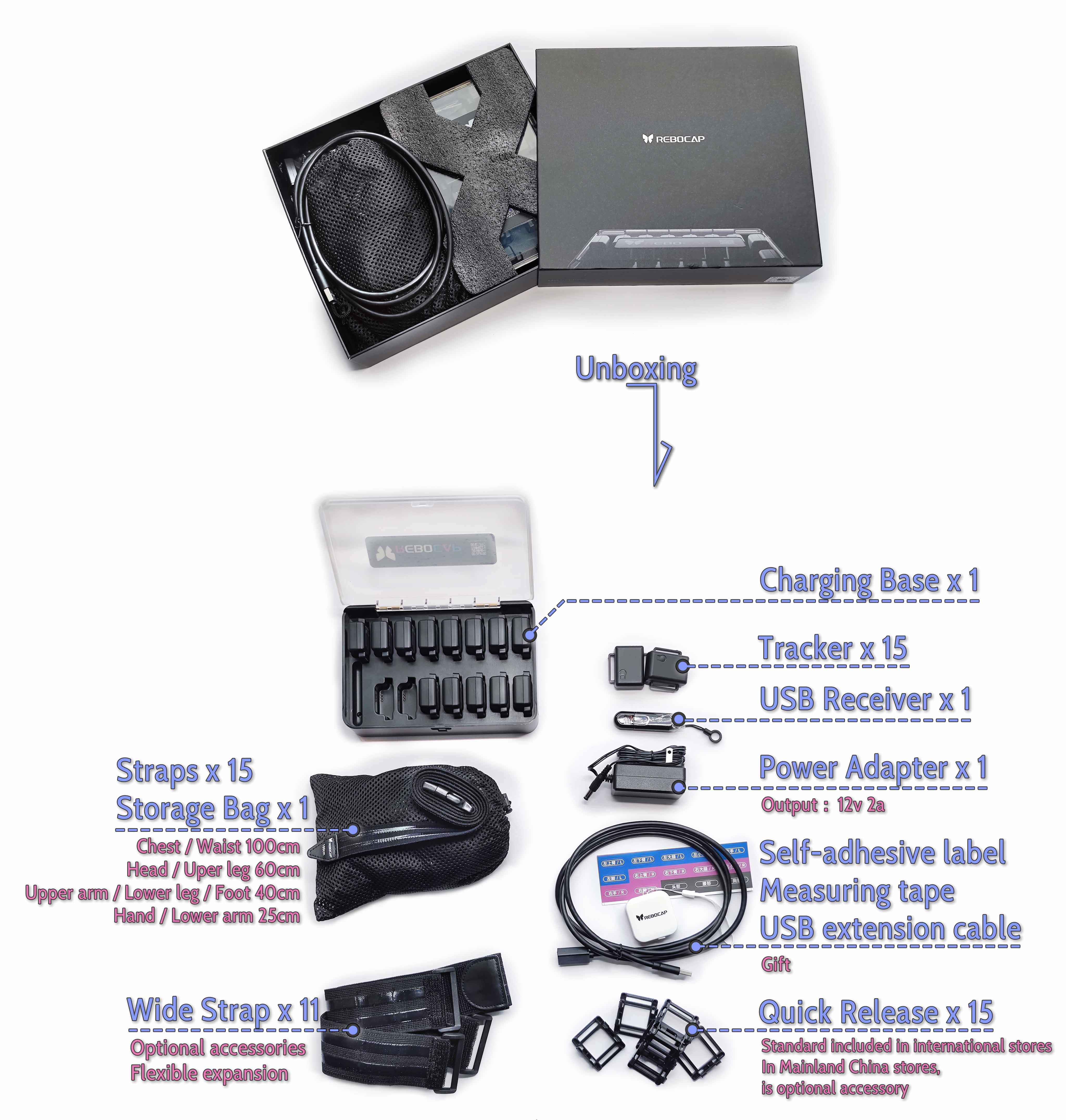
1 - Проверьте комплектацию
-
Цветная коробка с выдвижным ящиком(⚠️ Не выбрасывайте)
-
Трекер x 15
USB-приемник x 1 -
Зарядный кейс x 1
Адаптер питания x 1 (Выход 12V 2A) -
Сетчатая сумка для хранения x 1
Эластичный ремешок x 15 (ширина 2.5 см) -
Включенные подарки
Самоклеящиеся идентификационные наклейки
Мерная лента
USB-удлинитель -
Дополнительные аксессуары
Быстросъемная база x 15 (Стандарт для международной версии)
Широкий ремешок x 11 (ширина 5 см, исключая ладони и ступни, можно свободно комбинировать с оригинальными узкими ремешками)
2 - Установка ремешков
Метод A - Прямая установка
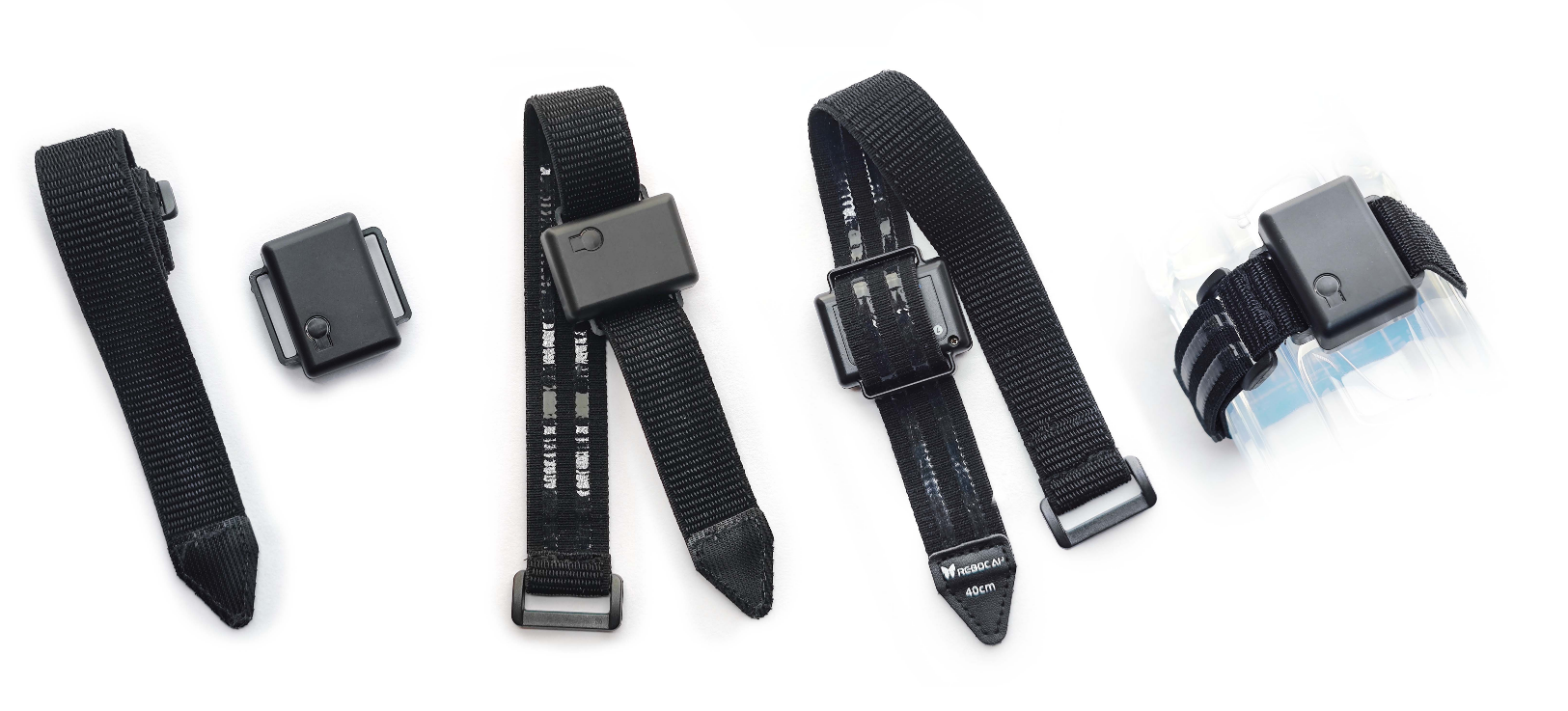
- Этот метод установки не рекомендуется, так как длительное напряжение может легко привести к старению и растрескиванию материала.
Обычно он используется в качестве резервного метода.
Метод B - Использование быстросъемной базы
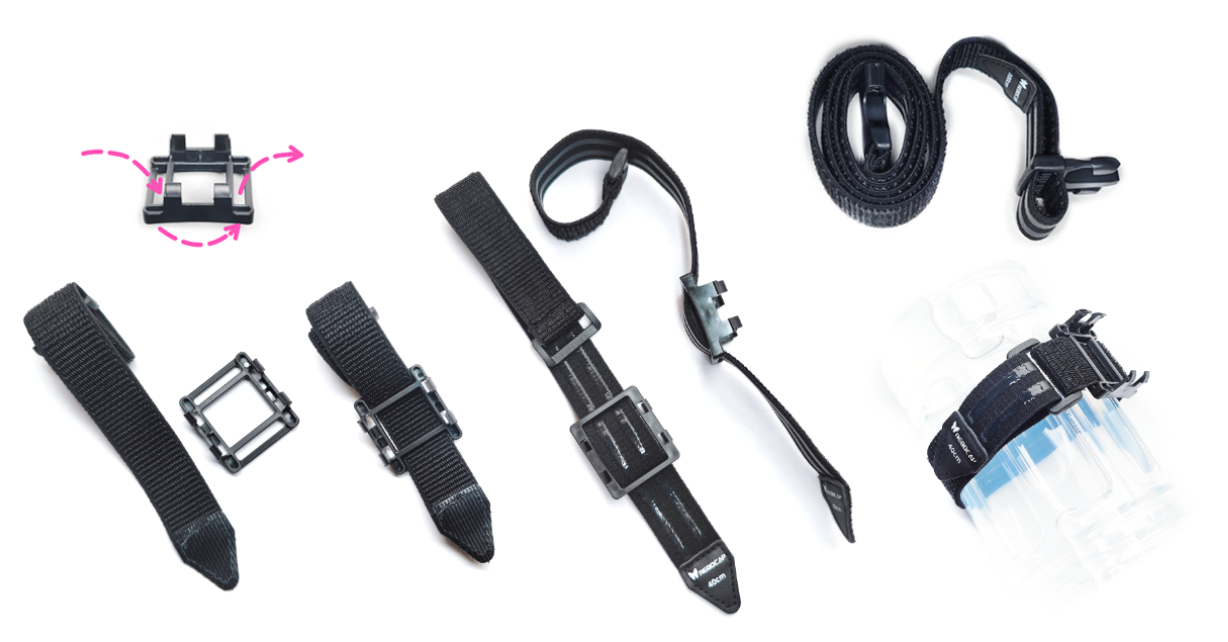
- Установите быстросъемную базу на ремешок, убедившись, что ремешок проходит под базой.
-
Видео по установке быстросъемной базы
-
После прикрепления липучки слегка потяните ее в стороны, чтобы убедиться, что крючки полностью вошли в петли, предотвращая падение.

Поддевание с одной стороны облегчает снятие трекера непосредственно с быстросъемной базы.
Метод C - Использование широких ремешков
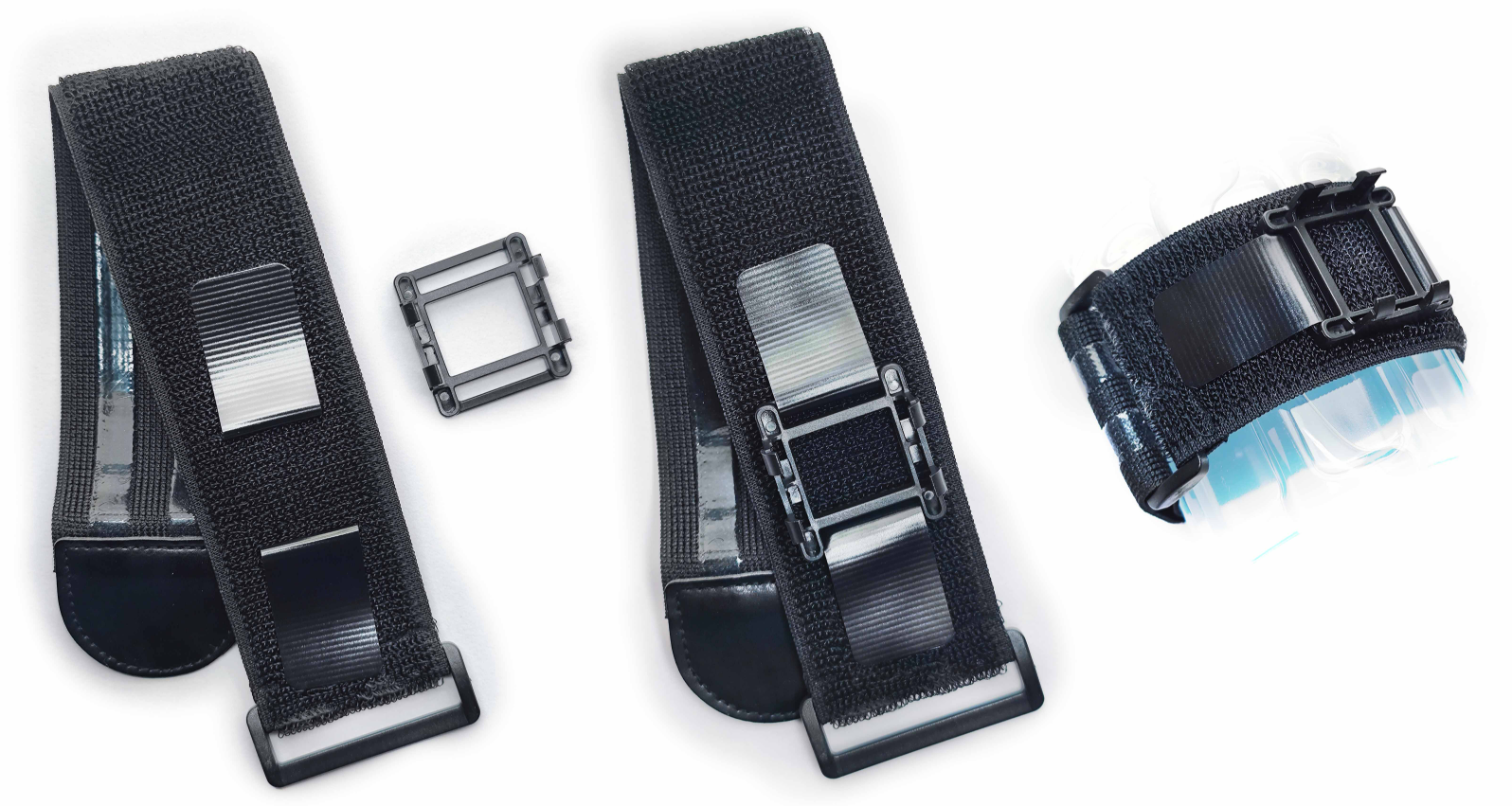
- Один конец широкого ремешка имеет встроенную липучку. Установите на нее трекер или быстросъемную базу.
Дополнительная цельная липучка в коробке служит в качестве запасной.
3 - Позиции ношения на теле
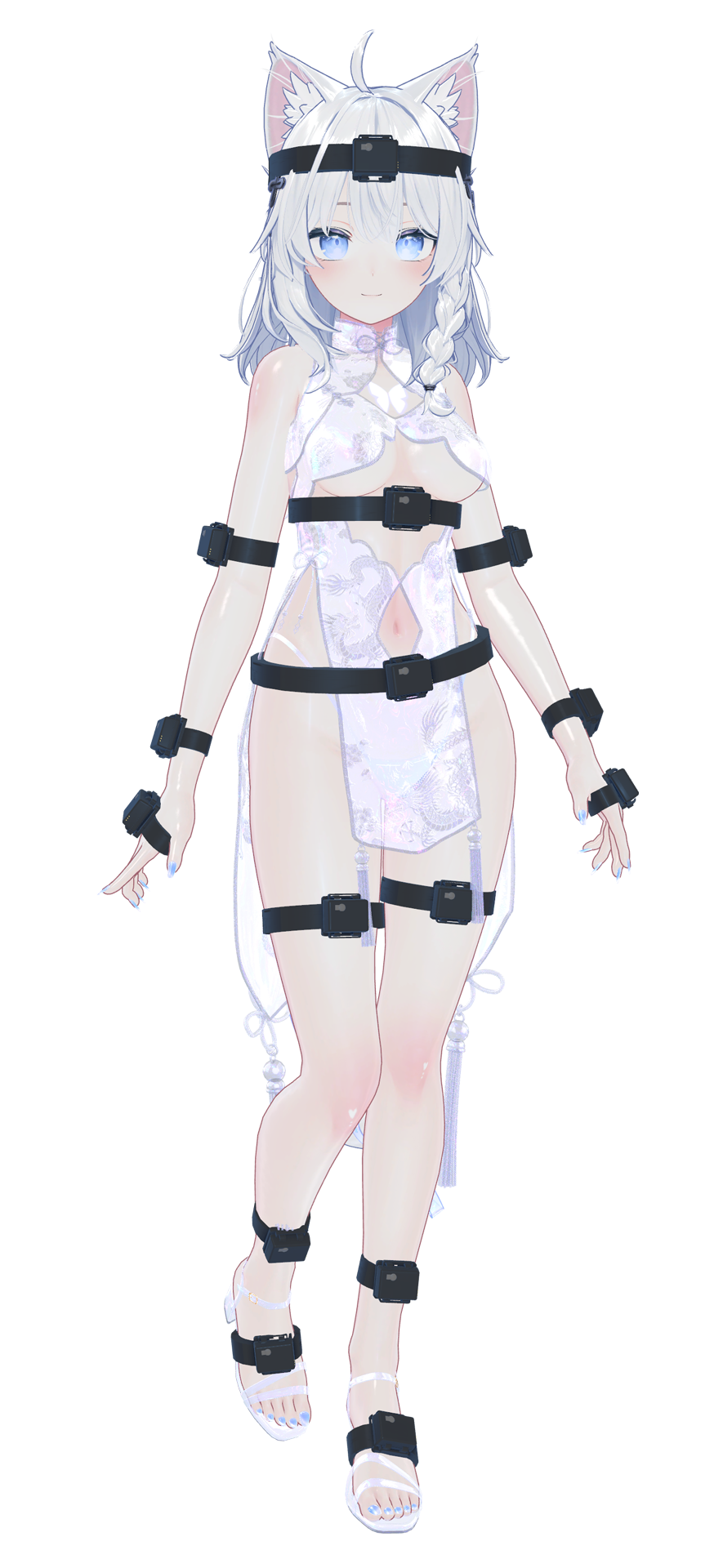
Голова/Бедро: 60 см
Плечо/Икра/Ступня: 40 см
Ладонь/Предплечье: 25 см
Пожалуйста, сверьтесь с позициями ношения, показанными на изображении.
Рекомендуется размещать трекеры на груди/талии на спине,
а трекеры для ног можно разместить сбоку.
Держите кнопку трекера направленной вверх.
Не размещайте трекер для талии на пупке, чтобы предотвратить сдавливание,
и трекеры для ног должны избегать областей, где мышцы выпирают на склонах.
Не размещайте трекеры для бедер слишком близко к коленям.
Ношение в режиме VR имеет некоторые отличия,
но рекомендуется сначала проверить, что все трекеры работают правильно.

и привязки между номерами и позициями предустановлены на заводе.
Только 4 трекера на предплечьях и ладонях могут поменять свои позиции через программное обеспечение,
остальные трекеры не могут менять позиции.
4 - Установите ПО и проверьте обновление прошивки
A - Установите программное обеспечение
- Выбор версии:
V01 - Подходит для условий со стабильными магнитными полями, рекомендуется для танцев.
V02 Beta02 - По умолчанию оптимизировано для набора из 6 трекеров, использует новый алгоритм, который активно обнаруживает сильные источники помех, даже сохраняя ориентацию на пружинной кровати.
Если используется версия V01 в режиме VR, некоторые настройки необходимо изменить.

Откройте [Установить узлы 'SteamVR'] → Отключите [Левое/Правое Плечо]
Подробности
но было обнаружено, что эта функция не может автоматически проверять. Это было исправлено в версии V02 Beta02.

→ [Параметры движения] → Отключите [Вертикальный IK и Горизонтальный IK]
Подробности
но она случайно осталась в глобально активном состоянии. Это было исправлено в версии V02 Beta02.
- Рекомендуется устанавливать на несистемный диск (не устанавливайте на диск C).
B - Подключите к компьютеру
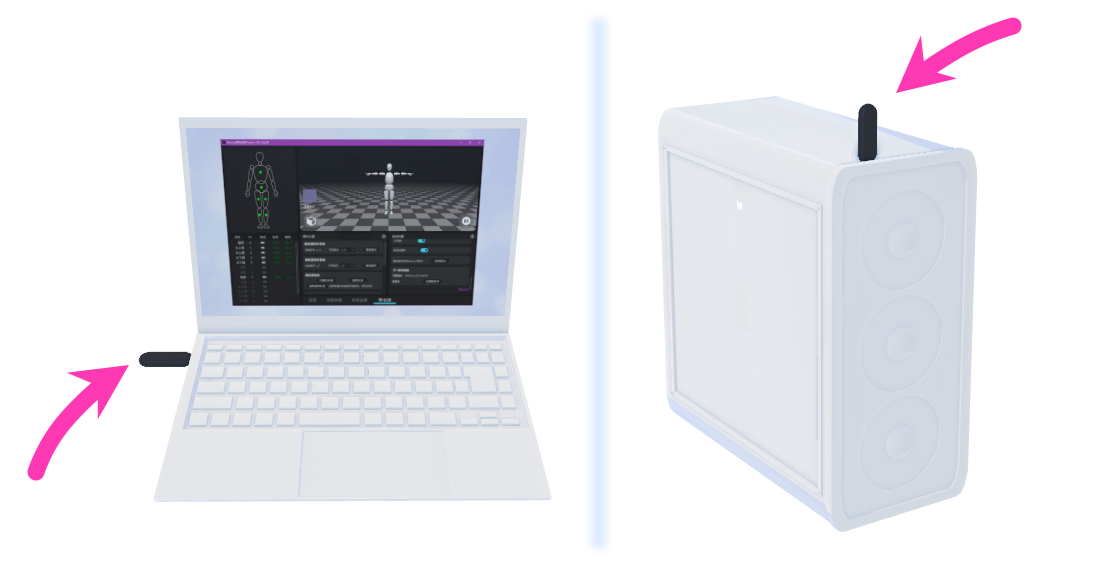
- Вставьте USB-приемник в компьютер, выбирая порт с достаточным свободным пространством вокруг.
- Или используйте прилагаемый USB-удлинитель для внешнего подключения. (Стандартные кабели USB 3.0, представленные на рынке)
- Если сигнал трекера не может поддерживаться на уровне 100%, измените положение приемника.
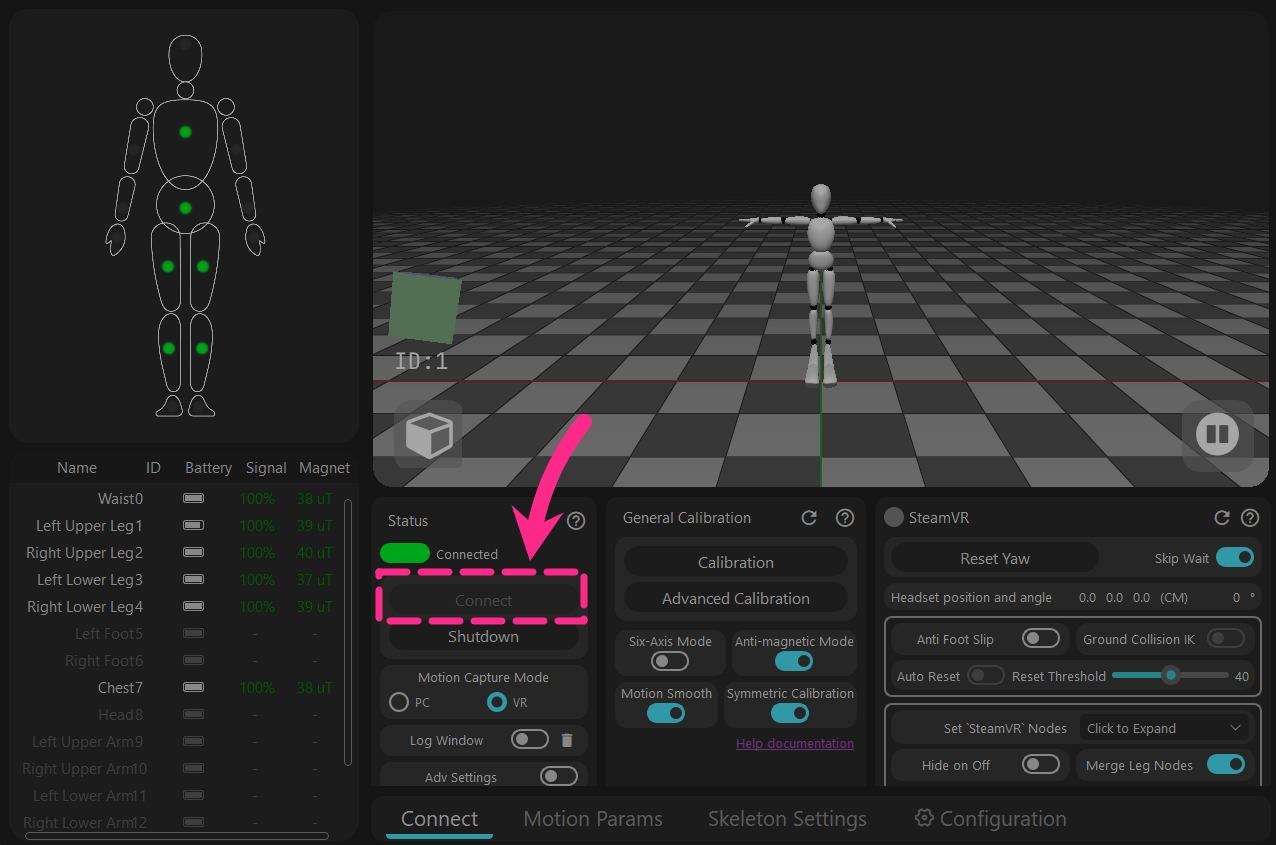
- Нажмите «Подключить» (Connect) в программе (подключение автоматическое в версиях Beta02 и новее).

- Нажмите кнопку трекера для включения.
- Примечание: Трекеры выключаются через программное обеспечение.
C - Проверьте прошивку
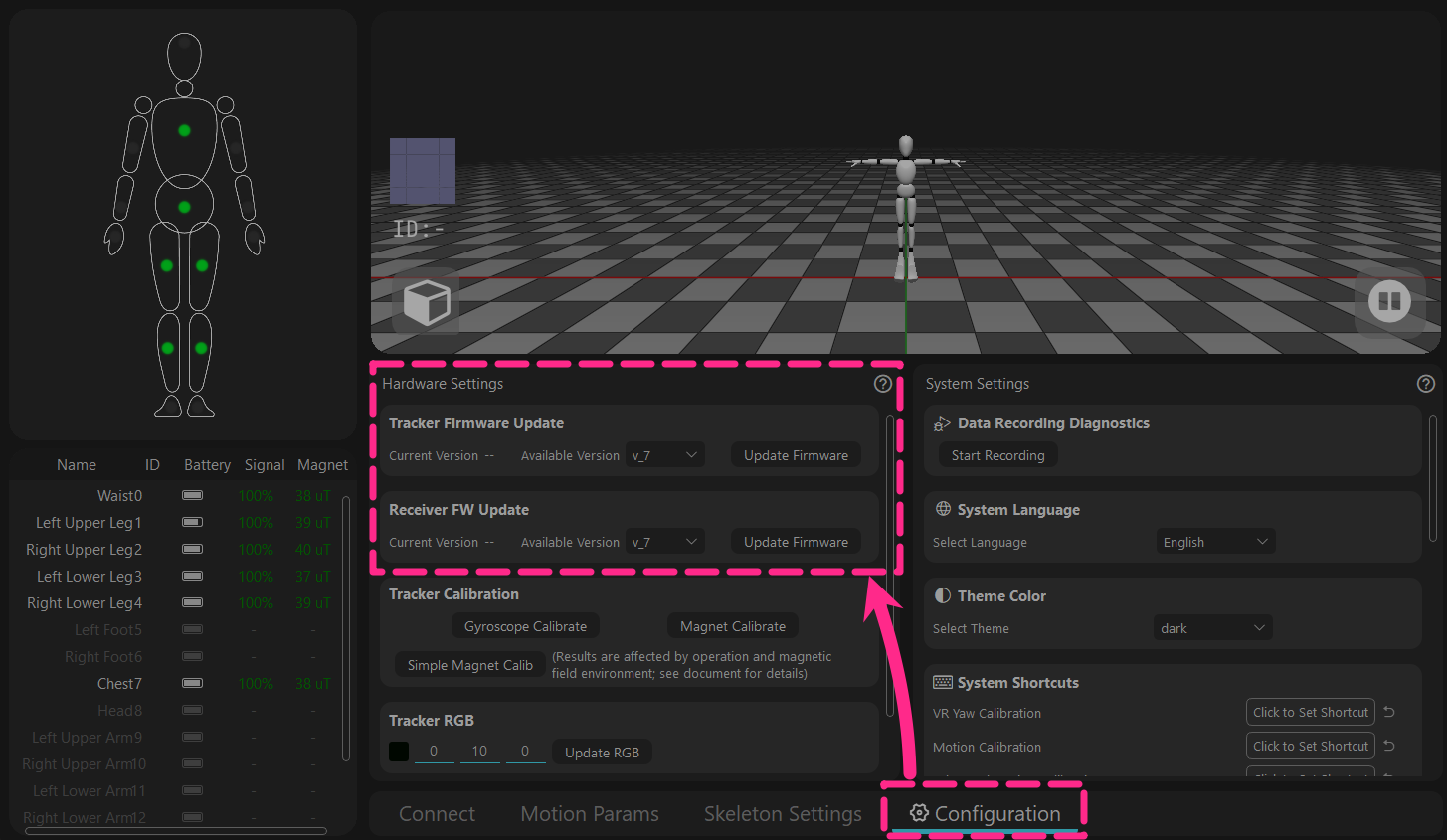
- Обновите до самой высокой доступной версии в опциях.
- Эта версия будет меняться с будущими обновлениями программного обеспечения.
- Прошивка поставляется внутри установщика программного обеспечения и не обновляется онлайн.
Просмотр поддерживаемых версий прошивки для соответствующего программного обеспечения.
При переходе на более старое ПО необходимо соответственно понизить версию прошивки.
release_v01 - ◼️трекер: V6 / V7 , 📡приемник: V6 / V7
release_v02 beta02 - ◼️трекер: V15 , 📡приемник: V6 / V7
(Не выпущено) release_v02 beta02.1 - ◼️трекер: V16 , 📡приемник: V8
-
Откройте окно журнала, чтобы просмотреть фактическую версию прошивки каждого трекера
(окно журнала находится в разделе "Подключить и выключить" (Connect and Power Off) в программе). -
Трекеры обновляются по беспроводной сети 📶 — USB-кабель для передачи данных не требуется.
🚫 Не обновляйте трекер и приемник одновременно.
Если обновление трекера не удалось, подумайте об отключении половины трекеров, чтобы стабилизировать загрузку данных. Трекеры с правильной версией прошивки в журналах можно оставить выключенными. -
Если обновление не удалось, перезапустите трекер и снова нажмите обновить.
🟩Зеленый свет – Быстрое мигание: Трекер работает нормально
🟩Зеленый свет – Медленное мигание: Трекер ожидает сигнала от приемника
🟦Синий свет: Трекер получает данные прошивки
🟨Желтый свет: Ошибка обновления (вручную нажмите кнопку 🔘 для перезапуска, затем обновите снова)
⬜Белый свет: Обновление успешно (обычно перезапускается автоматически через 10с; если автоматический перезапуск не удался, требуется ручной перезапуск) -
Когда обновление 📡приемника завершено, отключите и снова вставьте USB, затем 🔄перезапустите программу.
5 - Откалибруйте исходные данные трекера
Калибровка гироскопа (Gyroscope Calibration)

- Разместите трекеры на полу (в положении без физической тряски/движения).
- Нет необходимости возвращать их в блистерный лоток.
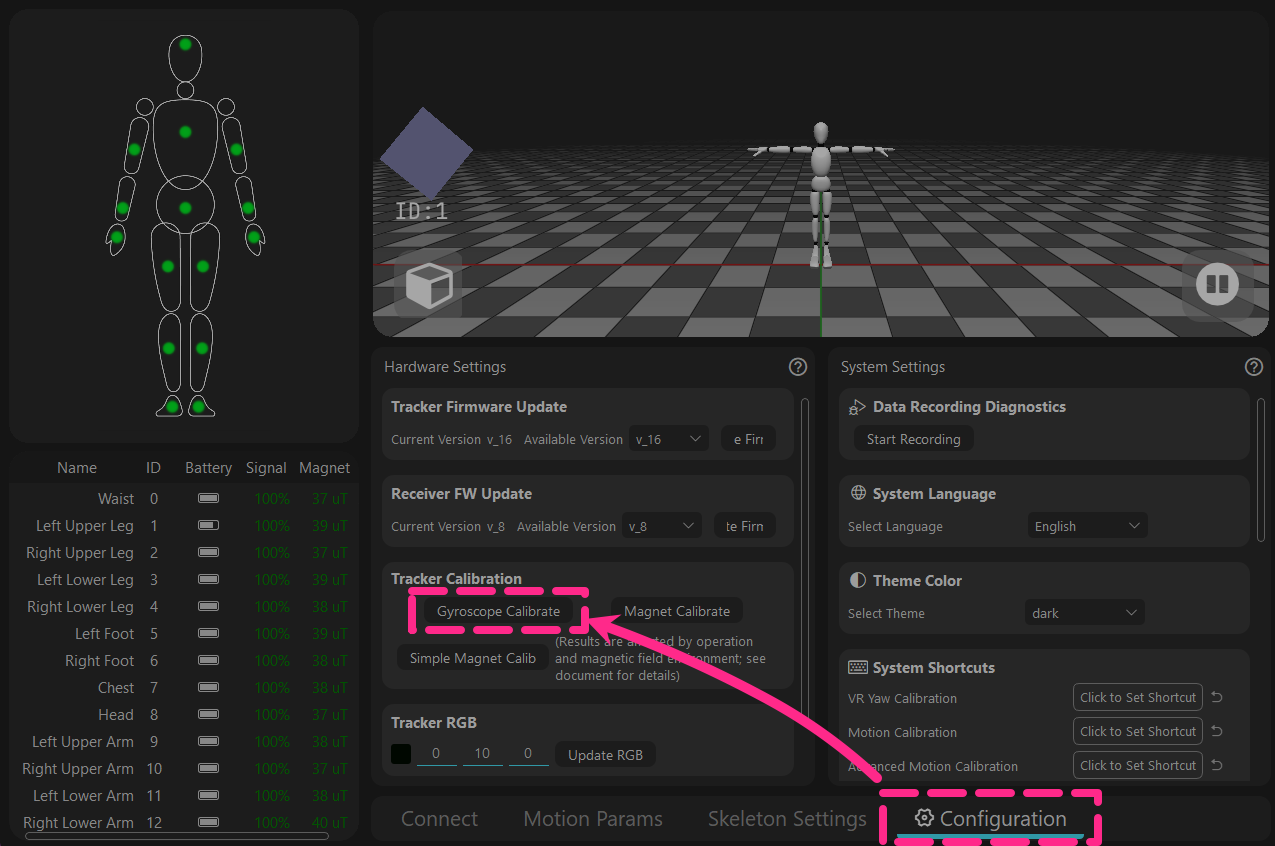
- Нажмите кнопку и дождитесь завершения сбора данных.
- Принцип заключается в записи нескольких секунд с полным отсутствием тряски в реальности.
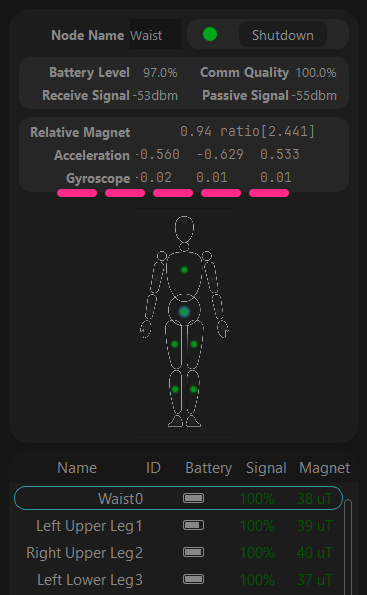
- После завершения проверьте информацию о гироскопе каждого трекера.
- В норме выходное значение гироскопа должно быть от 0 до ±0.05 в неподвижном состоянии.
Калибровка магнитного поля (Magnetic Field Calibration)
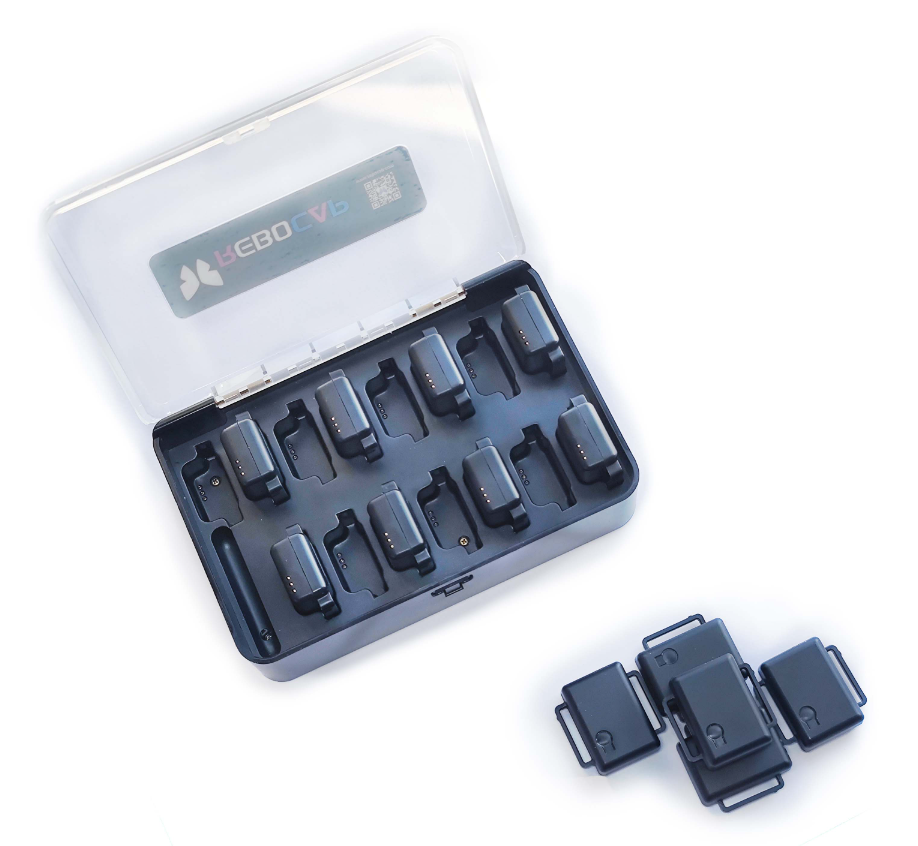
- Установите трекеры в зарядный кейс обратной стороной, оставляя один пустой слот между каждым.
- Максимум 8 трекеров можно загрузить за один раз. Откалибруйте их в две партии. Трекеры, не участвующие в калибровке, должны быть выключены.
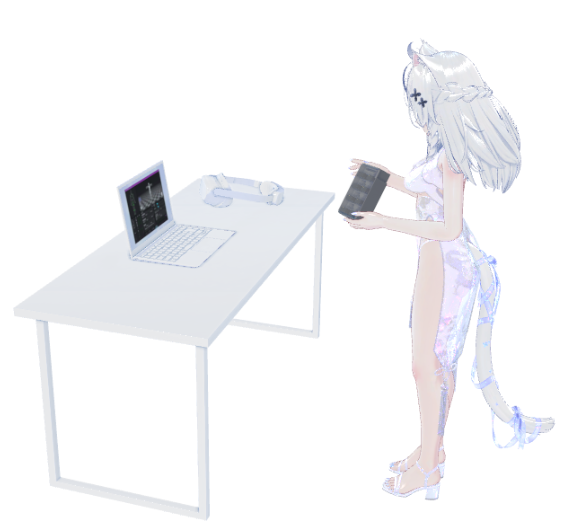
- Возьмите его в руки, встаньте в центре вашей игровой зоны,
- Или в шаге от края компьютерного стола.
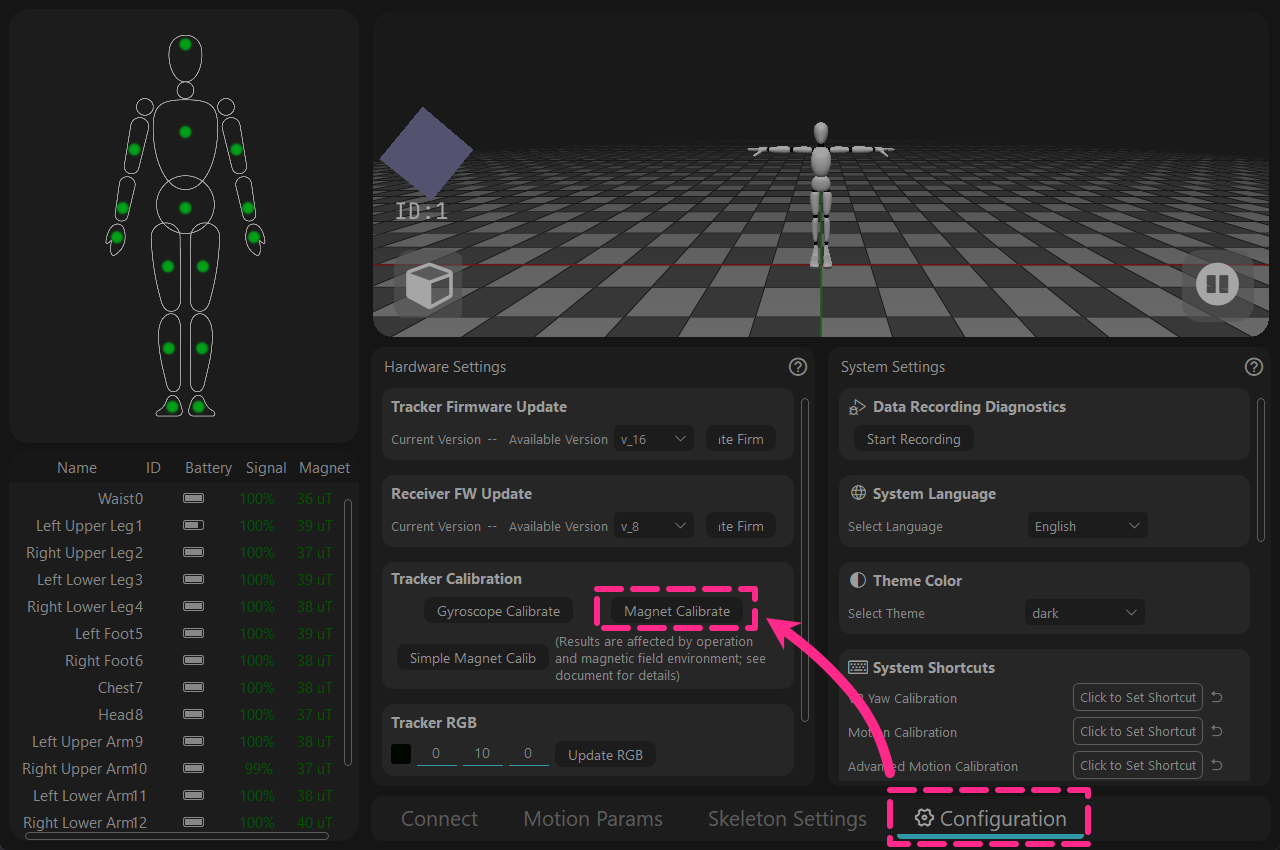
- Нажмите кнопку в программе и следуйте анимационной последовательности, отображаемой программой, чтобы вращаться с постоянной скоростью.
- (Процесс записи захватывает данные за два полных оборота на каждую сторону).
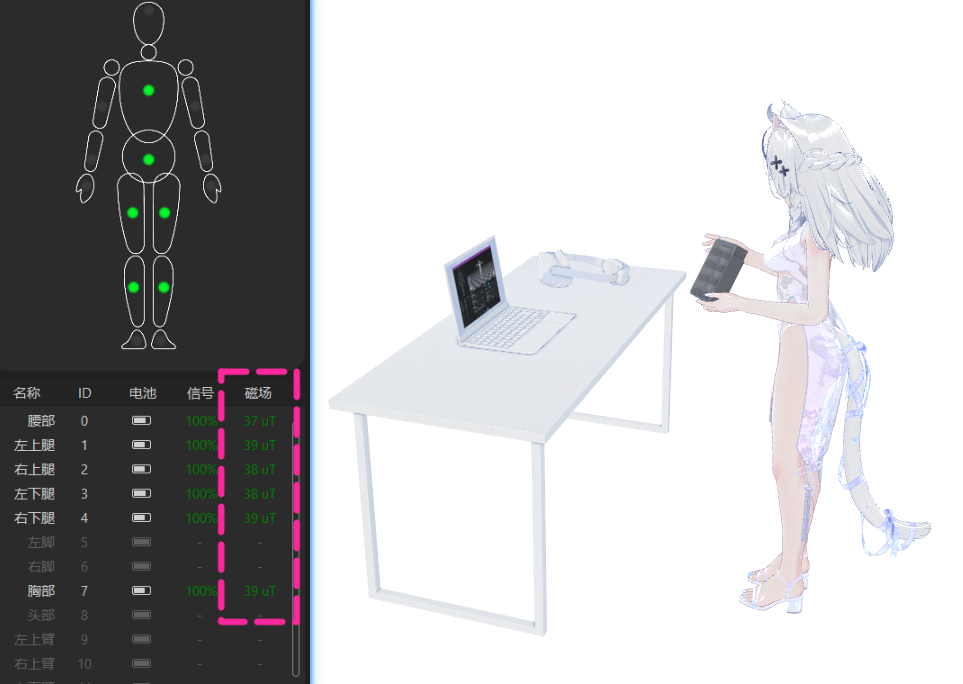
- После завершения свободно переверните зарядный кейс в руках,
- 🔍Проверьте, соответствуют ли магнитные показания откалиброванных трекеров или близки ли они,
- ⚠️Если показания магнитного поля (Magnetic Readings) значительно различаются, необходимо снова выполнить магнитную калибровку.
Что делать, если у меня нет или я потерял зарядный кейс?
Вы можете использовать ремешки, чтобы закрепить трекеры на квадратной бутылке с водой или коробке от салфеток,
группами по 2-3 штуки.
Простая магнитная калибровка
Как удобная альтернатива.
Основное действие:
Вращайте трекер во время записи, чтобы охватить как можно больше направлений (всестороннее переворачивание на 360°).
Совет:
Двигайте запястьями и руками в форме "восьмерки", чтобы датчик мог захватывать данные магнитного поля с большего числа углов.
Не видите эту кнопку в старых версиях?
Эта кнопка не отображается по умолчанию в старых версиях,
Вам необходимо вручную создать определенный файл .txt, чтобы она появилась.
Перейдите в корневую папку Rebocap (где находится Rebocap.exe),
Создайте новый файл .txt и переименуйте его в
_simple_cal_
После перезапуска программного обеспечения появится кнопка.
6 - Запустите систему трекеров
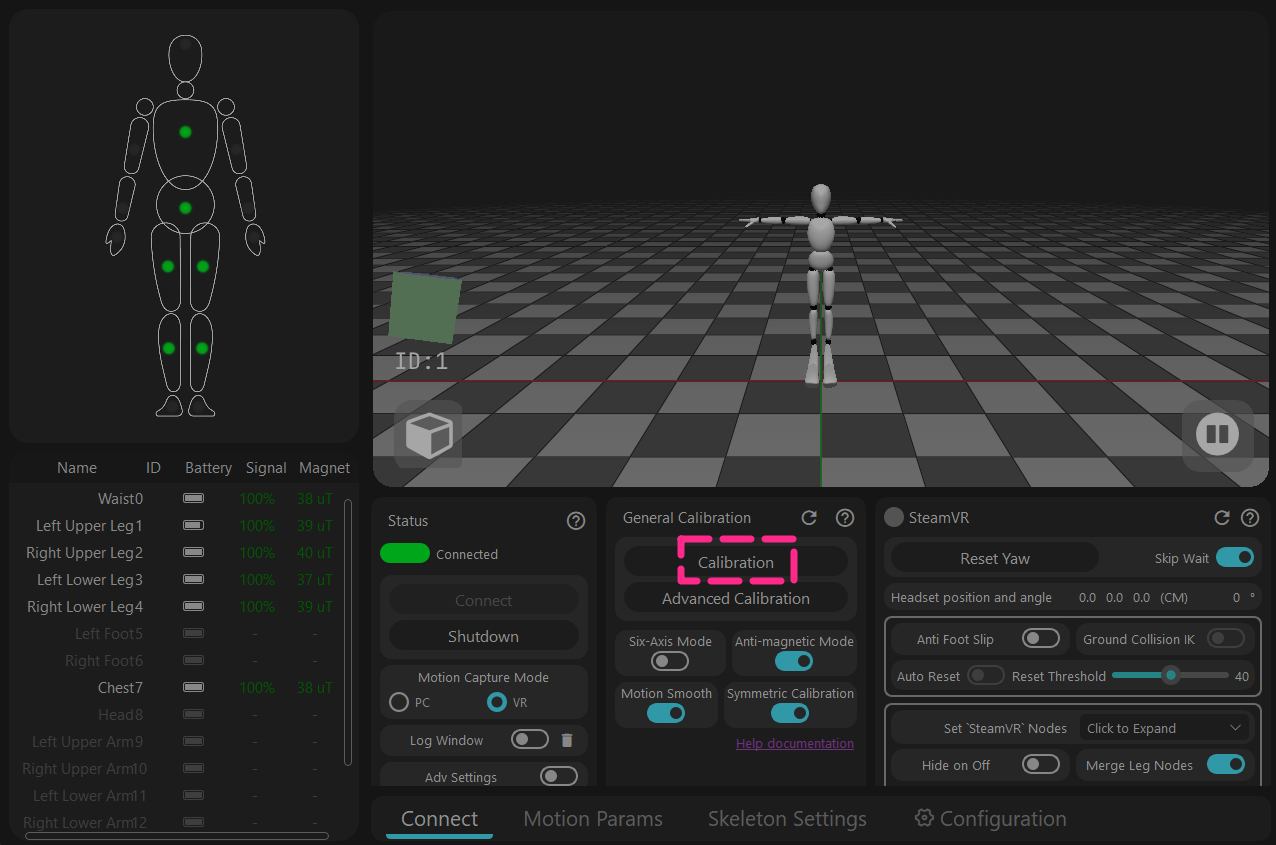
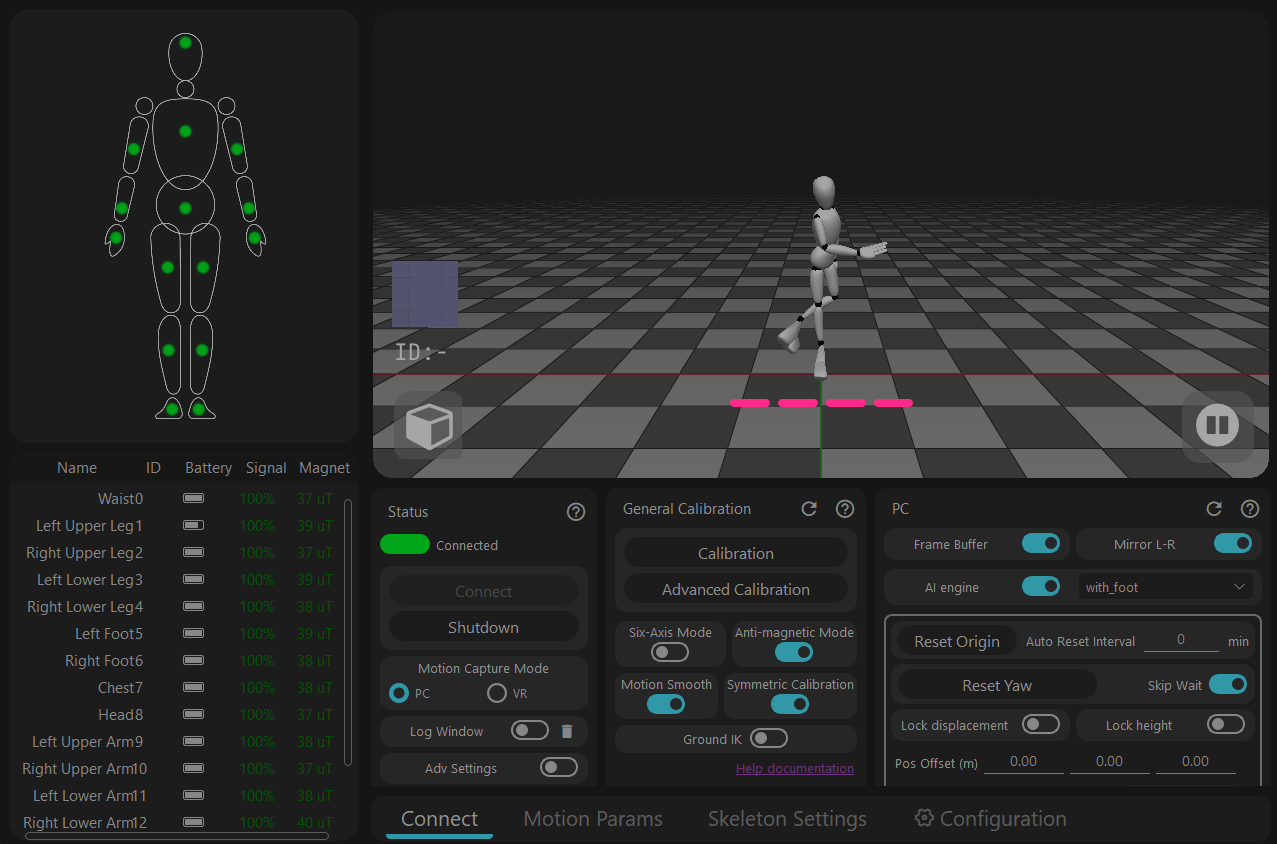
После этого вы можете перейти к ее использованию для записи анимации, виртуальных аватаров или VR-игр.
Она не работает в просмотрщике после завершения калибровки
Перезапустите программное обеспечение rebocap.
Обычно это вызвано тем, что программное обеспечение не было перезапущено после обновления прошивки приемника,
некоторые системы Windows могут распознать обновленный приемник как второе устройство.
Руководство по позам для калибровки (Calibration Posture Guide)
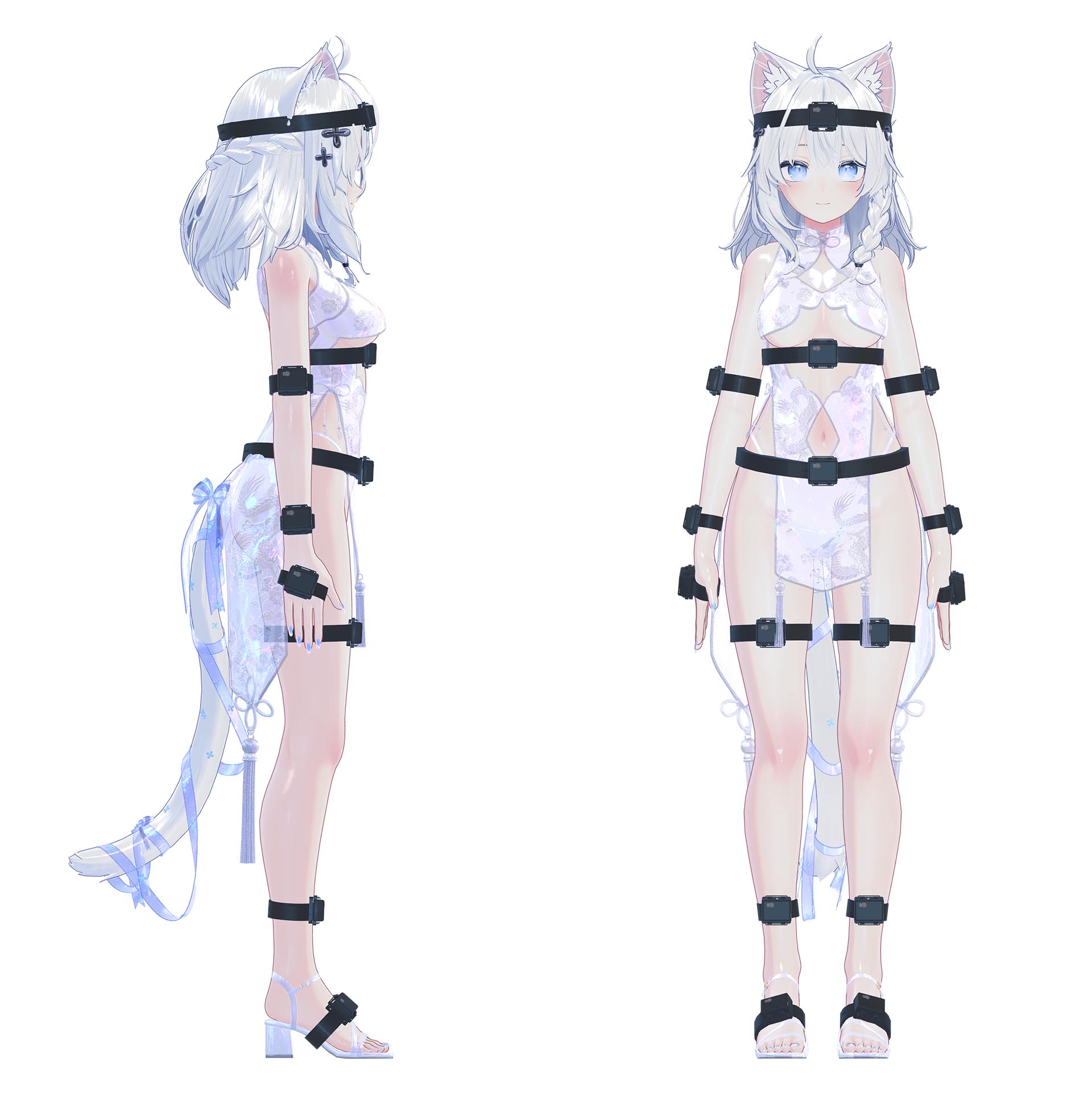
- Сохраняйте правильное расстояние между ногами, не слишком близко и не слишком широко, подобно изображению.
- Стойте естественно и расслабленно, не нужно напрягать мышцы.
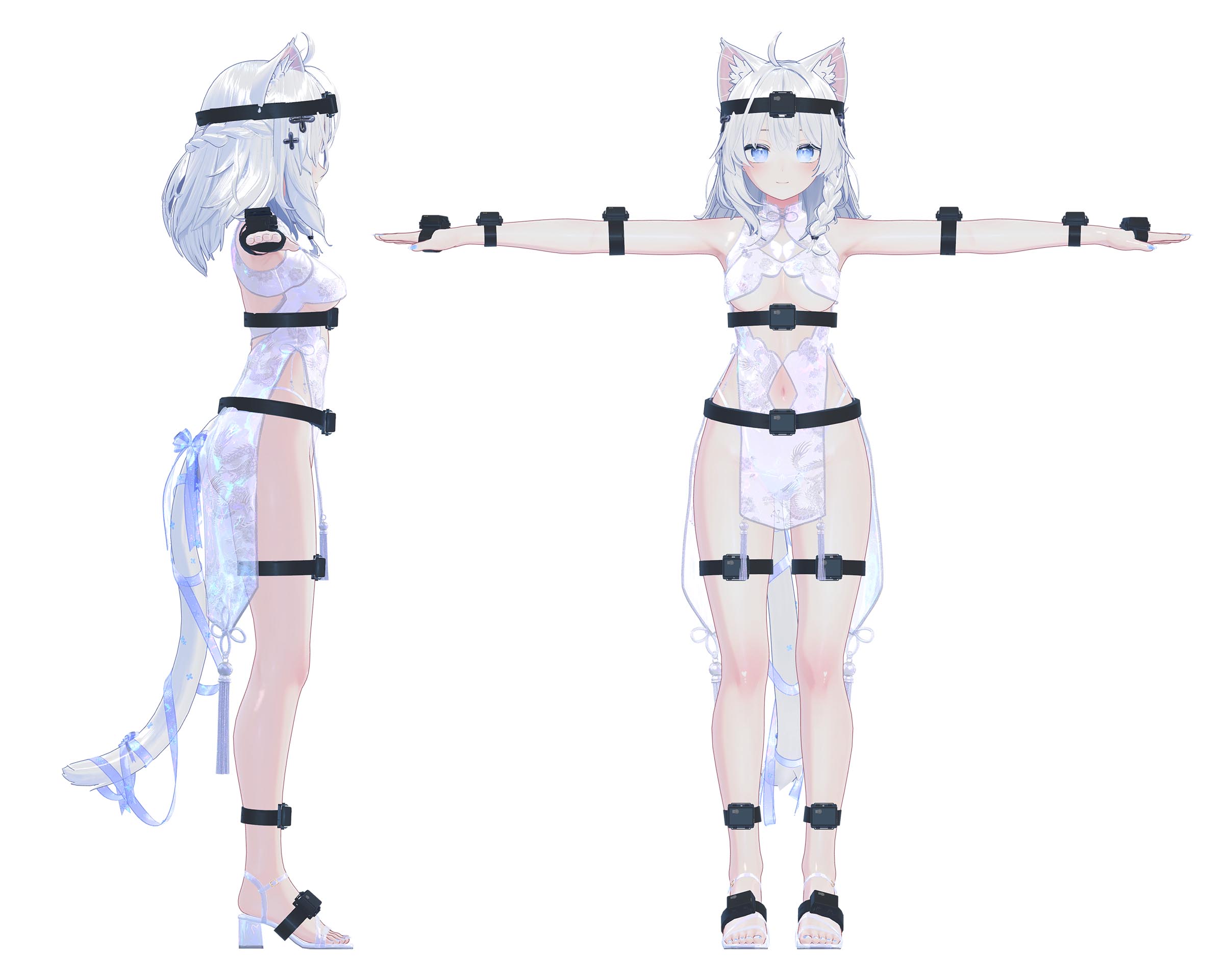
- Разведите руки горизонтально.
- Иногда мышечная память отличается от фактического вытягивания рук прямо, поэтому выполните визуальную проверку.
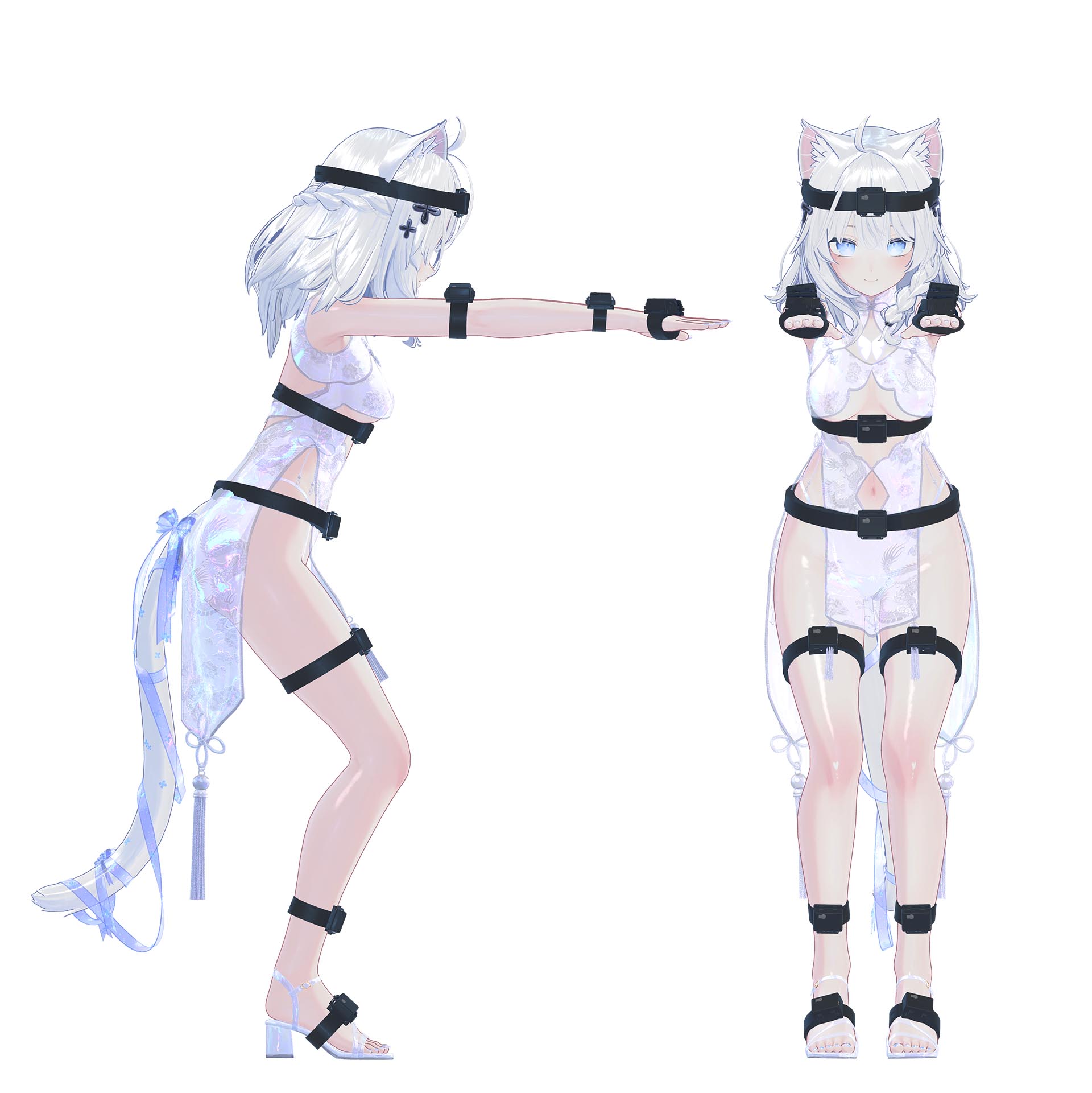
- Полуприсяд + согнитесь в талии + опустите голову, чтобы трекеры могли определить прямое направление тела через угол наклона.
- Держите ноги сбалансированными + расстояние между коленями, руки параллельны и направлены вперед.
- Если сгибаться сложно или непонятно, вы можете использовать Расширенную калибровку.
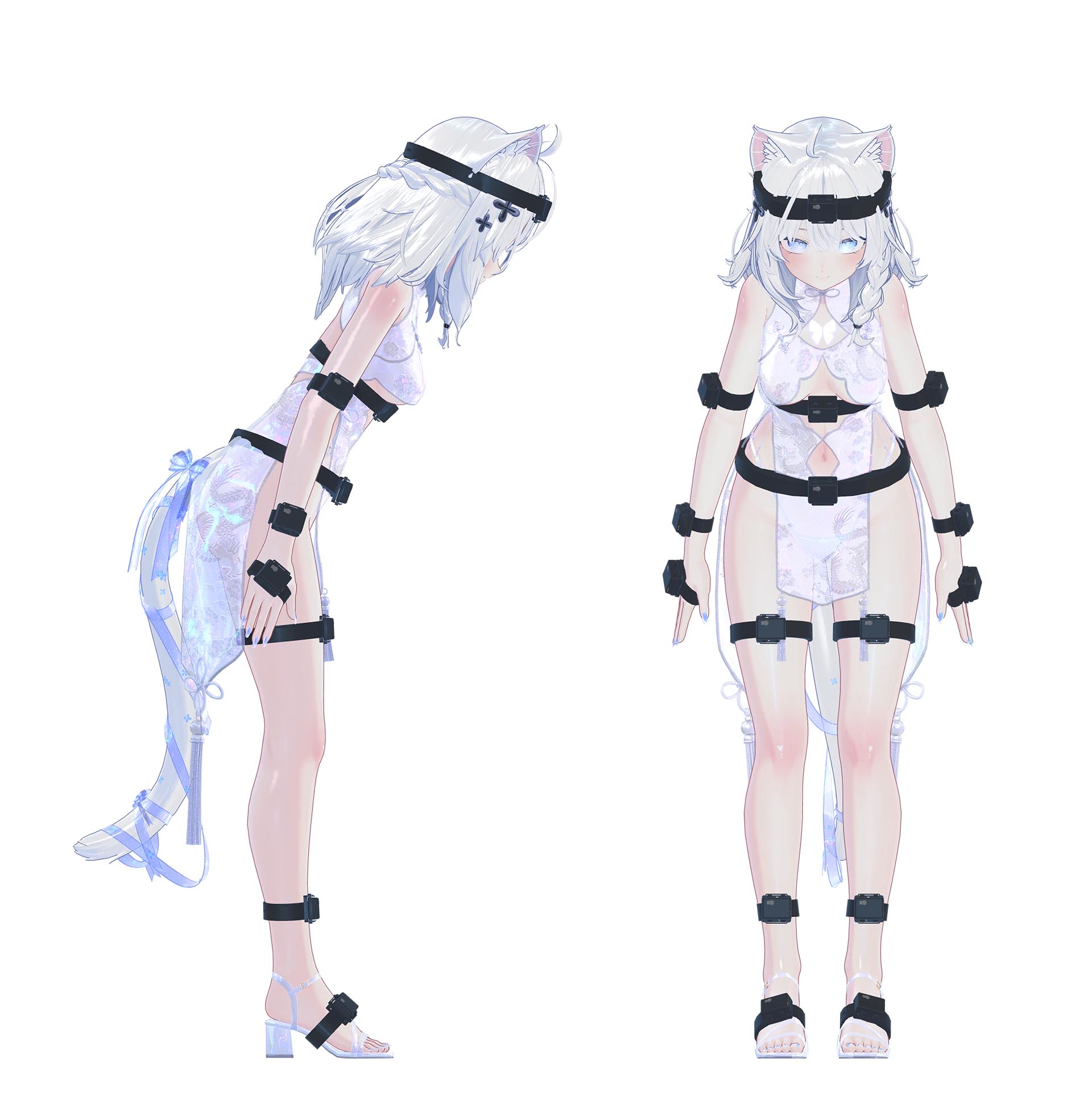
- Разделите сгибание в S-позе + опускание головы на отдельное движение поклона для записи.
- Это позволяет избежать искажений тела, вызванных S-позой
(обычно наблюдается как наклон системы скелета в сторону после того, как сесть).
Режим ПК (PC Mode)
Запись в приложении (In-App Recording)
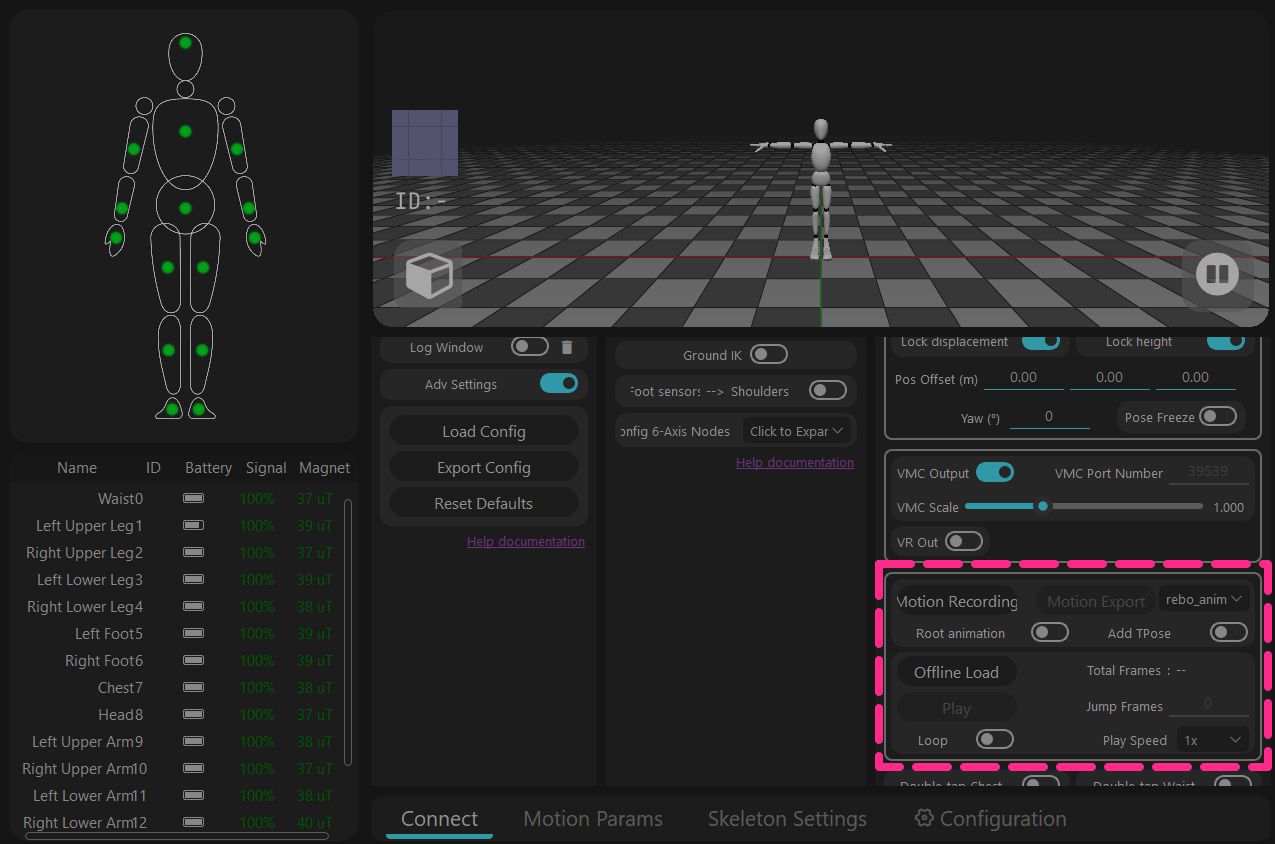
- .rebo_anim — это собственный формат данных программного обеспечения. Для длинных записей рекомендуется экспортировать его как резервную копию, и его можно воспроизвести с помощью [Офлайн Воспроизведения].
- Файлы .bvh нельзя сохранить в пути к папке, содержащем китайские иероглифы.
- Напрямую сохраненный fbx является файлом скелета, используемым для традиционной анимации, и должен быть переназначен в инструментах редактирования. В большинстве случаев не включайте [Root Animation], чтобы избежать ошибок файла после экспорта.
Виртуальный Идол (VTube)
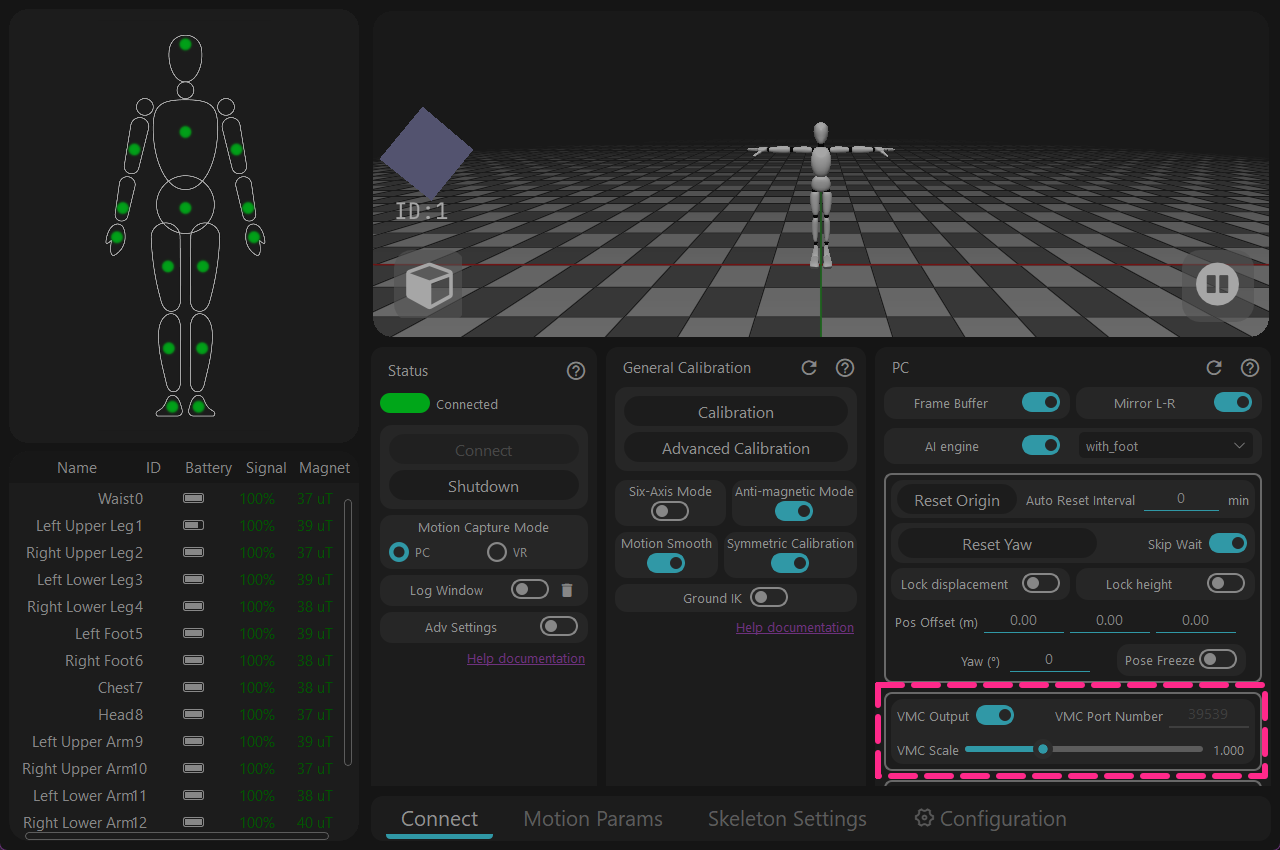
- Такие программы, как VMirror, TikTok Live Companion, MetaVance и т.д., имеют соответствующие функции для прямого использования.
- Поддерживается использование канала VMC для подключения к программному обеспечению идолов, такому как Warudo.
Режим VR (VR Mode)
Подключение

- Запустите SteamVR.
- (Гарнитура SteamVR = Трекер для головы Rebocap).
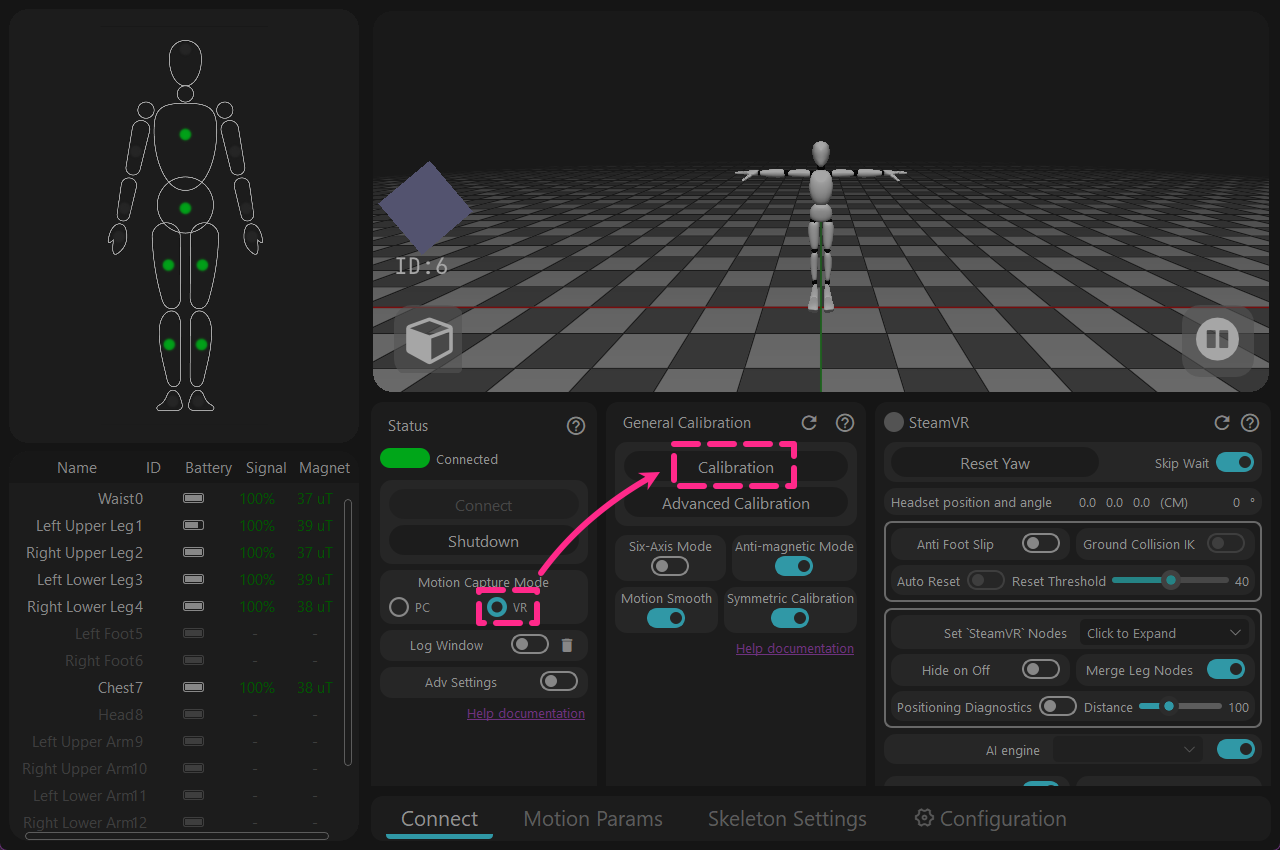
- Выберите [Режим VR] (VR Mode) в Rebocap, а затем нажмите «Откалибровать» (Calibrate).
- Пожалуйста, выполняйте калибровку во время работы SteamVR, чтобы обеспечить успешное подключение.
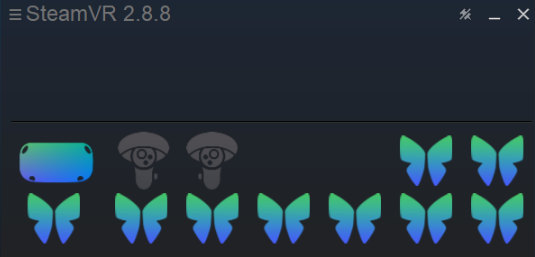
- После завершения калибровки,
вы увидите обновленный логотип бабочки в списке SteamVR.
- Чтобы войти в SteamVR позже, просто повторите шаги из этого раздела.
- Rebocap ID + 3 = SteamVR ID
Использование трекеров в режиме VR
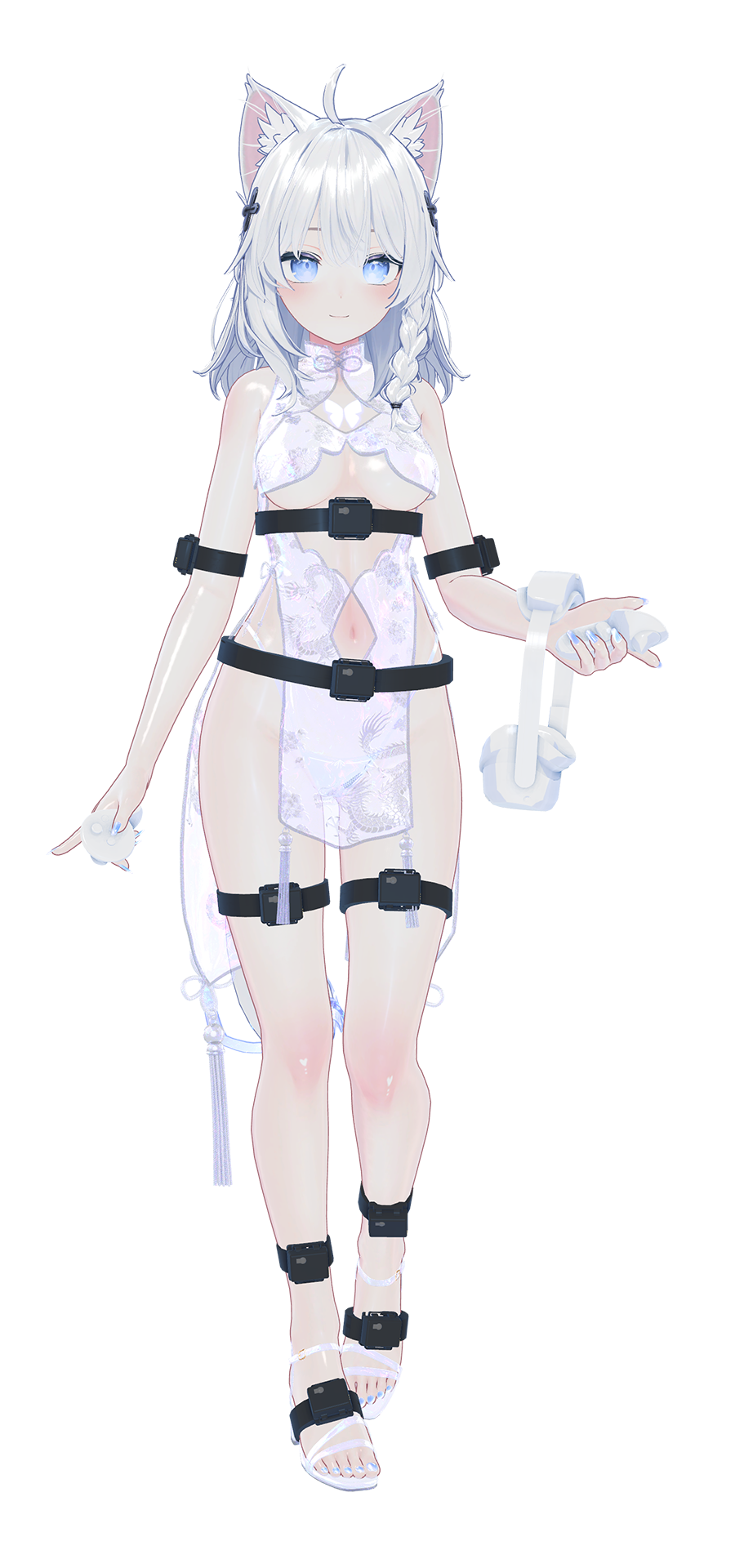

🧤 При использовании [Replace Controller Position] или перчаток отслеживания можно использовать до 14 трекеров.
💻 При использовании [VR Output] (симуляция координат гарнитуры) можно использовать до 15 трекеров. *(Только для технических игроков для изучения)*
VR – Руководство по позам для калибровки (Calibration Posture Guide)
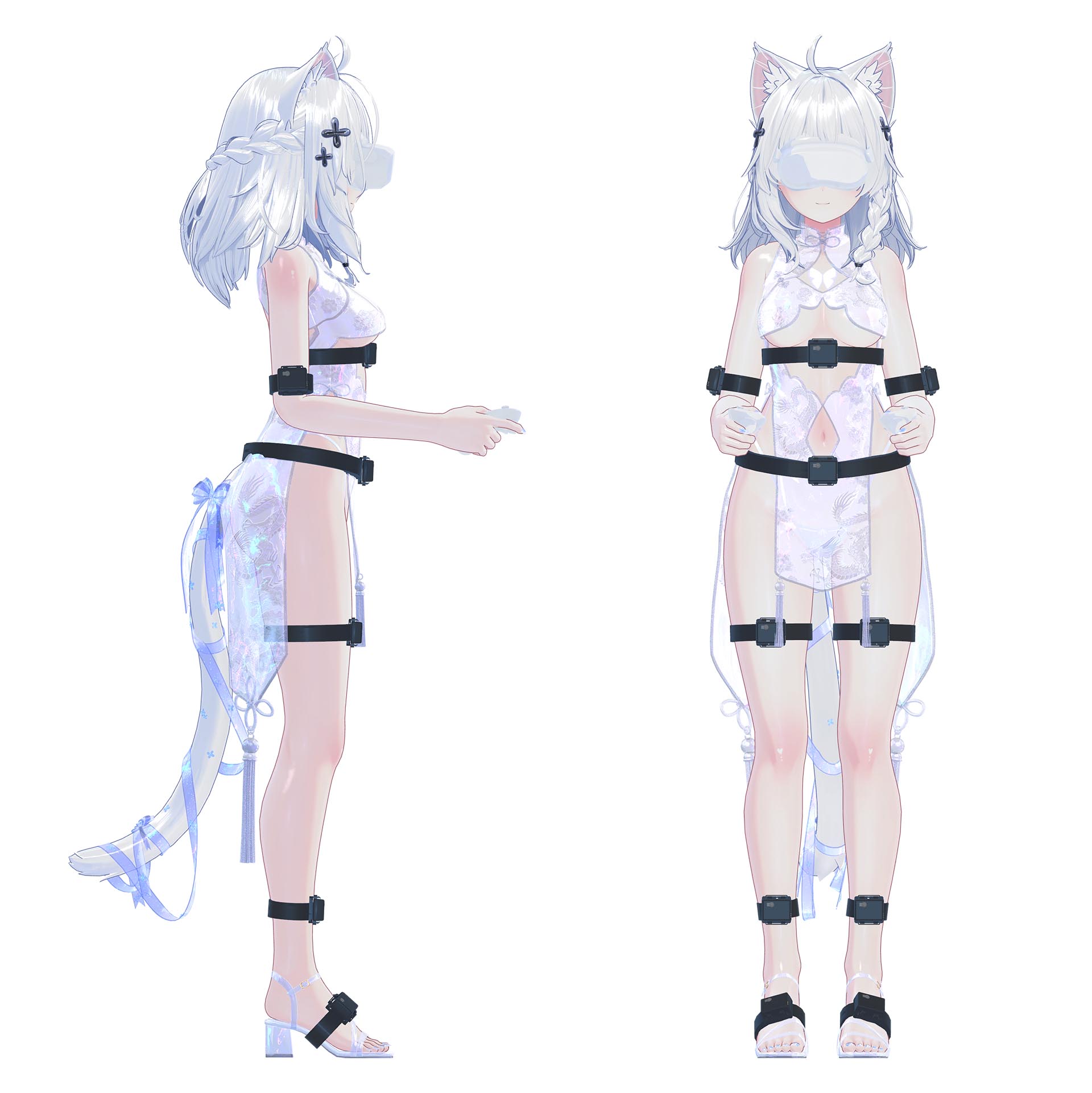
- Поднимите контроллеры VR, чтобы избежать захвата магнитов в контроллерах трекерами.
- Сохраняйте правильное расстояние между ногами, не слишком близко и не слишком широко, подобно изображению.
- Стойте естественно и расслабленно, не нужно напрягать мышцы.
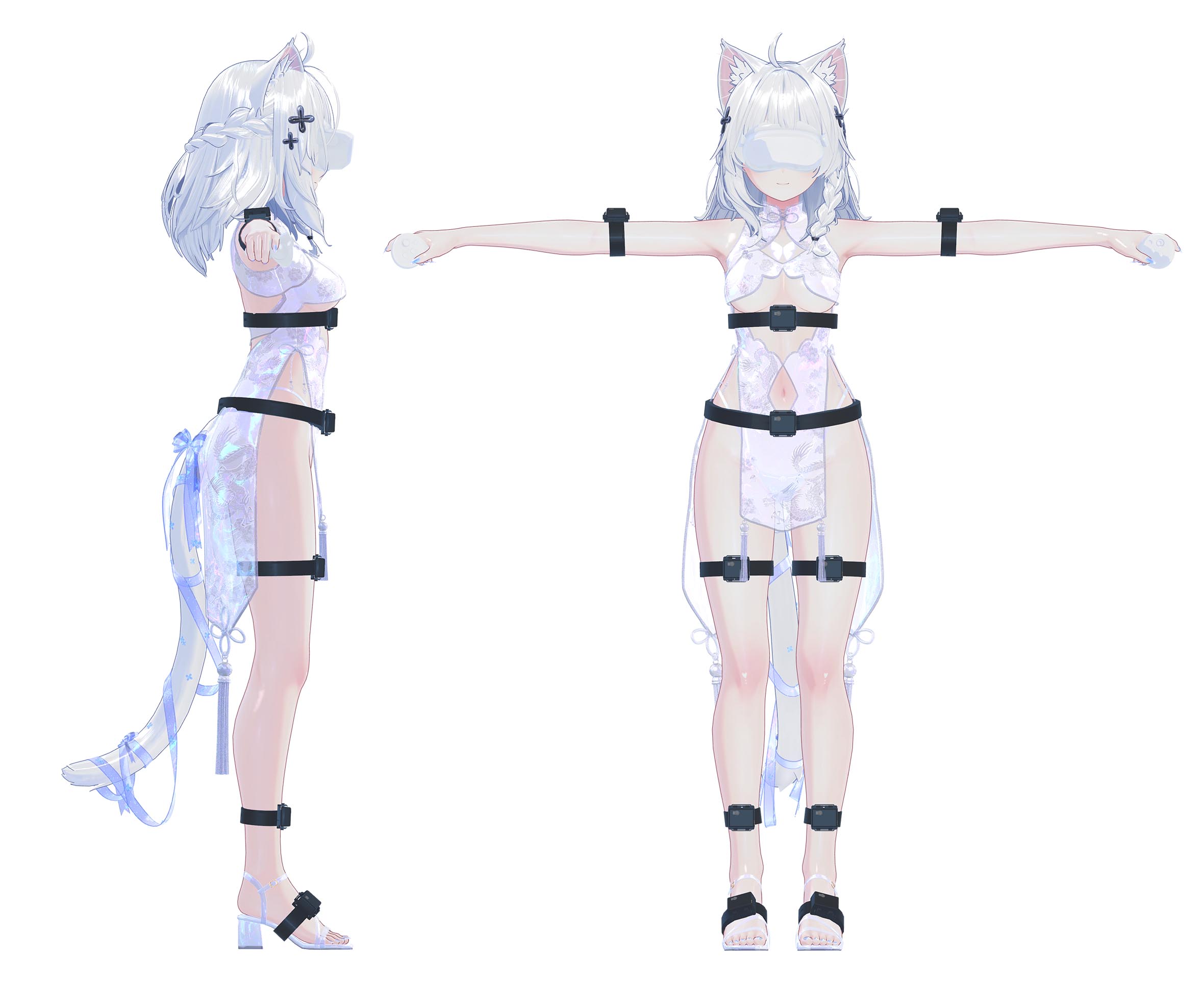
- Разведите руки горизонтально.
- Иногда мышечная память отличается от фактического вытягивания рук прямо, поэтому выполните визуальную проверку.
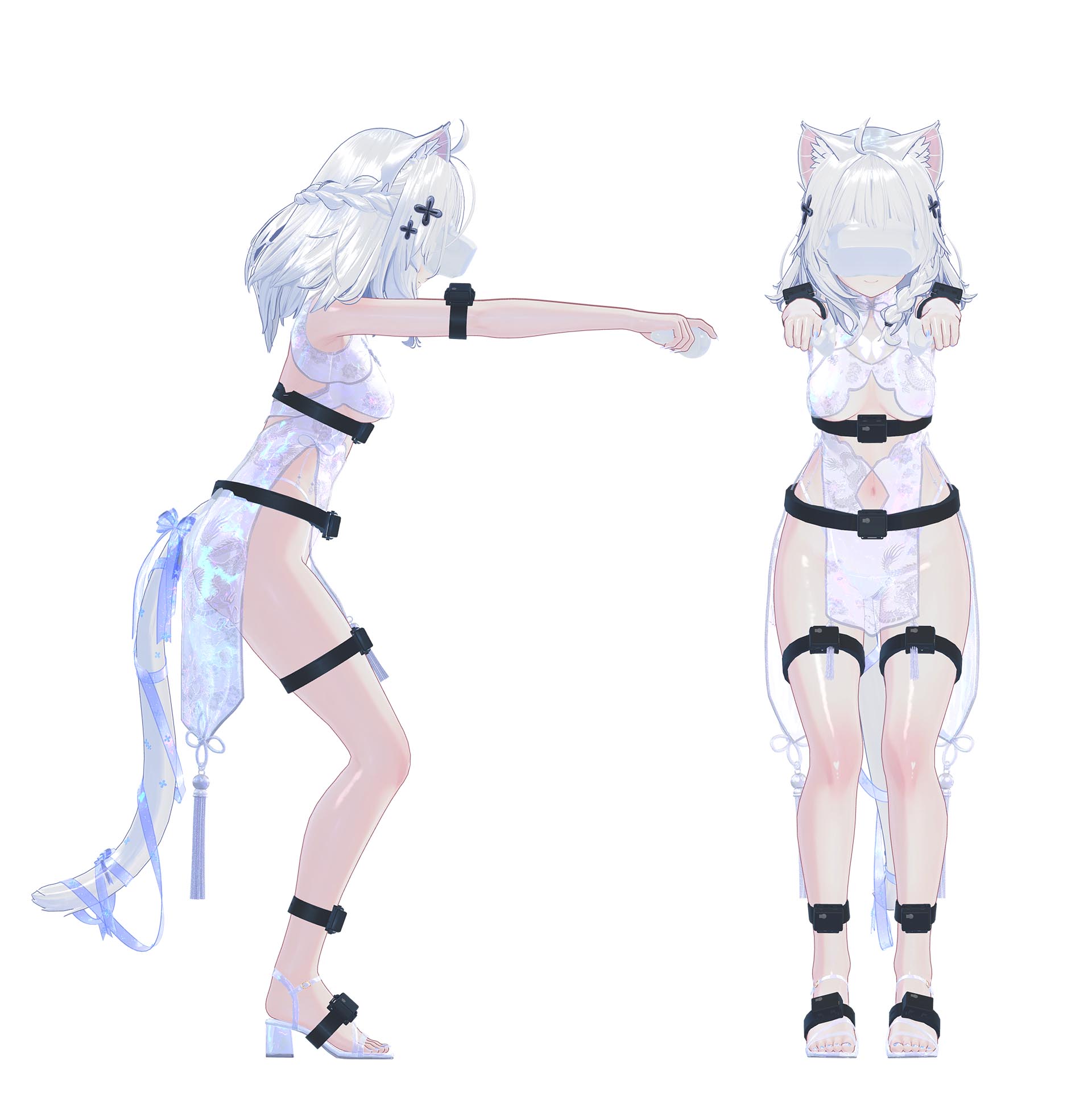
- Полуприсяд + согнитесь в талии + опустите голову, чтобы трекеры могли определить прямое направление тела через угол наклона.
- Держите ноги сбалансированными + расстояние между коленями, руки параллельны и направлены вперед.
- Если сгибаться сложно или непонятно, вы можете использовать Расширенную калибровку.
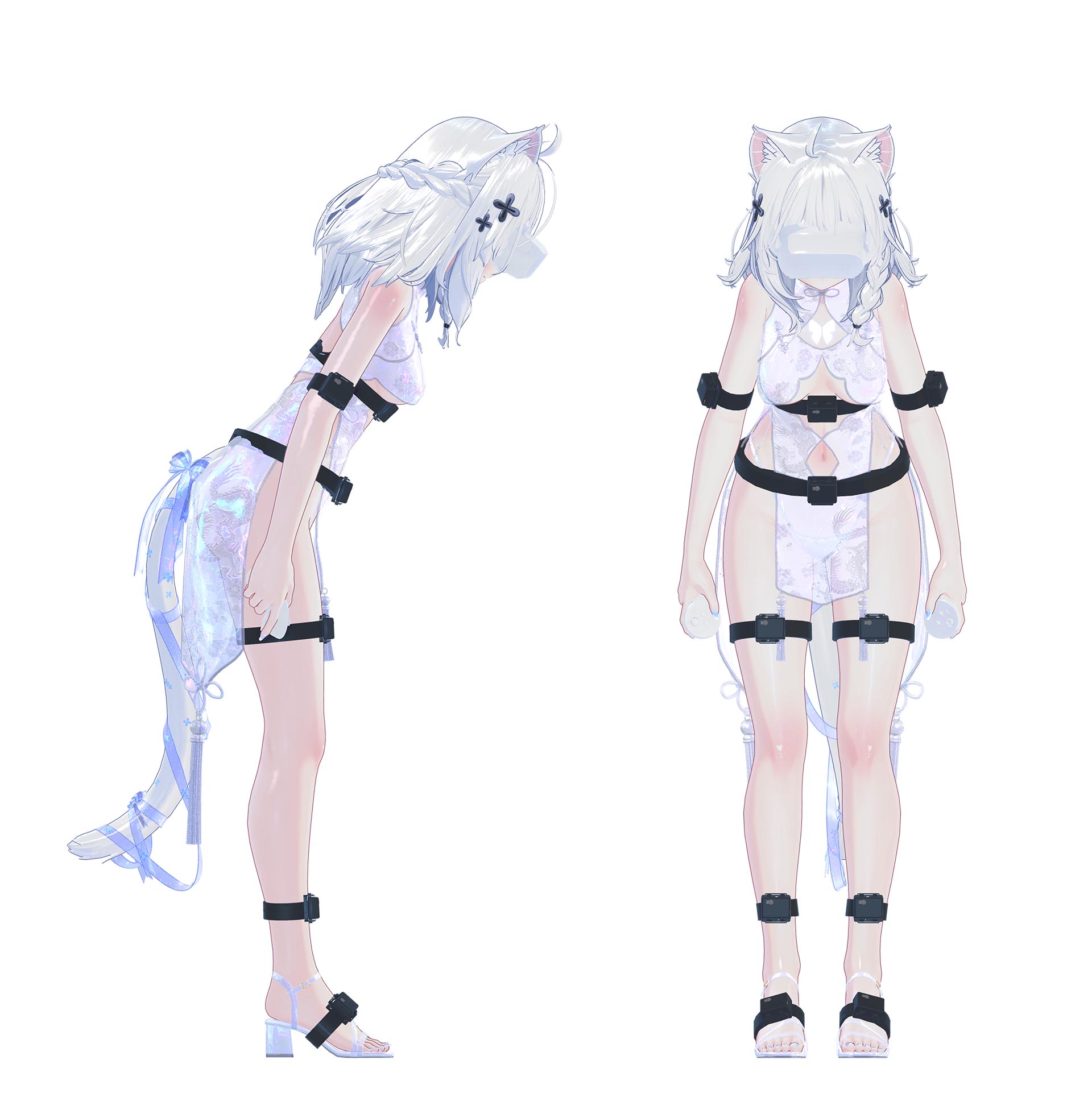
- Разделите сгибание в S-позе + опускание головы на отдельное движение поклона для записи.
- Это позволяет избежать искажений тела, вызванных S-позой
(обычно наблюдается как наклон системы скелета в сторону после того, как сесть).
Войти в игру (Пример: VRChat)
- Проверьте обновленный логотип бабочки в списке SteamVR.
При наличии информации о точках отслеживания VRChat отобразит переключатель Full Body Tracking (Отслеживание всего тела).
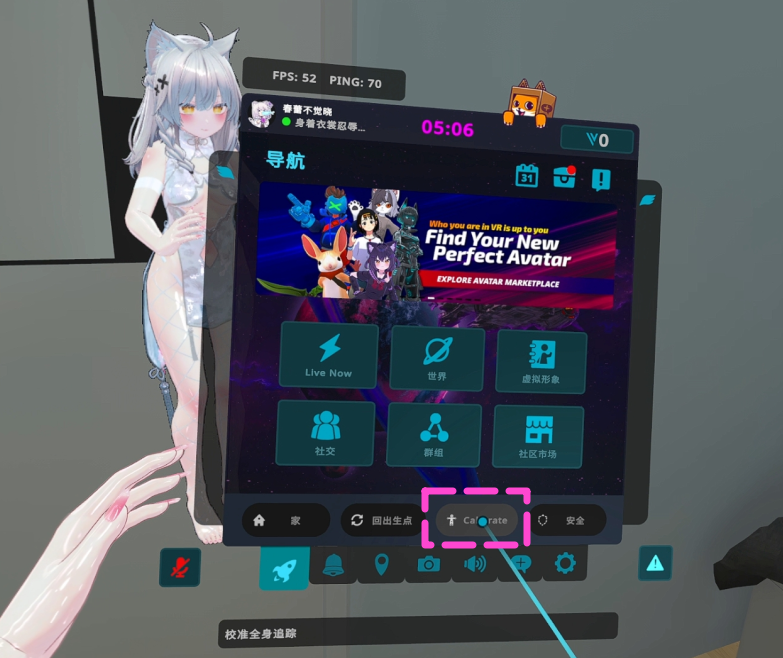
- Откройте быстрое меню в игре, а затем нажмите «Откалибровать» (Calibrate).

- Выровняйте точки отслеживания симметрично на теле аватара.
Точкам отслеживания не обязательно идеально совпадать, так как пропорции тела каждого аватара различаются.
- Нажмите триггеры на обеих руках, чтобы завершить привязку точек отслеживания.