6 トラッカーセット - 開封から使用まで
1 - パッケージ内容の確認

- 化粧箱、緩衝フォームパッド、ブリスタートレイ
(⚠️ これら3つのアイテムは廃棄しないでください。磁場校正に必要です。) - トラッカー x 6
- USB レシーバー x 1
- クイックリリースベース x 6
- 伸縮ストラップ x 6
- 胸部 / 腰部 - 100cm
- 大腿 - 60cm
- 小腿 - 40cm
- 充電ケーブル x 2
- 自己粘着式識別ステッカー
2 - ストラップの取り付け

片側からこじ開けるようにすると、トラッカーをクイックリリースベースから直接簡単に取り外すことができます。

- クイックリリースベースをストラップに取り付けます。ストラップがベースの下を通るようにしてください。
-
ストラップの取り付け動画
-
ベルクロを取り付けた後、左右に引っ張ってフック面をループ面にしっかりと噛み合わせ、脱落を防ぎます。
3 - 身体への装着位置

大腿: 60 cm
小腿: 40 cm
画像に示されている装着位置を参考にしてください。
胸部/腰部のトラッカーは背中に配置することをお勧めします。
脚のトラッカーは側面に配置することも可能です。
トラッカーのボタンが上を向くようにしてください。
圧迫を防ぐため、腰のトラッカーはおへその位置に配置しないでください。
脚のトラッカーは、筋肉が膨らんで傾斜している領域を避けて配置してください。
大腿部のトラッカーを膝に近づけすぎないでください。

工場出荷時に番号と装着位置が紐付けられています。
変更や交換はできません。
2つの6トラッカーセットを組み合わせて使用することはできません。
4 - ソフトウェアのインストールとファームウェア更新の確認
A - ソフトウェアのインストール
- バージョン選択:
V01 - 磁場が安定した環境に適しており、主にダンス用途に適しています。
V02 Beta02 - デフォルトのスイッチは6トラッカーセット向けに最適化されており、強力な干渉源を能動的に判断し、スプリングベッドの上でも方向を維持できる新しいアルゴリズムを採用しています。
VRモードで V01 バージョンを使用する場合は、以下の設定を変更する必要があります。
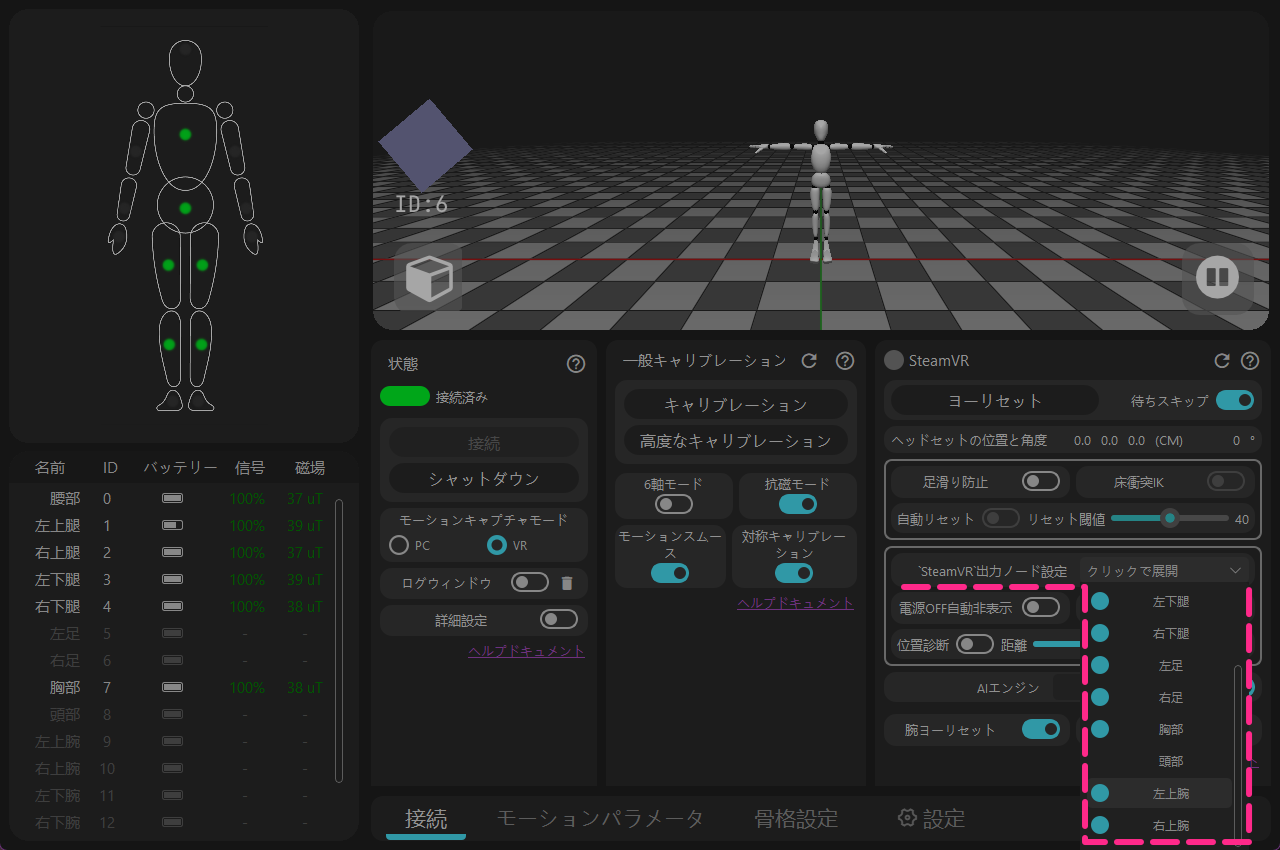
[SteamVR 出力ノードの設定] を開き、[左/右上腕] をオフにします。
詳細
この機能が自動チェックできないことが判明しました。この問題はV02 Beta02ソフトウェアで修正されています。
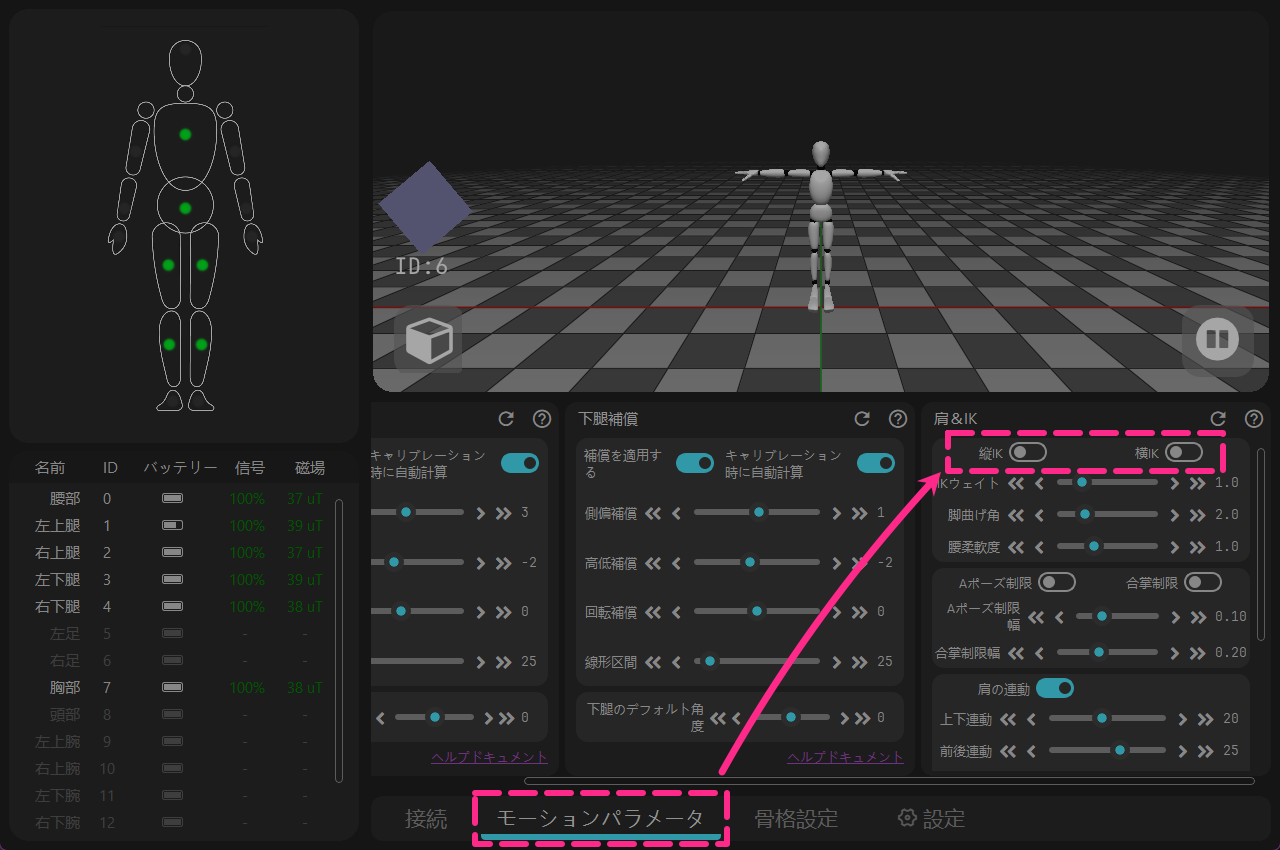
→ [モーションパラメータ] → [縦方向IK & 横方向IK] をオフにします。
詳細
誤ってグローバルに機能する状態になっていました。この問題はV02 Beta02ソフトウェアで修正されています。
- システムドライブ(Cドライブ)以外のドライブにインストールすることをお勧めします。
B - PCへの接続

- USBレシーバーをPCに挿入し、周囲が開けたポートを選択してください。
- 市販の一般的なUSB 3.0数据ケーブル等、延長ケーブルを各自用意して接続することも可能です。
- トラッカーの信号が100%を維持できない場合は、延長ケーブルを使用するか、配置場所を変更してください。

- ソフトウェアで「接続」をクリックします(Beta02バージョン以降は自動的に接続されます)。

- トラッカーのボタンを押して電源を入れます。
- 注意:トラッカーの電源はソフトウェアを介して切るようになっています。
C - ファームウェアの確認

- オプション内の利用可能な最新バージョンにアップグレードしてください。
- このバージョンは今後のソフトウェアアップデートによって変更されます。
- ファームウェアはソフトウェアのインストールパッケージに同梱されており、オンラインで更新するものではありません。
ソフトウェアがサポートしている対応ファームウェアバージョンを確認します。
古いソフトウェアバージョンに切り替える場合は、それに応じてファームウェアをダウングレードする必要があります。
release_v01 - ◼️tracker : V6 / V7 , 📡receiver : V6 / V7
release_v02 beta02 - ◼️tracker : V15 , 📡receiver : V6 / V7
(未公開) release_v02 beta02.1 - ◼️tracker : V16 , 📡receiver : V8
-
ログウィンドウを開いて、各トラッカーの実際のファームウェアバージョンを確認します
(ログウィンドウは、ソフトウェアの「接続と电源オフ」の下にあります)。 -
トラッカーはワイヤレス 📶 で更新されます。USBケーブルは不要です。
🚫 トラッカーとレシーバーを同時に更新しないでください。 -
更新が失敗した場合は、トラッカーを再起動して再度更新をクリックする必要があります。
🟩緑灯 – 高速点滅:トラッカーは正常に動作しています
🟩緑灯 – 低速点滅:トラッカーはレシーバーの信号を待っています
🟦青灯:トラッカーはファームウェアデータを受信しています
🟨黄灯:更新失敗(手動で 🔘 ボタンを押して再起動し、更新を再試行してください)
⬜白灯:更新成功(通常10秒後に自動的に再起動します。自動再起動しない場合は手動で再起動してください) -
📡レシーバーの更新が完了したら、USBを抜き差しし、🔄ソフトウェアを再起動してください。
5 - トラッカー初期データの校正
ジャイロスコープ校正

- トラッカーを床(物理的な揺れや動きがない場所)に置きます。
- ブリスタートレイに戻す必要はありません。

- ボタンをクリックし、データの収集が完了するまで待ちます。
- 仕組みとしては、現実世界で全く揺れがない状態を数秒間録画・記録します。

- 完了したら、各トラッカーのジャイロスコープ情報を確認します。
- 通常、静止時のジャイロスコープの出力値は 0 ~ ±0.05 の間である必要があります。
磁場校正

- トラッカーを向きを揃えてブリスタートレイに配置します。
- (持ちにくい場合は、ブリスタートレイを化粧箱に戻しても構いません)。

- 胸に抱えてプレイエリアの中心に立つか、
- またはPCデスクの端から一歩離れた場所に立ちます。

- ソフトウェアのボタンをクリックし、表示されるアニメーションの順序に従って等速で回転させます。
- (記録のプロセスは、各面で2回転分のデータを記録するというものです)。

- 完了したら、手の中でブリスタートレイをランダムに裏返し、
- 🔍校正されたトラッカーの磁場読み取り値が一貫しているか、または近い値であるかを確認します。
- ⚠️磁場の読み取り値が大きく異なる場合は、磁場校正を再度行う必要があります。
箱がない、または紛失した場合はどうすればよいですか?
ストラップを使用して、トラッカーを四角い水筒やティッシュボックスに2〜3個ずつのグループで固定して代用できます。
簡易磁場校正
便利な代替案として。
主な動作:
記録時間中にトラッカーを回転させ、できるだけ多くの方向をカバーします(360°全方位反転)。
ヒント:
手首と腕を「8」の字に動かし、センサーがより多くの角度から磁場データを捕捉できるようにします。
古いバージョンではこのボタンが表示されませんか?
このボタンは古いバージョンではデフォルトで表示されません。
表示させるには、手動で特定の .txt ファイルを作成する必要があります。
Rebocapのルートフォルダー(Rebocap.exeがあるディレクトリ)に移動し、
新規の .txt ファイルを作成して、名前を
_simple_cal_
ソフトウェアを再起動すると、ボタンが表示されます。
6 - SteamVR の起動と接続
接続

- SteamVR を起動します。
- (SteamVR ヘッドセット = Rebocap ヘッドトラッカー)。

- Rebocapで [VR Mode] を選択し、「校正」をクリックします。
- 接続を確実にするため、SteamVRが動作している状態で校正を行ってください。
- ゲームに入るには、このセクションの操作を繰り返すだけです。
- Rebocap ID + 3 = SteamVR ID
VR – 校正ポーズ図鑑

- VRコントローラーを持ち上げて、トラッカーがコントローラー内の磁石を感知しないようにします。
- 両脚の間隔を適切に保ち、足を揃えたり開きすぎたりせず、図に近い間隔にしてください。
- 筋肉を緊張させず、自然にリラックスして立ってください。

- 中腰(ハーフスクワット)+前屈みになって頭を下げ、トラッカーが前傾角度から身体の前方方向を検知できるようにします。
- できるだけ両脚のバランスを保ち、膝の間隔を維持してください。
- 前屈みが難しい、または効果がはっきりしない場合は、詳細校正を使用してください。

- Sポーズの曲げる動作を、録画用に単独のお辞儀動作に分割して記録します。
- Sポーズによる身体の歪み(座った後にアバターの骨格システムが側面に傾く現象など)を回避できます。
ゲームに入る (VRChat を例に)

- 校正が完了すると、SteamVRのリスト内に新しく更新された蝶のロゴが表示されます。

- ゲーム内のメニューを開き、「校正」をクリックします。

- トラッカーポイントをアバターの身体に対称に配置します。アバターごとに身体の長さが異なるため、完全に一致させる必要はありません。
- 両手の人差し指でトリガーボタンを押して、トラッカーポイントの紐付けを完了します。