수동 골격 조정
수동 골격 조정은 주로 효과에 대한 요구가 높은 사용자를 위해, 전체적인 결과를 더 좋게 하기 위해 골격을 자신의 몸에 최대한 맞추는 것을 목표로 합니다(특히 PC 사용자).
PC 환경에서는 미리보기 효과를 직접 보는 경우 실제 신체 크기에 맞게 조정하면 더 나은 결과를 얻을 수 있습니다. 다른 소프트웨어에서 사용하는 경우 골격을 업로드하는 것이 좋습니다. 업로드한 실제 골격이 자신의 골격과 밀접하게 일치할수록 효과가 좋습니다.
VR 환경, 특히 댄스 사용자의 경우 골격을 자신의 몸에 맞게 조정하면 더 나은 결과를 얻을 수 있습니다. 앉아 있거나 정적인 자세에서 자신의 자세와 비슷하게 보이기를 원하는 등 다른 상황에서는 대상 골격이 자신의 것과 비슷할수록 좋지만 동적인 효과는 상대적으로 나빠질 수 있습니다! 최적의 상태는 가상 캐릭터의 골격과 실제 사람의 골격이 일치할 때입니다!
자신과 일치하지 않는 골격의 영향
예: 캐릭터를 구동하는 골격의 팔이 눈에 띄게 긴 경우, 가상 캐릭터의 손이 무릎 위치에 닿는다고 가정할 때, 실제 사람이 양손을 모으면 가상 캐릭터가 실제 사람과 같은 자세를 유지하려면 왼쪽과 오른쪽 손바닥의 위치가 크게 겹치게 됩니다.
VR 사용자의 경우 골격이 자신의 몸과 일치하지 않으면 동작 범위가 넓어지고 지속 시간이 길어질수록 어긋나기 쉽습니다. 극단적인 예로 VR 캐릭터의 다리 높이가 몸 전체의 9/10을 차지하고 이 캐릭터 골격이 rebocap에 업로드된 경우, 발 미끄러짐을 방지하고 캐릭터 높이를 현실과 일치하게 유지하려면 실제 사람이 오른쪽으로 60cm 이동할 때 가상 캐릭터는 100cm 이상 이동할 수 있습니다(가상 골격이 실제 사람보다 훨씬 김). VR에서 실제 사람의 골격을 사용하지만 VRChat에서 이 다리가 긴 캐릭터를 사용하는 경우의 문제는 가상 캐릭터의 다리 움직임 각도가 실제 사람의 다리 움직임 각도보다 훨씬 작다는 것입니다. VR에서 위치 지정은 트래커의 위치에 의존하여 관절 각도를 추론합니다.
VR 자동 높이
VR 모드에서만 효과적입니다. 특정 기능을 보려면 여기를 클릭하세요
골격을 조정하는 방법
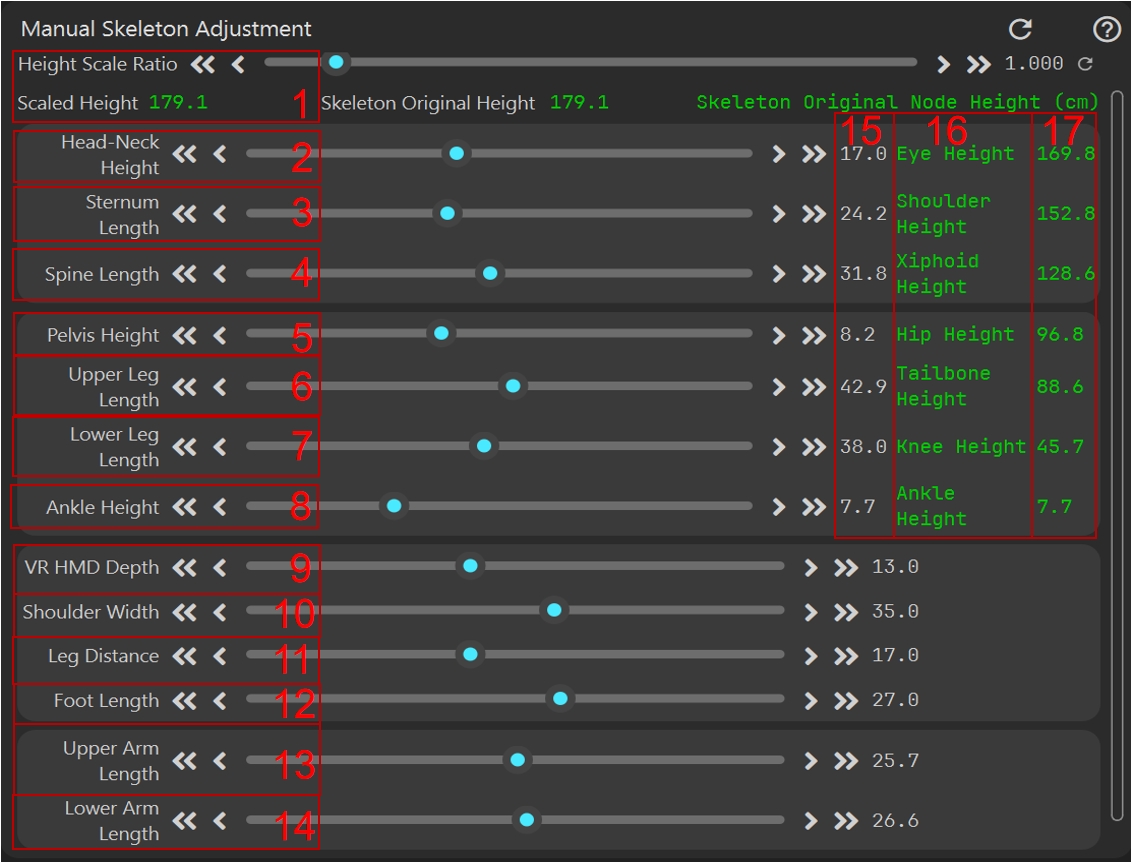
- 핵심 몸통 골격 조정
-
골격을 세심하게 조정하고 싶지 않은 사용자를 위해 기본 골격은 평균 치수를 가진 표준 인체 골격입니다. 아래 그림에서
1로 표시된 슬라이더를 조정하십시오. 이것은 높이 배율입니다. 왼쪽 및 오른쪽 버튼을 사용하여 미세 조정할 수 있으며 전체적인 효과는 크게 나쁘지 않습니다(각 관절의 비율은 변경되지 않음). -
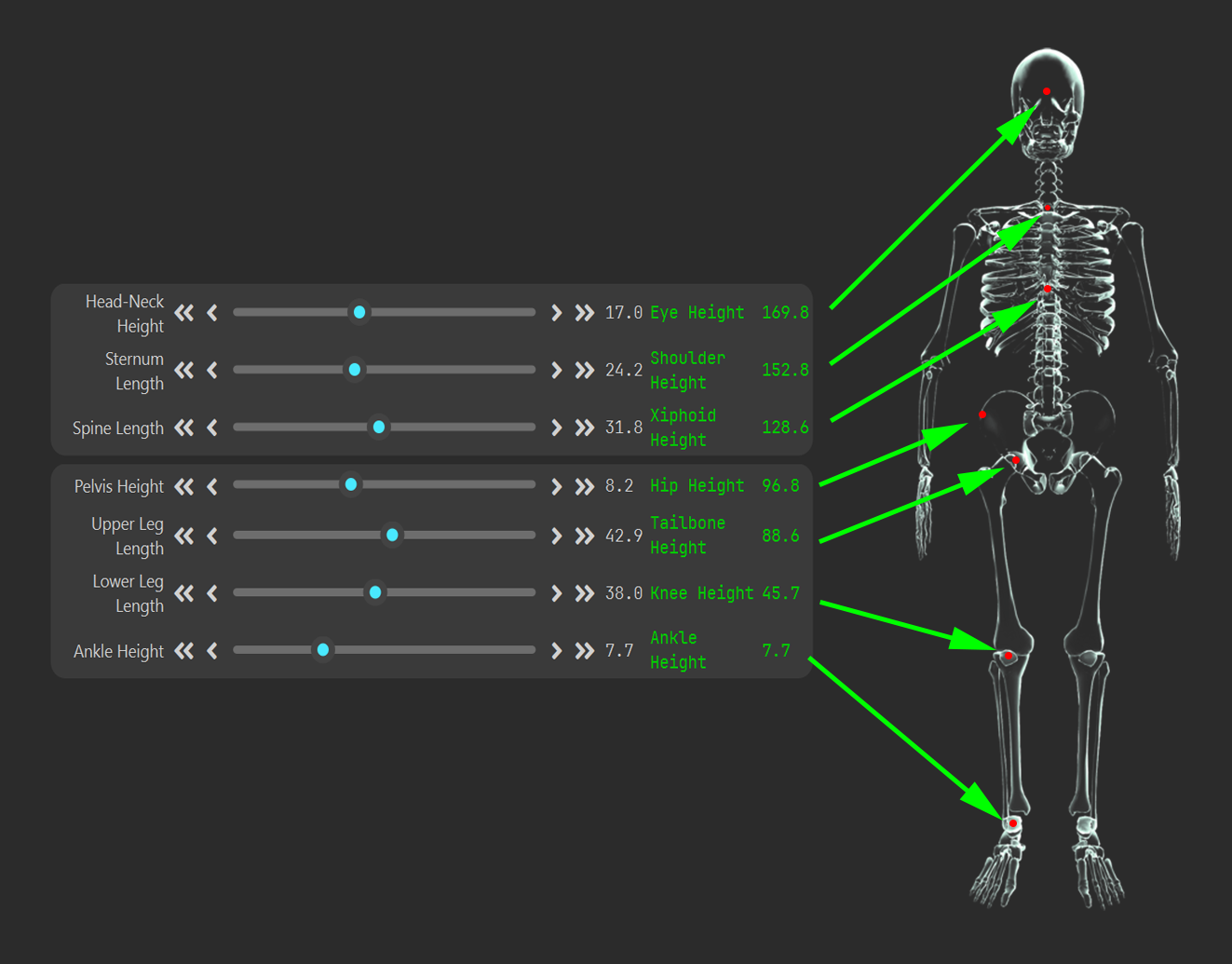
골격을 자신에 맞게 조정하려는 사용자는 아래 그림을 참조하여 아래에서 위로 조정할 수 있습니다. 오른쪽에는 캐릭터의 핵심 골격 노드 위치가 표시됩니다. 계산된 노드 높이를 기반으로 아래에서 위로 조정할 수 있습니다. 줄자를 사용하여 서 있을 때 몸에 대한 각 관절의 높이를 측정하고 높이 정보를 기반으로 골격 길이 2~8을 조정할 수 있습니다.
-
VR 사용자의 경우 골격을 현실에 맞게 조정하려면 위 2번을 참조하여 조정할 수 있습니다. 가상 캐릭터에 더 가깝게 조정하려면(VRC 모드 활성화 안 함), 각 가상 점은 골격의 중간 높이에 있습니다. 이 정보를 기반으로 조정하십시오. 물론, 직접 모델 골격을 업로드할 수도 있습니다[현재 업로드된 골격을 기반으로 한 미세 조정 기능은 없음].
-
기타 골격 조정
다른 골격 조정은 높이에 영향을 미치지 않습니다. 주로 각 조정의 왼쪽에 있는 문자 그대로의 의미를 참조하십시오. 세 가지 유의할 점이 있습니다:
9로 표시된 VR 헤드셋 깊이, 조정은 헤드셋 착용에 기반해야 합니다. 최적의 상태는 고개를 끄덕이는 상태에서 가슴이 가장 적게 움직일 때입니다.11로 표시된 다리 간격, 이는 허벅지 루트 관절의 간격을 의미합니다. 캐릭터가 지면과 90도 각도를 유지하는 경우, 이때 양 다리의 중간점 간격으로 간주할 수 있습니다.12로 표시된 발 길이, 발 길이는 현실보다 작게 측정하는 것이 좋습니다. 현실에서는 발가락 관절이 구부러지지만 현재 rebocap에는 이 관절이 없으므로 구부러지는 곳에서 발뒤꿈치까지의 거리를 측정하는 것이 일반적으로 권장됩니다.
수동 골격 조정이 효과가 없음
골격 가져오기가 적용되었는지 확인하십시오.
골격 가져오기
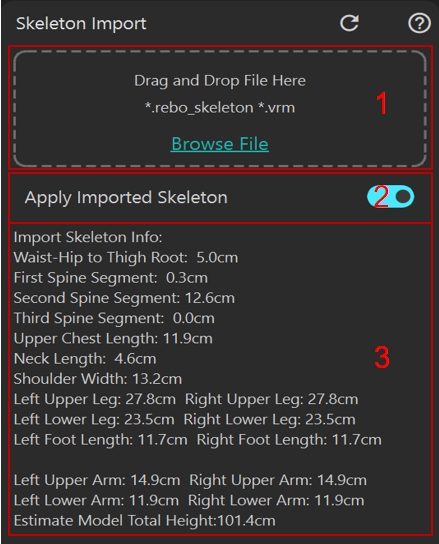
골격 가져오기를 사용하는 경우
VMC 프로토콜을 사용하는 사용자 및 Blender 사용자는 골격 가져오기를 사용하는 것이 좋습니다. Reborn, Unity 및 UE 사용자의 경우 SDK가 자동으로 골격을 등록하며 일반적으로 2차 가져오기가 필요하지 않습니다.
VR 사용자의 경우 동적인 효과를 고려하지 않고 정적인 상태에서 대상 가상 캐릭터와 더 비슷하게 보이기를 원한다면 골격 가져오기를 사용할 수 있습니다. (물론 현재 캐릭터 골격이 자신과 가까우면 가져올 수도 있으며, 동적인 효과는 상대적으로 더 좋습니다). VR에서 골격을 가져오면 높이에 따라 전체 골격이 조정됩니다.
골격 가져오기의 장점
VR 사용자가 아닌 사용자가 골격을 가져오면 발 미끄러짐이 발생하지 않지만 가져온 골격이 자신의 것과 너무 많이 다르면 걸을 때 다리 전환이 부자연스러워지기 쉽습니다.
골격을 가져오는 방법
현재 가져오기를 위해 두 가지 형식이 지원됩니다: 일반적인 VRM 형식 캐릭터 가져오기 및 Blender에서 내보낸 골격 .rebo_skeleton 형식 파일입니다. 다른 형식의 경우 직접 Blender로 가져온 다음 rebocap Blender 플러그인을 사용하여 내보내십시오. 구체적인 Blender 플러그인 사용법은 여기를 참조하십시오.
골격 정보 분석 가져오기
각 관절의 길이에 따라 분석합니다. 모델의 총 높이는 목 노드(일반적으로 어깨 높이로 간주할 수 있음)의 높이에 계수를 곱하여 추정된다는 점에 유의하는 것이 중요합니다.
.rebo_skeleton 골격을 가져오면 다음 프롬프트가 표시될 수 있습니다: 발 데이터가 구성되지 않았습니다. 표준 모델 발 정보가 사용됩니다. 다음은 원리에 대한 소개와 설명입니다:
발 데이터는 주로 발 위치 지정 지점을 감지하는 데 사용됩니다(구체적인 지점은 Blender 플러그인 내보내기 문서에서 찾을 수 있음). 예를 들어 발끝으로 걷는 경우 여기의 가상 발가락 지점이 지면과 접촉하는 데 사용됩니다. 캐릭터를 업로드하는 경우 업로드된 캐릭터의 메시 발가락 위치를 사용하는 것이 가장 좋습니다. 그렇지 않으면 발가락이 공중에 떠 있거나 바닥 아래에 있을 수 있습니다. 그러나 이 영향은 일반적으로 작습니다. 캐릭터 발 길이의 비율이 크게 다르고 발 성능을 더 좋게 하려면 Blender에서 내보낼 때 이러한 점을 자세히 조정할 수 있습니다.