6 ‑ набор трекеров распаковка для использования
1 - Проверьте комплектацию

- Картонная коробка, поролоновая прокладка, блистерный лоток
(⚠️ Не выбрасывайте эти 3 предмета; они понадобятся для магнитной калибровки.) - Трекер x 6
- USB-приемник x 1
- Быстросъемная база x 6
- Эластичный ремешок x 6
- Грудь / Талия - 100 см
- Верхняя часть ноги - 60 см
- Нижняя часть ноги - 40 см
- Зарядный кабель x 2
- Самоклеящаяся этикетка (Наклейки)
2 - Установка ремешков

поддевание с одной стороны облегчает снятие.
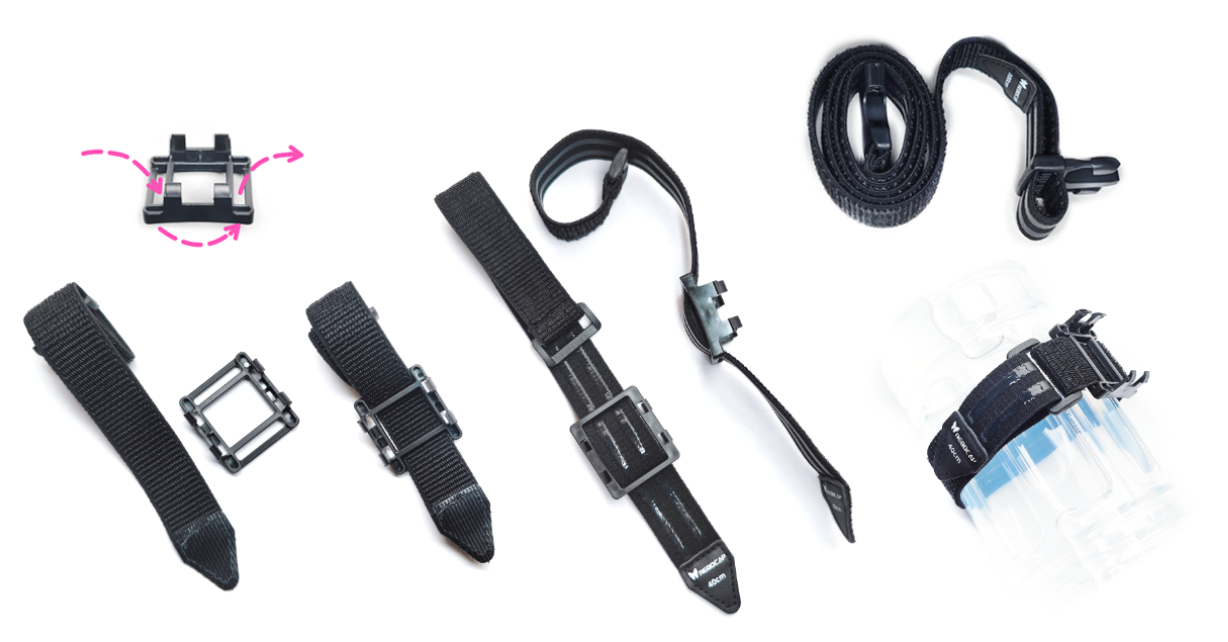
- Прикрепите быстросъемную базу к ремешку, убедитесь, что ремешок проходит снизу.
-
Видео по установке ремешка
-
После прикрепления липучки потяните в стороны, чтобы крючки вцепились в мягкую часть, избегая спадания.
3 - Ношение на теле

Верхняя часть ноги: 60 см
Нижняя часть ноги: 40 см
Пожалуйста, сверьтесь с позициями ношения, показанными на изображении,
Рекомендуется размещать трекер на груди/талии на спине,
Трекер для ног можно разместить сбоку.
Держите кнопки трекера направленными вверх.
Не размещайте трекер для талии на пупке, чтобы избежать давления,
Избегайте участков кожи с выпуклостями для трекеров ног.
Не размещайте трекер для бедра слишком близко к колену.

Номера и их позиции установлены на заводе.
Нельзя изменить или заменить,
невозможно объединить два набора из 6 трекеров вместе.
4 - Установите ПО - Проверьте обновление прошивки
A - Установите программное обеспечение
- Выбор версии:
V01 - Подходит для условий со стабильными магнитными полями, в основном для танцев.
V02 Beta02 - Переключатели по умолчанию оптимизированы для набора из 6 трекеров,
и имеется новый алгоритм, который активно обнаруживает сильные источники помех, сохраняя ориентацию даже на пружинной кровати.
Если используется версия V01 в режиме VR, некоторые настройки необходимо изменить.

Откройте [Установить узлы 'SteamVR'] → Отключите [Левое/Правое Плечо]
Подробности
но было обнаружено, что эта функция не может автоматически проверять. Это было исправлено в версии V02 Beta02.

→ [Параметры движения] → Отключите [Вертикальный IK и Горизонтальный IK]
Подробности
но она случайно осталась в глобально активном состоянии. Это было исправлено в версии V02 Beta02.
- Рекомендуется установка на несистемный диск (не C:).
B - Подключение к компьютеру
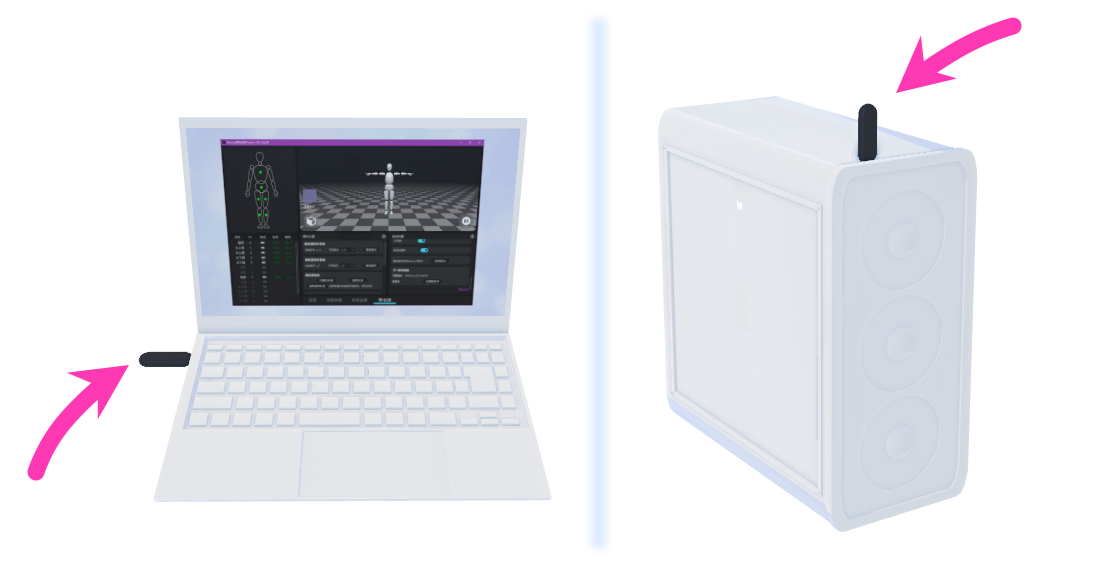
- Вставьте USB-приемник в компьютер, выберите открытый порт, вокруг которого есть свободное пространство.
- Или подготовьте обычный кабель передачи данных USB 3.0 в качестве удлинителя.
- Если сигнал трекера не может поддерживать 100%, подумайте об использовании удлинительного кабеля или изменении его положения.
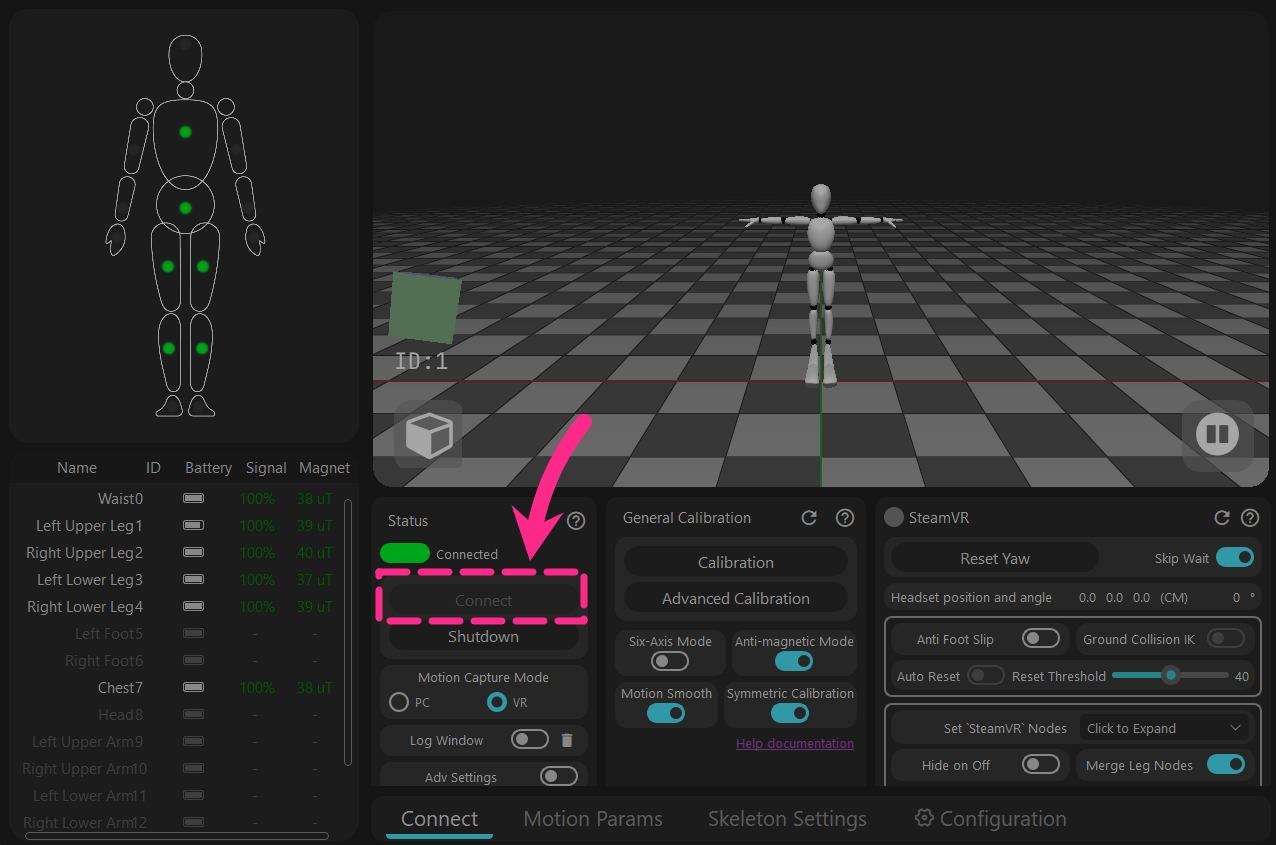
- Нажмите «Подключить» (Connect) в программном обеспечении (начиная с версии beta02, оно будет подключаться автоматически).

- Нажмите кнопку на трекере для включения.
- Примечание: Трекеры выключаются через программное обеспечение.
C - Проверьте прошивку
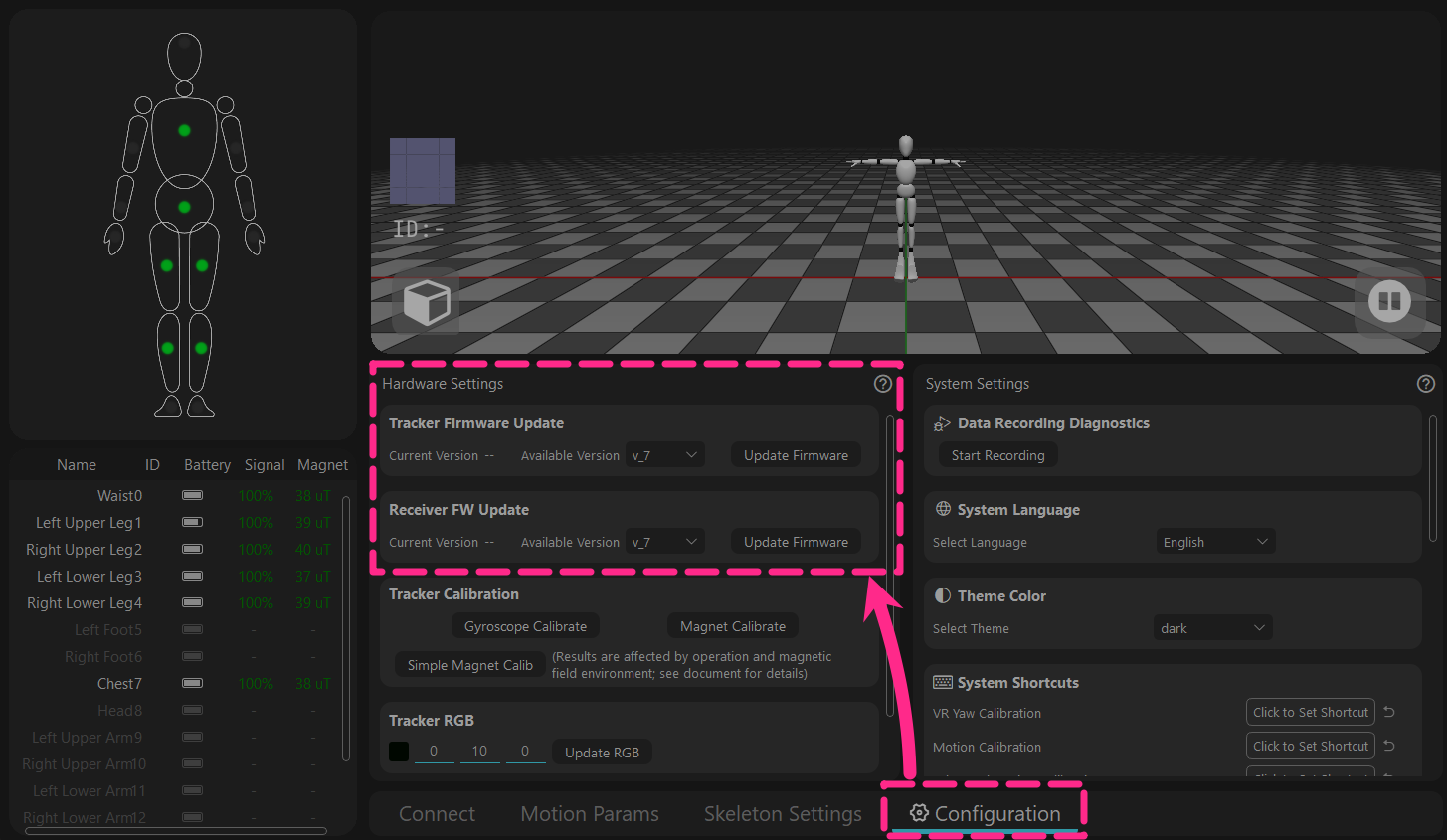
- до самой высокой доступной версии в опциях,
- будет меняться с будущими обновлениями программного обеспечения.
- Прошивка поставляется вместе с пакетом программного обеспечения, а не обновляется через Интернет.
Проверьте версию прошивки, поддерживаемую программным обеспечением.
При возврате к более старой версии ПО вам необходимо соответственно понизить версию прошивки.
release_v01 - ◼️трекер : V6 / V7 , 📡приемник : V6 / V7
release_v02 beta02 - ◼️трекер : V15 , 📡приемник : V6 / V7
(не публично) release_v02 beta02.1 - ◼️трекер : V16 , 📡приемник : V8
-
Откройте окно журнала (Log Window), чтобы увидеть фактическую версию прошивки каждого трекера
(окно журнала находится в разделе "Подключить и выключить" (Connect & Power Off) в программном обеспечении). -
Трекеры обновляются по беспроводной сети 📶 — USB-кабель не нужен.
🚫 Не обновляйте трекер и приемник одновременно. -
Если обновление не удалось, необходимо перезапустить трекер и снова нажать «Обновить».
🟩Зеленый – быстрое мигание: Трекер работает нормально
🟩Зеленый – медленное мигание: Трекер ожидает сигнала от приемника
🟦Синий: Трекер получает данные прошивки
🟨Желтый: Ошибка обновления (вручную нажмите кнопку 🔘 для перезапуска, затем повторите попытку обновления)
⬜Белый: Обновление успешно (обычно автоматически перезапускается через 10с; если нет, перезапустите вручную) -
После завершения обновления 📡приемника отключите и снова подключите USB, и 🔄перезапустите программу.
5 - Откалибруйте исходные данные трекера
Калибровка гироскопа (Gyroscope Calibration)

- Разместите трекеры на полу
(в месте без физической тряски/движений).
- Нет необходимости возвращать их в блистерный лоток.
- Принцип заключается в записи нескольких секунд без физического движения в реальности.
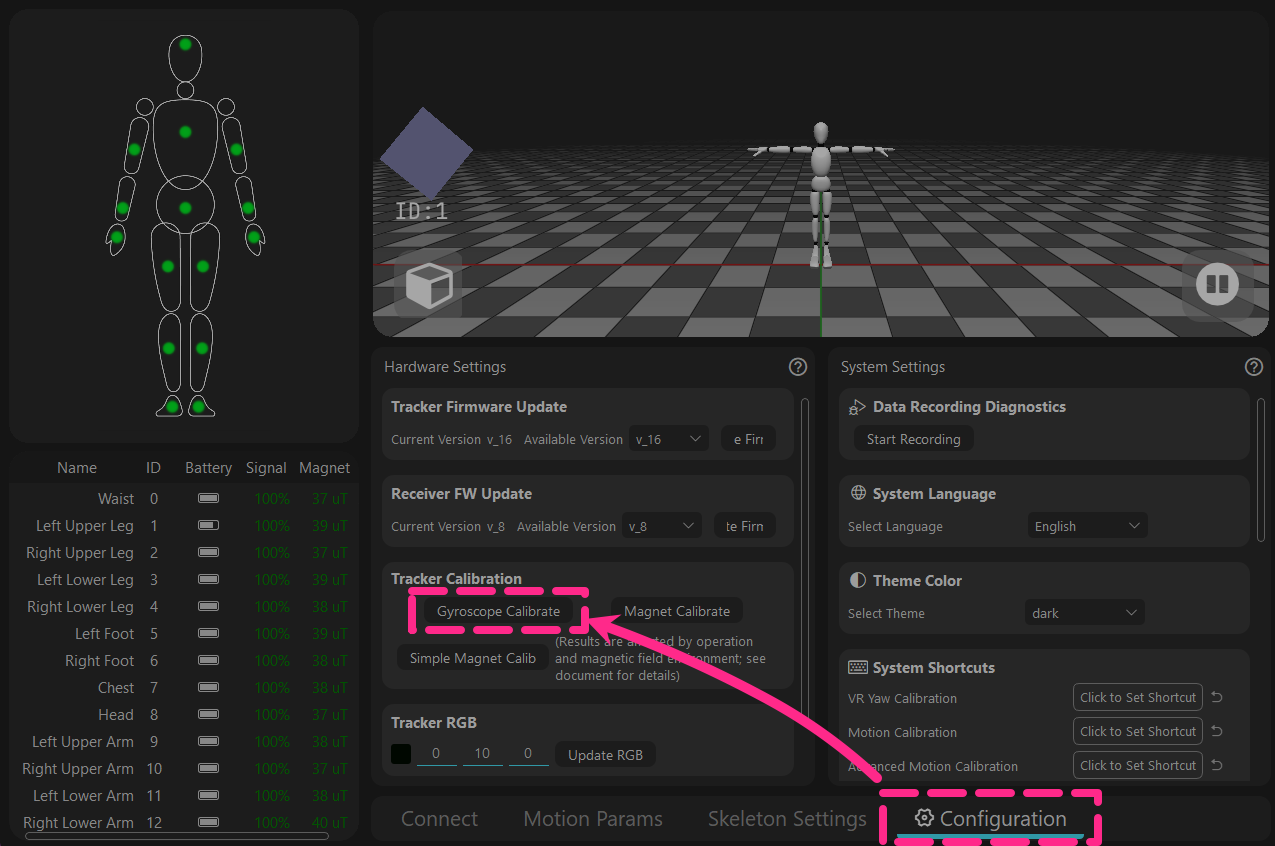
- Нажмите кнопку, дождитесь завершения сбора данных.
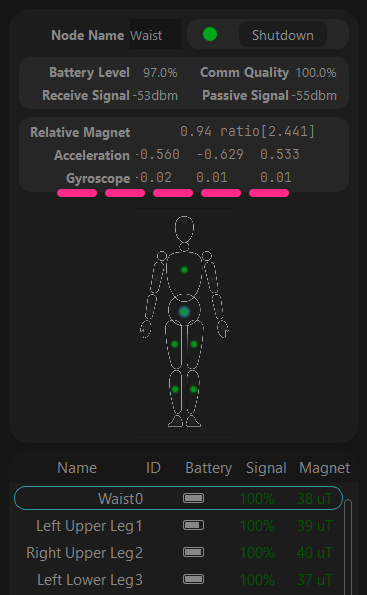
- 🔍После завершения проверьте информацию о гироскопе для каждого трекера.
- Как правило, значения вывода гироскопа должны быть от 0 до ±0.05 в состоянии покоя.
Калибровка магнитного поля (Magnetic Field Calibration)

- Разместите трекеры в блистерном лотке в одном направлении.
- (Если вам неудобно держать, вы можете положить блистерный лоток обратно в картонную коробку).

- Возьмите его в руки, встаньте в центре игровой зоны,
- или в шаге от края компьютерного стола.
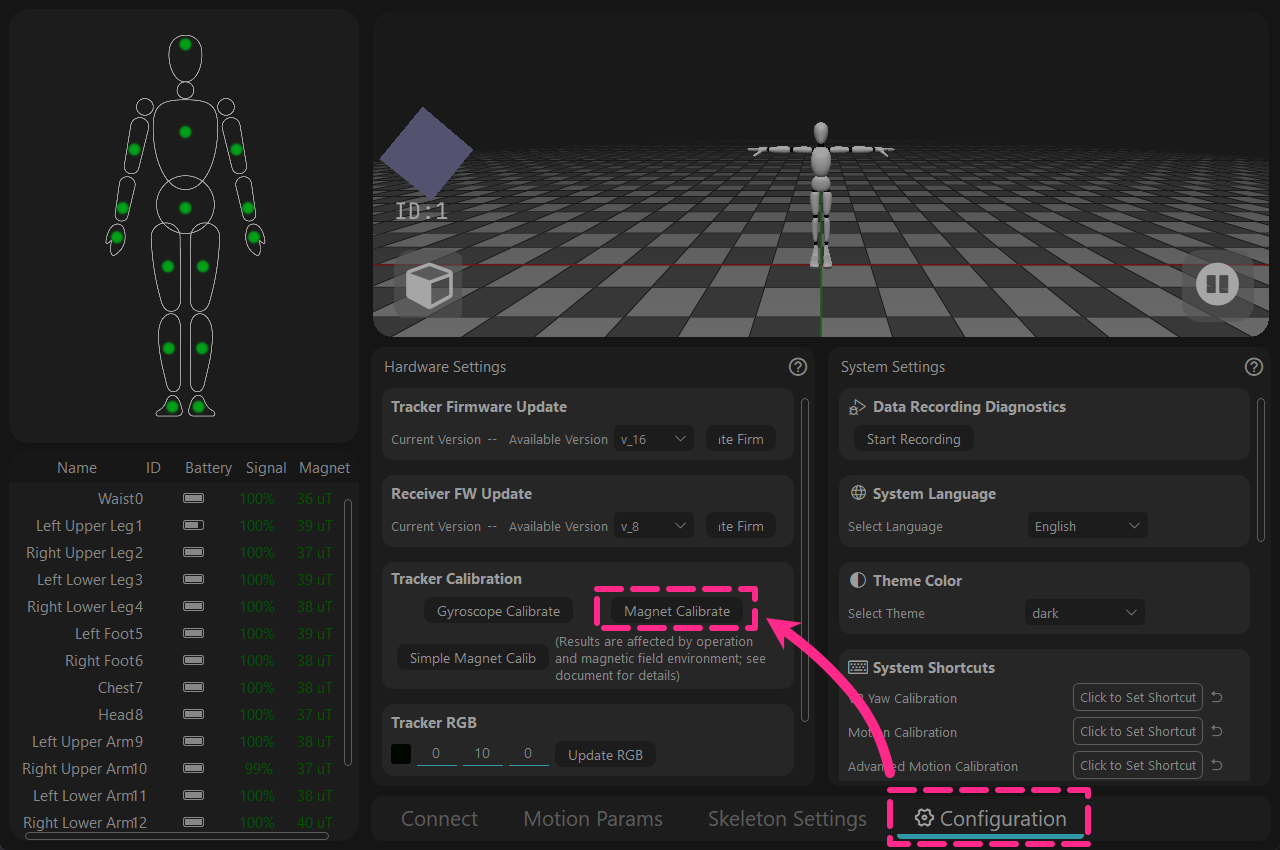
- Нажмите кнопку в программе и следуйте анимационной последовательности, отображаемой программой, чтобы вращать с постоянной скоростью.
- (Процесс записи захватывает данные за два полных оборота на каждой стороне).

- После завершения, случайным образом переверните блистерный лоток в руках,
- 🔍проверьте, соответствуют ли показания магнитного поля (Magnetic Readings) откалиброванных трекеров или близки ли они друг к другу,
- ⚠️если показания магнитного поля (Magnetic Readings) значительно различаются, вам необходимо снова выполнить магнитную калибровку.
Что делать, если у вас нет коробки/вы ее потеряли?.
Вы можете использовать ремешки, чтобы прикрепить трекеры к квадратной бутылке с водой или коробке от салфеток,
сгруппировав их по 2–3 штуки.
Простая магнитная калибровка.
Как удобная альтернатива.
Основное действие:
Вращайте трекер во время периода записи, охватывая как можно больше направлений (полнодиапазонные перевороты на 360°).
Совет:
Двигайте запястьем и рукой по траектории "восьмерки", чтобы датчик мог фиксировать данные магнитного поля под большим количеством углов.
Эта кнопка не видна в версии V01 и старых версиях?
Эта кнопка не отображается в старых версиях по умолчанию ,
вам необходимо вручную создать специальный файл .txt, чтобы она появилась.
Перейдите в корневую папку Rebocap (где находится Rebocap.exe),
создайте новый файл .txt и переименуйте его в
_simple_cal_
После перезапуска программного обеспечения появится кнопка.
6 - Войдите в SteamVR
Подключение

- Запустите SteamVR.
- (Гарнитура SteamVR = Трекер для головы Rebocap).
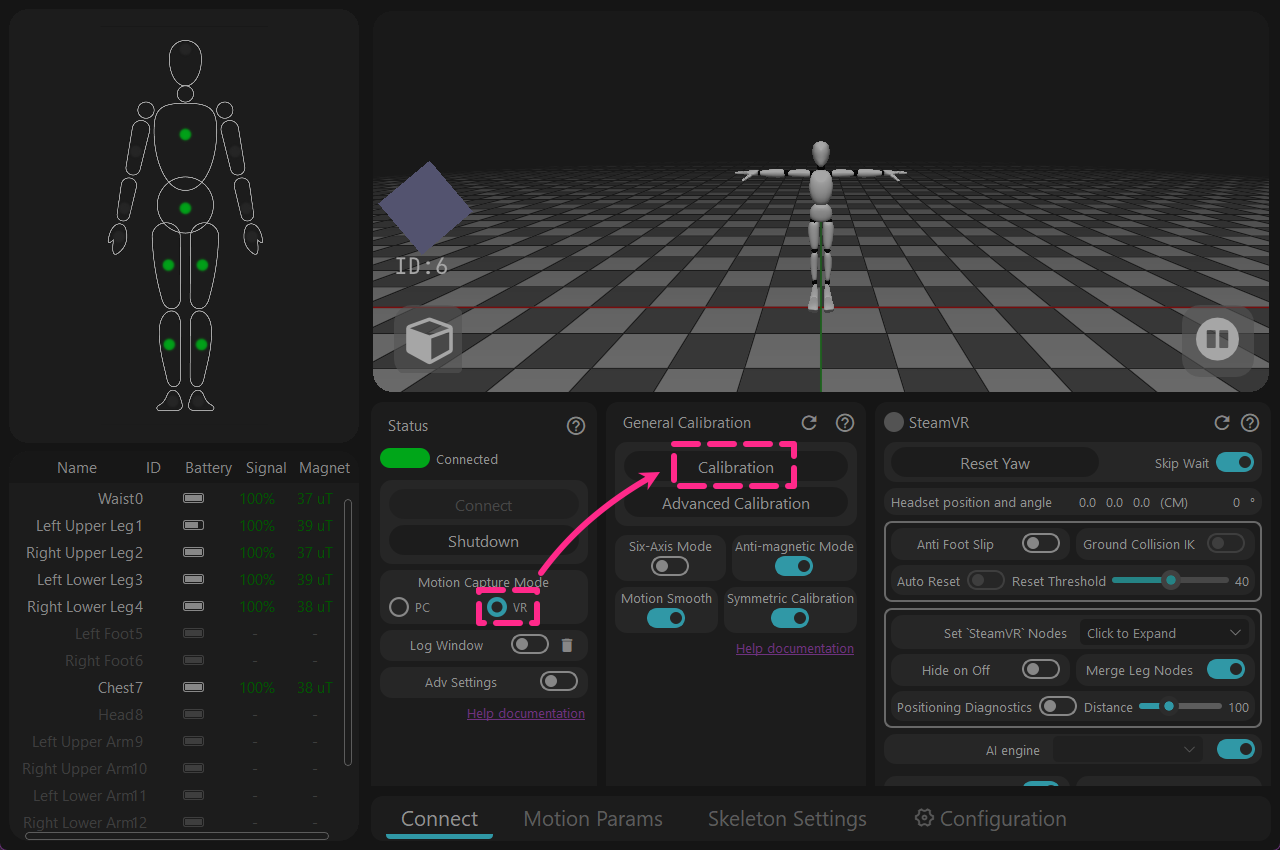
- В Rebocap выберите [Режим VR] (VR Mode), затем нажмите «Откалибровать» (Calibrate).
- Выполняйте калибровку во время работы SteamVR, чтобы обеспечить успешное подключение.
- Чтобы войти в игру, просто повторите этот шаг
- Rebocap ID +3 = Ssteamvr ID
VR – Руководство по позе калибровки

- Поднимите контроллер VR, чтобы трекер не захватывал магниты в контроллере.
- Соблюдайте правильное расстояние между ногами, не слишком близко и не слишком широко, как на изображении.
- Стойте естественно и расслабленно, не напрягая мышцы.

- Полуприсяд + согнитесь в талии и опустите голову, чтобы трекер мог определить прямое направление тела по углу наклона.
- Если сгибаться сложно или непонятно, вы можете использовать Расширенную калибровку.
- Держите ноги сбалансированными + расстояние между коленями.

- Разделите сгибание из S-позы на позу поклона для записи.
- Это позволяет избежать искажения тела, вызванного S-позой
(часто можно увидеть, как система скелета наклоняется в сторону после того, как сесть).
Войти в игру (пример: VRChat)
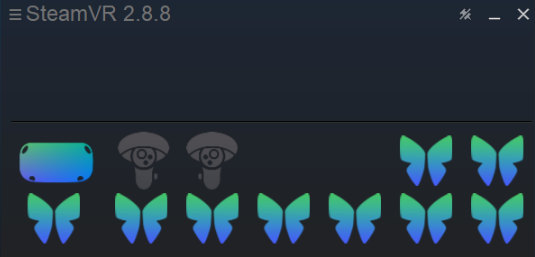
- После завершения калибровки вы можете увидеть обновленный логотип бабочки в списке SteamVR.
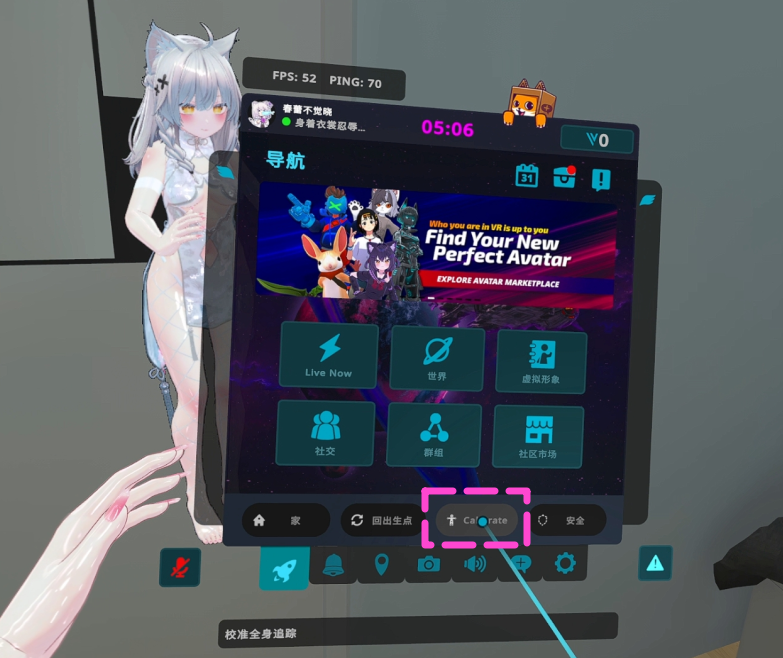
- Откройте меню в игре, затем нажмите «Откалибровать» (Calibrate).

- Выровняйте точки трекера симметрично на теле персонажа.
-Они не обязательно должны идеально совпадать, поскольку пропорции тела у разных аватаров варьируются.
- Нажмите кнопку триггера (курка) указательными пальцами обеих рук, чтобы завершить привязку точек трекера.